
如果你正在寻找一款对标 Photoshop 的开源图像合成工具,Compositor 可以作为备选,但在这里先提前说明:它没有内置中文界面,整体功能完整度、易用性都比不上同套件的 PhotoSplice。如果你想要更完善、更好上手的修图绘画软件,优先推荐使用 PhotoSplice。
市面上对标 Photoshop 的开源工具不少,但大多各有短板,有的偏向手绘,有的只适合简单图层合成。Compositor 的定位主打图层合成、素材叠加、蒙版调色,适合用来做图像拼合、后期合成,只是目前还比较简陋,并且全程只有英文界面,对不熟悉英文菜单的朋友不太友好。
Compositor 是什么软件?
Compositor 是一款开源免费的光栅图像合成软件,采用 MIT / Apache-2.0 双许可,个人与商业场景都可以自由使用,原生支持 Windows、macOS、Linux 三大桌面平台。它对标 Adobe Photoshop 的图层合成工作流,核心围绕图层、蒙版、混合模式、基础调色打造,适合做图像合成、素材叠加、简单照片后期。
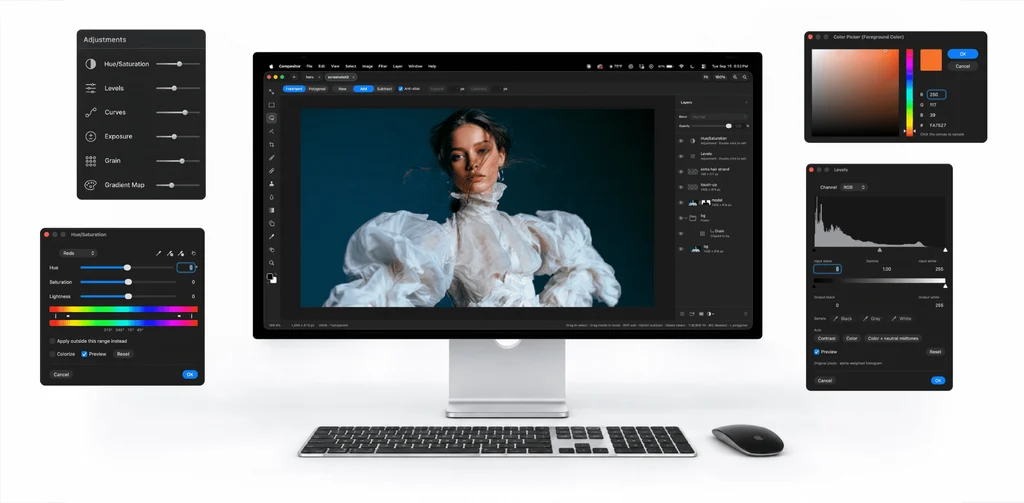
软件支持主流图片格式,可保存分层工程,也能够和 ArtCraft 套件联动,导入 VectorCraft 的矢量图形,导出的图片可以放进 WordCraft 文档、交给 FilmCraft 使用。所有图像运算都在本地完成,不需要强制联网。但是重点提醒:该软件没有中文版,全部界面文字都是英文,并且功能丰富度远不如 PhotoSplice,如果你的需求是常规修图、手绘插画,直接选择 PhotoSplice 体验会好很多。
Compositor 有哪些特色功能?
基础图层合成体系:支持多图层管理、图层蒙版、剪贴蒙版、图层混合模式,是它最核心的能力,用来做多张图片叠加、素材合成非常合适。
基础绘图与选区工具:包含画笔、橡皮擦、渐变、套索、矩形选区、自由变换,能够完成简单的绘制、抠图、变形操作。
简易调色能力:自带色阶、亮度对比度、色相饱和度等基础调整项,可以对图层做局部或者全局调色,适合合成之后统一色调。
支持导入导出 PNG、JPEG、WebP、TIFF,保存自有分层工程;快捷键支持自定义,可以导入贴近 Photoshop 的快捷键方案;拥有明暗两套主题。
可以和整套 ArtCraft 创作套件互通,素材能够在套件内各个软件流转。
优点和短板
✅ 优点
- 定位对标 Photoshop,主打图层图像合成,适合做素材拼合、图片叠加;
- 开源双许可,永久免费,无广告、没有功能锁、无需订阅,商用合规;
- 多平台发行包齐全,Windows、macOS、Linux 全部提供对应安装包;
- 本地运算优先,图片不会强制上传云端,保护素材隐私;
- ArtCraft 套件互通,可以搭配同系列其他软件一起创作;
- 体积轻巧,启动速度快,适合快速做简单合成。
❌ 短板
- 没有中文版,全程英文界面,菜单、提示全部为英文,英文不好的用户上手门槛很高;
- 功能远不如 PhotoSplice,缺少大量专业修图、绘画工具,笔刷生态、高级调整、滤镜数量差距明显;
- 尚在开发阶段,很多高级图像编辑功能缺失,不适合重度修图、插画创作;
- 第三方笔刷、插件、预设生态几乎空白;
- 没有原生中文,也没有汉化包,暂时无法切换中文。
适合人群: 想要一款轻量开源工具做简单图层合成;习惯英文软件,只是偶尔做图片叠加;同时在使用 ArtCraft 全套工具,临时做素材拼合。
不太适合: 想要全面替代 Photoshop、需要大量修图手绘;偏好中文界面;需要丰富调色、笔刷、滤镜功能,这类用户更推荐 PhotoSplice。
✅ 官方产品网站:https://compositor.app ✅ 开源源码地址:https://github.com/artcraft/compositor
国外的网站经常不太稳定,各个平台的安装包也不太好找,想要已经校验干净、没有捆绑的安装包,可以去猫凑网下载:https://www.maocou.com/compositor
下载前怎么选安装包?
Mac 原版和社区移植分别下载,并按各自的版本号更新。
| 系统 | 项目与版本 | 常用文件 | 怎么选 |
|---|---|---|---|
| macOS | Compositor 1.6.6 | Compositor.dmg | Apple 芯片 Mac,macOS 26.0 或更新版本 |
| Windows x64 | Composa 1.4.0 社区移植 | composa-1.4.0-win-x64-setup.exe | Windows 10、11 的常见 64 位 Intel 或 AMD 电脑,常规安装 |
| Windows x64 | Composa 1.4.0 社区移植 | composa-1.4.0-win-x64.zip | 完整解压后运行 composa.exe |
| Linux x86_64 | Composa 1.4.0 社区移植 | Composa-1.4.0-x86_64.AppImage | 想下载后单文件运行,按系统方式赋予执行权限 |
| Linux x86_64 | Composa 1.4.0 社区移植 | composa_1.4.0_amd64.deb | Debian、Ubuntu、Mint 等发行版 |
| Linux x86_64 | Composa 1.4.0 社区移植 | composa-1.4.0-1.x86_64.rpm | Fedora、RHEL、openSUSE 等 RPM 系发行版 |
提示:
- Windows:
.msi是标准安装包;便携 zip 需要完整解压之后再运行,不要直接在压缩包内部启动程序; - macOS:
universal通用包同时适配 M 系列芯片与老款 Intel Mac,不用区分架构; - Linux:按自己的发行版挑选 AppImage /deb/rpm;
- 重要提醒:软件没有中文,打开之后菜单全部为英文,如果看不懂英文,建议直接改用 PhotoSplice。
碎碎念
Compositor 的目标是对标 Photoshop,聚焦图像图层合成,但是它目前更偏向轻量工具,距离完整的 Photoshop 替代品还有很远,并且没有中文界面,这是很大的门槛。
如果你只是偶尔需要把多张图片叠加、做简单蒙版合成,它足够轻便好用;但如果你想要修照片、画插画、做复杂平面设计,强烈推荐同套件的 PhotoSplice,功能更加完善,而且拥有中文界面,使用体验要好上不少。
它作为 ArtCraft 套件里的补充工具存在,适合用来快速处理合成素材,再交给套件内其他软件继续加工。
打算长期常驻电脑就选对应平台的安装包;需要随身携带就下载 Windows 便携版;Linux 用户按需挑选适配发行版的安装包。
想要跟进开发动态,可以前往官方源码仓库;想要校验完毕的纯净安装包,可以前往猫凑网对应的页面获取。
如果你只是想找一款靠谱的开源修图软件,优先选择 PhotoSplice,Compositor 更适合有特殊合成需求、不介意英文界面的用户。
Compositor 的评价