


写 Markdown 的人大多碰过这种纠结:用所见即所得的编辑器,排版舒服,但要么收费、要么不开源;用功能齐全的老牌工具,界面又塞满侧栏、面板和插件,只想安静写一篇稿子,反倒要先把注意力从一堆按钮上挪开。还有些编辑器只给渲染后的样子,想核对一下原文语法,得另开一个窗口。
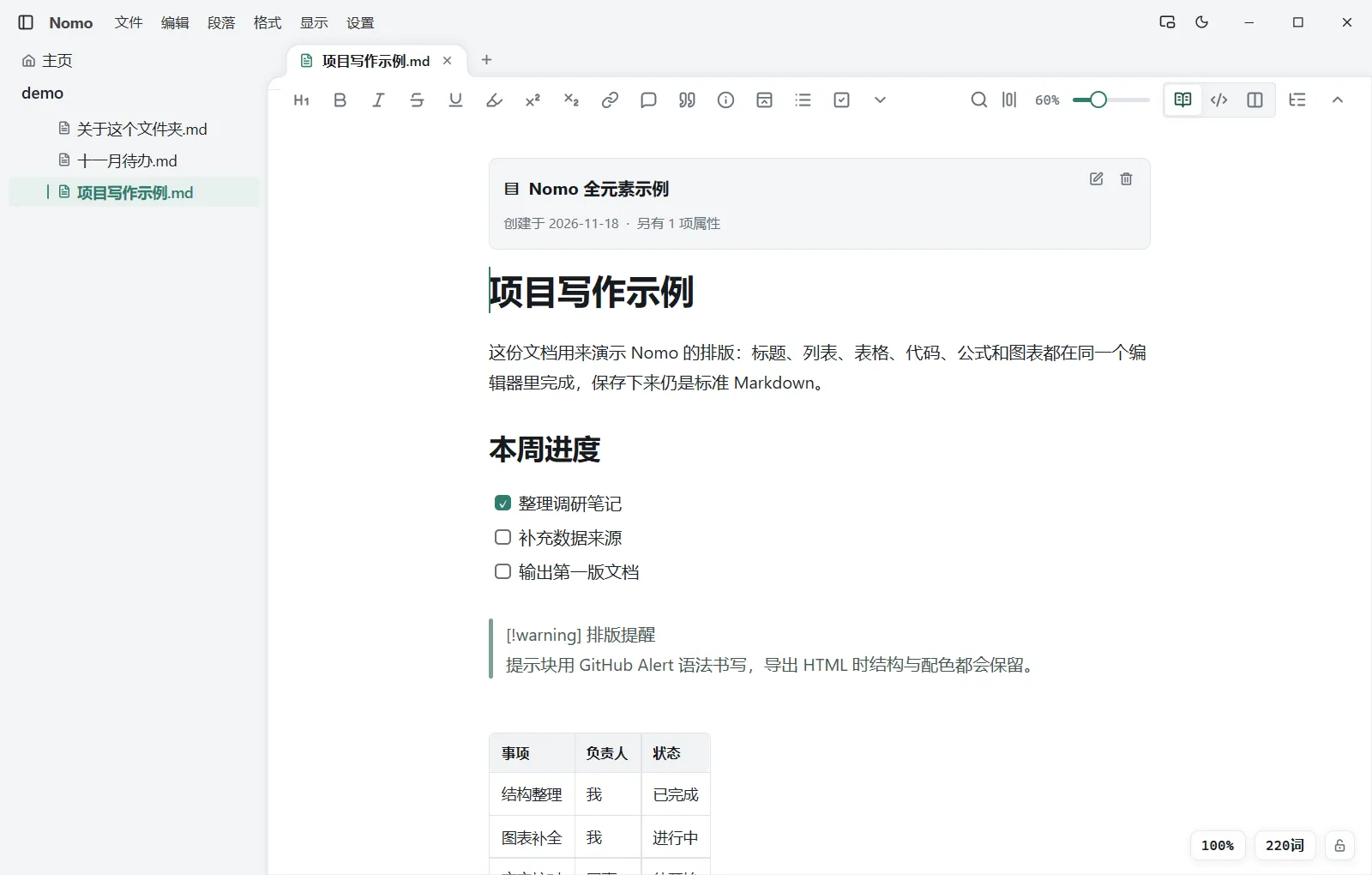
Nomo 补的是中间这块空位:文件就是硬盘上的 .md,默认把 Markdown 直接排成成稿的样子,需要核对语法时一键切到源码,也能左右分屏对照着改,三种显示方式共用同一份文档和撤销历史。
Nomo 是什么软件?
Nomo 是一款免费开源的 Markdown 编辑器,用 Rust 编写、基于 GPUI 做原生界面,不套浏览器内核,启动和窗口响应都比较直接。源码以 AGPL-3.0-or-later 公开,没有订阅,也不按付费档位切分功能,个人和商业用途都不必额外授权。
它面向的是“打开文件夹就开始写”的路子:直接打开一个装着 .md 的目录,左侧列出文件树,右侧用标签页打开文档,改动按设置自动写回原文件。没有笔记数据库,也不强制登录账号,文件始终是标准 Markdown,拿别的编辑器、git 或者任意同步盘都能接着用。
Nomo 提供 Windows、macOS、Linux 三套桌面发行版,界面有简体中文、繁体中文、英文和日文四种,默认跟随系统语言,装好就是中文菜单。项目起步时间不长,属于更新比较勤的年轻软件:写作、渲染、文件管理这条主线已经可用,导出细节和扩展语法还在持续补齐,更适合抱着“能等一版”的心态长期用。
Nomo 有哪些特色功能?
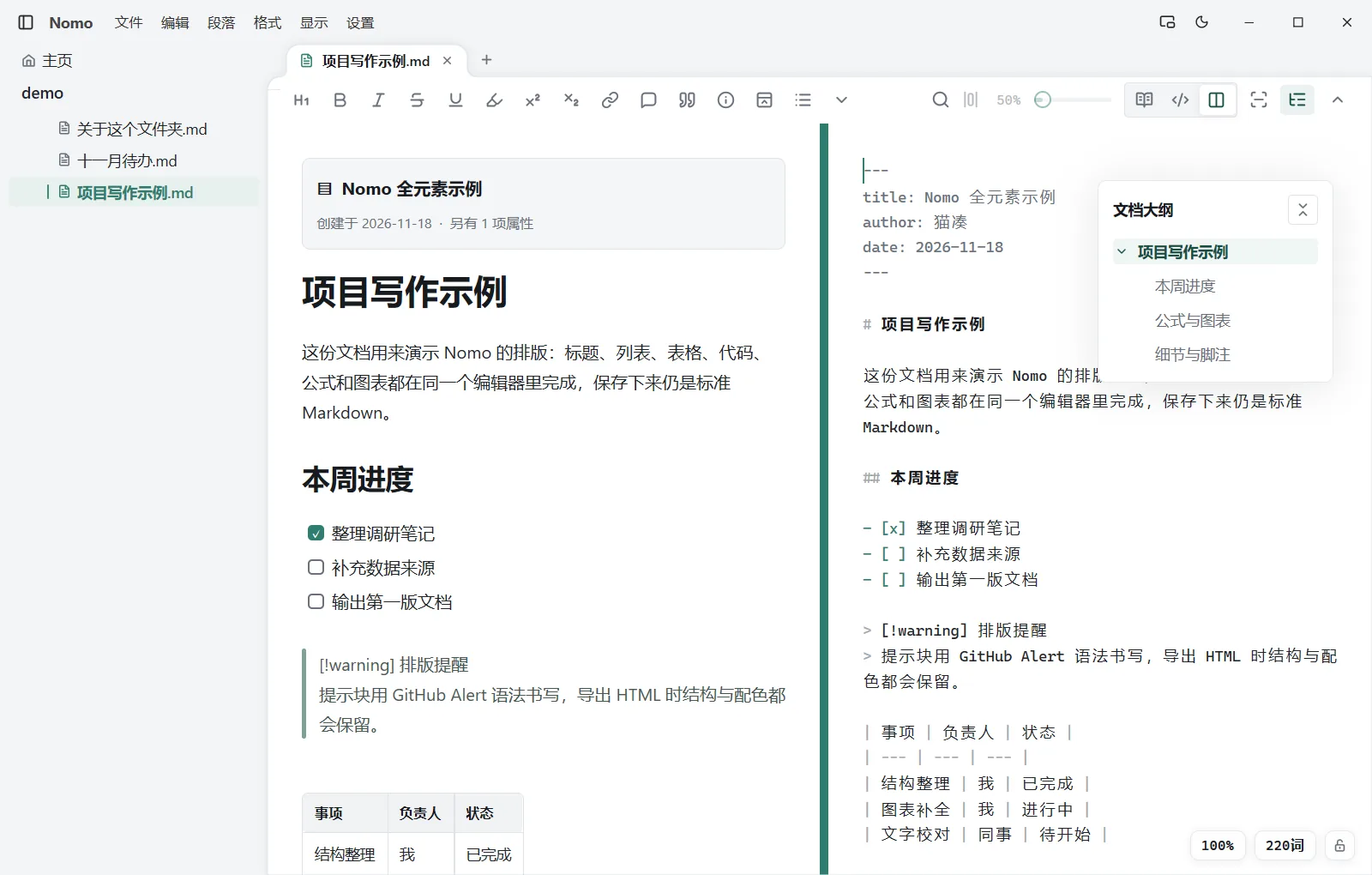
三种视图共用一份文档。 工具栏右侧可以在语义编辑(所见即所得)、源码模式、双栏模式之间切换。切换只换显示方式,正文内容、光标位置和撤销历史都跟着走,写到一半想核对原文,点一下就成,不必另存一份副本。
默认所见即所得,常用语法即时渲染。 标题、粗体斜体、列表、任务清单、引用、表格、代码块都按成稿的样子显示,任务清单的勾选框能直接点。表格和清单不必背语法,写完看到的就是最终效果。
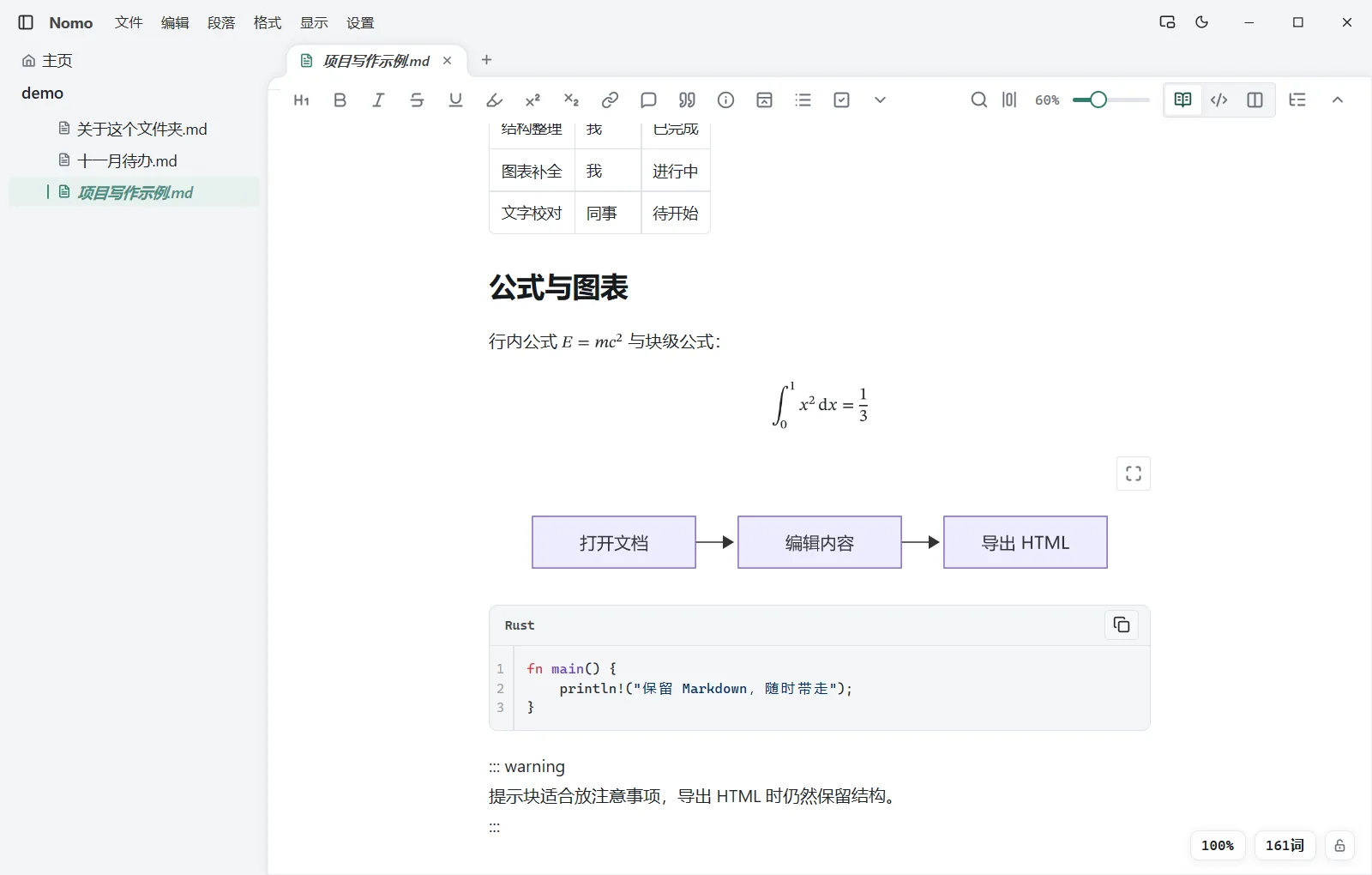
公式、图表、代码块在编辑器里就出结果。 行内和块级 LaTeX 公式会排版成数学式,Mermaid 代码块渲染成流程图,代码块按语言着色、带行号和复制按钮。写论文笔记、技术文档时,不用为了看一眼图表切到外部预览。
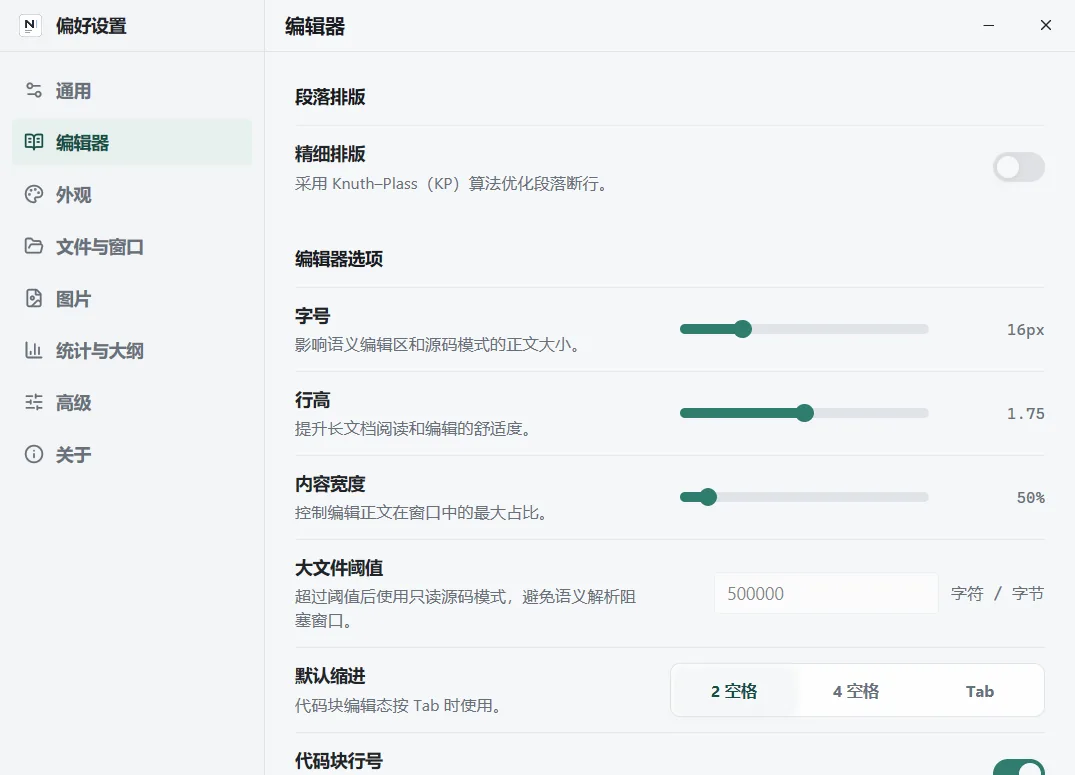
排版细节给了可调的余地。 偏好设置的编辑器页里能改字号、行高和正文最大宽度,还可以开启 Knuth–Plass 段落断行算法,让长段落的两端对齐和断字更接近印刷排版。文档特别长时,超过设定阈值会自动切到只读源码模式,避免解析把窗口拖住。
源码视图留给需要精确控制的时候。 切到源码模式后,Front Matter、列表符号、表格竖线都按原始文本显示,语法高亮保留,右侧大纲照样能用。写 Hexo、Hugo 这类对前置元数据要求严格的站点,这个视图更顺手。
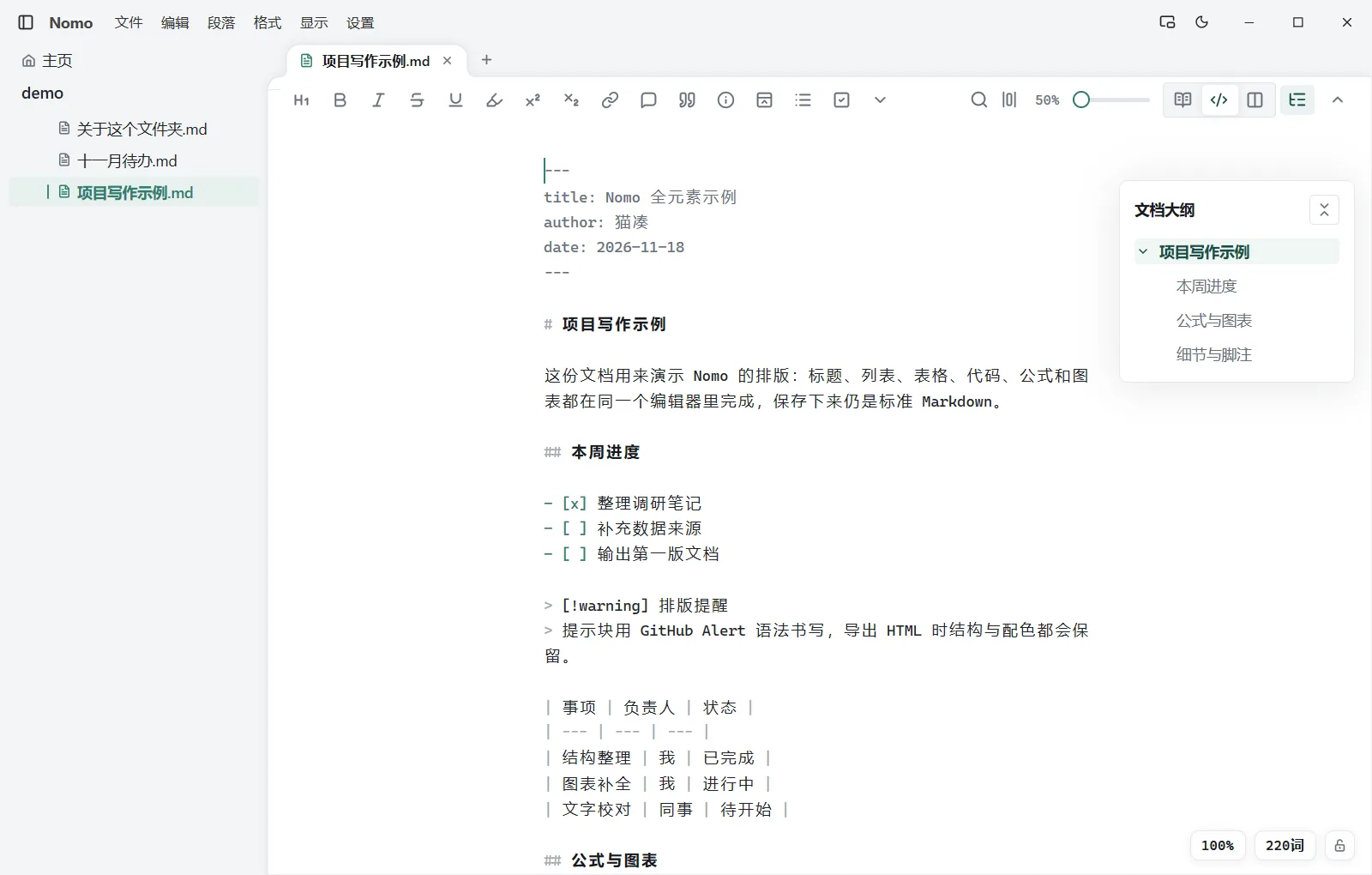
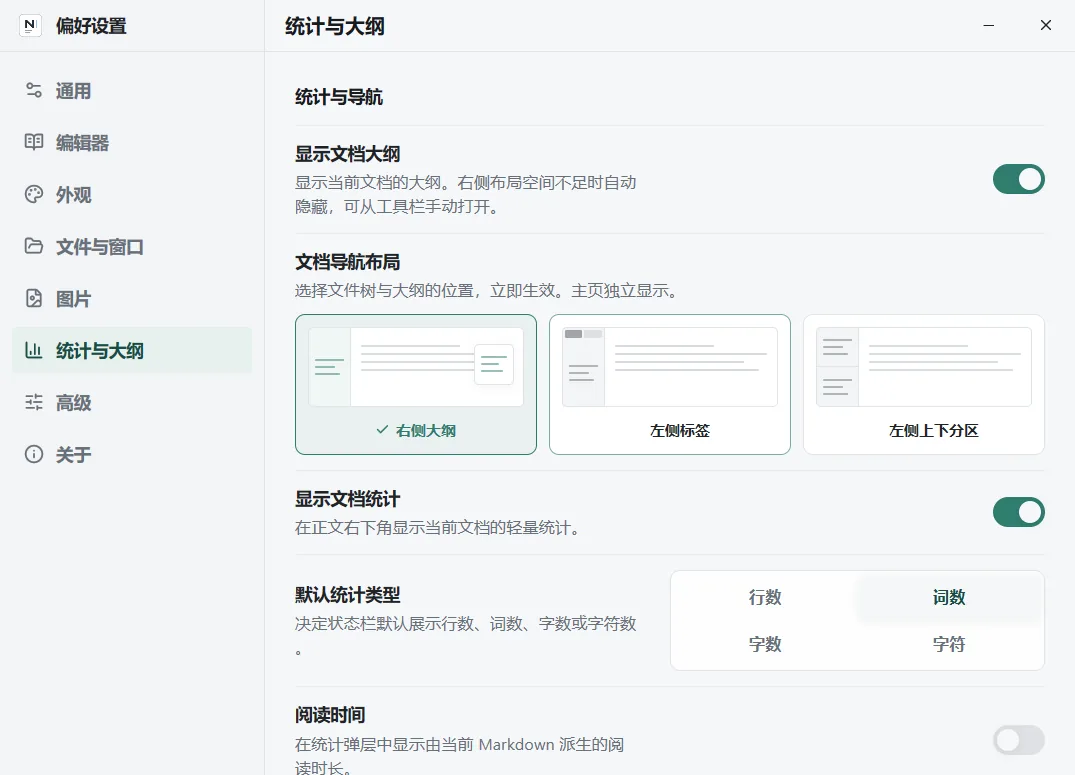
文件树、多标签和大纲。 左侧栏可以在“最近文档”和打开的文件夹之间切换,同一批文件用标签页管理;右侧大纲按标题层级自动生成,长文档点一下就跳过去。设置里还能选大纲放右边、标签放左边,或者左侧上下分区,导航按习惯摆。
自动保存与保存前快照。 停顿一小会儿就自动写回文件,延迟可以调,也能整个关掉;每次保存前会先在本机留一份 Markdown 快照,改错了还有得翻。文件被别的程序改动时,界面会自动重新加载当前内容,不至于两边各改一半。
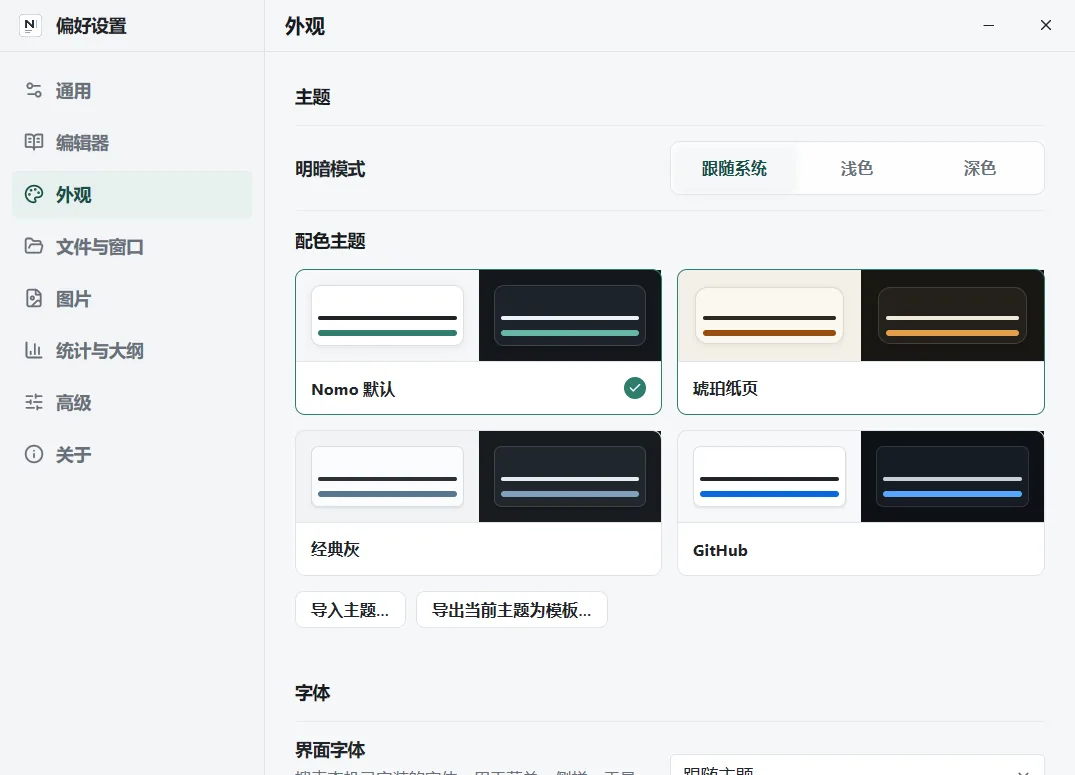
主题和界面语言都能换。 自带 Nomo 默认、琥珀纸页、经典灰、GitHub 四套配色,每套都有明暗两版,也可以跟随系统。主题支持导入,还能把当前配色导出成模板再改。
导出、打印与图片。 写好的文档能导出为 HTML、PDF 和 Word,导出的 Word 正文和表格还能继续编辑,也可以调用系统打印面板直接出纸。图片既支持本地相对路径引用,也能接 PicGo 传到图床;macOS 上还提供 Quick Look 预览,Windows 上可以开一个置顶的小窗,把当前段落单独浮在最上层。
优点和短板
✅ 优点
- 原生实现,不套浏览器内核:Rust 加 GPUI,窗口滚动、切换视图都是即时响应,长时间开着也不像 Electron 编辑器那样吃内存;
- 三视图共用撤销历史:所见即所得、源码、双栏随便切,不会因为换视图丢掉编辑状态;
- 排版细节到位:Knuth–Plass 断行、字号行高与正文宽度可调,长文写作的阅读感明显更舒服;
- 文件就是
.md:直接对着文件夹干活,没有私有数据库,迁移、备份、版本管理都简单; - 免费开源:AGPL-3.0-or-later 公开源码,功能不分档,不绑账号;
- 中文界面完整:菜单、设置项、提示文案都是简体中文,装好不用再折腾语言包;
- 自动保存加本地快照:不必记着按保存,改错也留了回退余地。
❌ 短板
- 项目还年轻:起步时间不长,导出细节和扩展语法仍在补齐,稳定性比成熟编辑器差一些,遇到小问题更适合等下一版;
- 部分扩展语法渲染不完全:用 GitHub Alert 写法书写的提示块,实测仍按普通引用显示,没有独立的配色卡片;
- 只有桌面端:没有移动 App 和网页版,手机上临时改一段要另找工具;
- 不做知识库:没有双向链接、标签体系、云端同步和多人协作,定位是编辑器而不是笔记系统;
- 生态薄:没有插件市场,能自定义的主要是主题和设置项。
适合人群: 每天要写 Markdown 文档的程序员、技术写作者、学生和博客作者;喜欢界面干净、只想看正文的人;用 Hexo、Hugo、Astro 这类静态站点、需要直接改文件夹里 .md 的用户;对排版观感有要求、又不想为编辑器付费的人。
不太适合: 需要手机、平板随时接手编辑的人;要把笔记做成带双向链接和标签的知识库;依赖插件生态扩展功能;或者需要多人协作、云端同步的团队。
✅ 官方网站:https://nomo-md.github.io
✅ 开源仓库:https://github.com/nomo-md/nomo
✅ 国外的网站经常不太稳定,各个平台的安装包也不太好找,想要已经校验干净、没有捆绑的安装包,可以去猫凑网下载:https://www.maocou.com/nomo
下载前怎么选安装包?
官方在仓库的发行页面给三个桌面系统都准备了现成安装包,按系统和芯片类型挑就行。
| 安装包 | 适用平台 | 架构 | 类型 | 怎么选 |
|---|---|---|---|---|
| Windows 安装包 | Windows | x64 | exe 安装程序 | 绝大多数 Windows 用户选这个,装完有开始菜单项和文件关联 |
| Windows 便携包 | Windows | x64 | 免安装 zip | 不想写注册表、想放 U 盘带走,完整解压后运行 |
| macOS 镜像 | macOS | Apple Silicon | dmg 镜像 | M 系列苹果芯片的 Mac,拖进“应用程序”即可 |
| Linux 安装包 | Linux | amd64 | deb 包 | Ubuntu、Debian、Linux Mint 等,用系统包管理器统一管理 |
| Linux 安装包 | Linux | x86_64 | rpm 包 | Fedora、openSUSE 等 RPM 系发行版 |
小提示:
- Windows 便携包要完整解压再双击里面的程序,直接在压缩包里运行会缺文件;
- 安装包没有代码签名时,Windows SmartScreen 和 macOS 的“隐私与安全性”可能拦一次,按提示允许即可;
- Linux 的 deb 用
sudo apt install ./文件名安装,装完在应用菜单里能找到; - 界面语言默认跟随系统,想固定成简体中文,在偏好设置的“通用”页把界面语言改成中文即可。
碎碎念
Markdown 编辑器的选择,最后往往落在“顺不顺手”和“数据归谁”这两点上。商业编辑器把排版和导出做得漂亮,代价是订阅和数据托管;开源老牌工具自由,但界面更像代码编辑器,写散文时总有种在改配置文件的错觉。
Nomo 站的位置比较明确:把渲染做得像成稿、把界面收得干净,同时守住“文件就是我硬盘上的 .md”。代价它也摆在明面上——项目还年轻,缺移动端,也做不了知识库那一套。
如果你主要是在电脑上写稿、发布到静态站点或者交给同事审阅,它已经够用:打开文件夹,写完自动保存,导出 HTML、PDF 或 Word 交差。想要手机接力、双向链接或者团队共编,那还是去用笔记类工具更省心。
界面上的小毛病和扩展语法的支持情况,随着版本更新一直在变,遇到问题去仓库提个 issue 通常比等更靠谱。