
常用工作流
本页内容
PhotoCraft 的菜单包括 File、Edit、Image、Layer、Type、Select、Filter、View、Window 和 Help。找不到某个命令时,选择 Edit › Search…(Ctrl+F,macOS 为 ⌘F)输入命令名称即可搜索。本文中 Ctrl 在 Mac 上对应 ⌘,Alt 对应 Option。
在不改变像素的前提下调整颜色
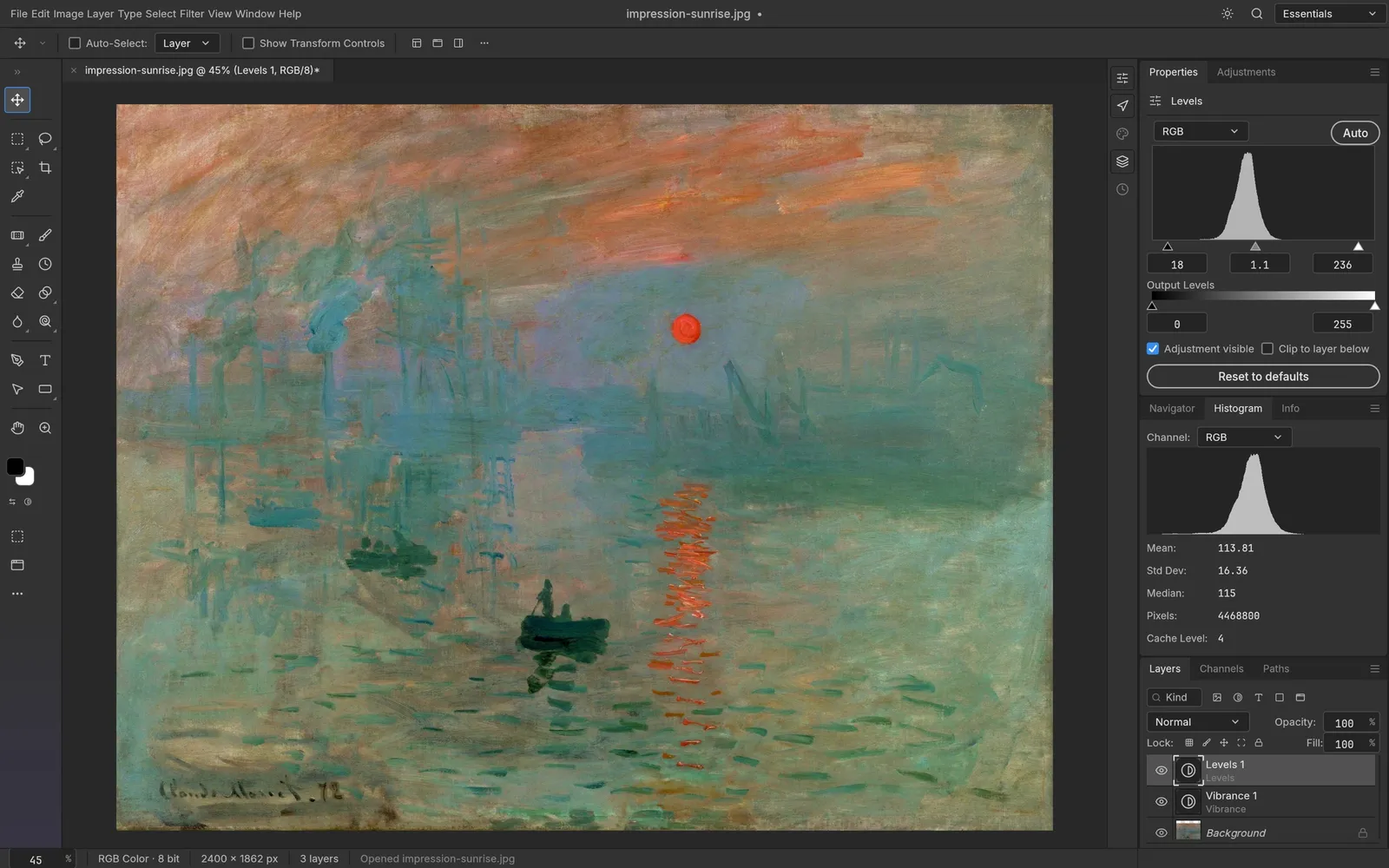
调整图层位于图像上方,只改变显示效果。原始像素保持不变,因此之后随时可以修改或删除调整。
- 在 Layers 面板中点击调整图层应该位于其上方的那一层。
- 选择 Layer › New Adjustment Layer,再选择 Levels…、Curves…、Vibrance… 或 Hue/Saturation… 等调整。
- 在 Properties 面板中修改设置。
Layers 面板底部的“创建新的填充或调整图层”按钮提供同一份列表。可用的调整包括:亮度/对比度、色阶、曲线、曝光、自然饱和度、色相/饱和度、色彩平衡、黑白、照片滤镜、通道混合器、颜色查找、反相、色调分离、阈值、渐变映射和可选颜色。
如果不需要以后修改,也可以使用 Image › Adjustments,例如 Image › Adjustments › Curves…(Ctrl+M)。这种方式会直接修改图层像素。
选择图像的局部
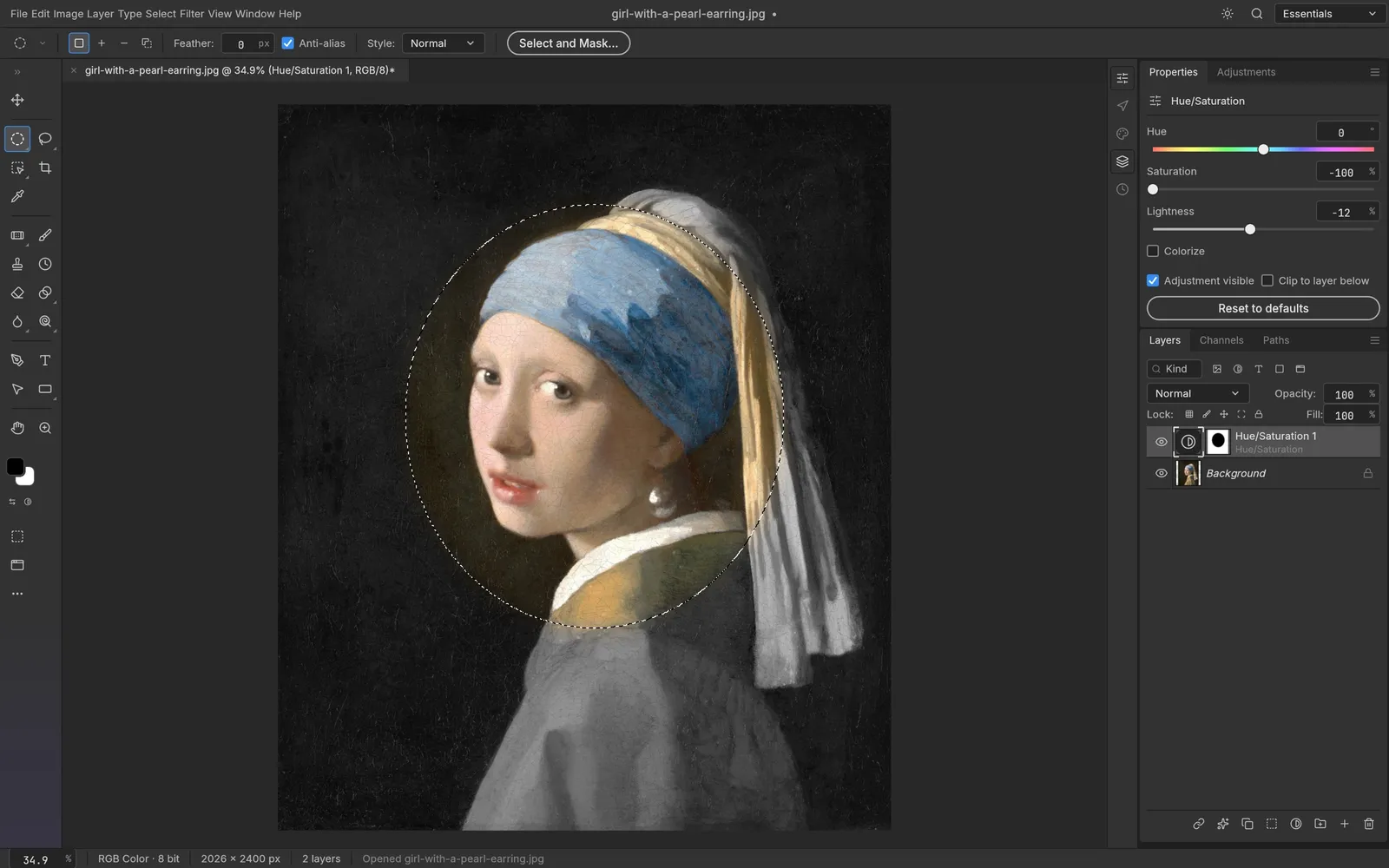
可以使用以下工具建立选区:
- Rectangular Marquee Tool 或 Elliptical Marquee Tool(
M):适合简单形状。 - Lasso Tool(
L):手动沿边缘绘制选区。 - Quick Selection Tool、Object Selection Tool 或 Magic Wand Tool(
W):沿对象边缘自动选择。 - Select › Subject:让 PhotoCraft 自动寻找画面主体。如果没有找到,可以改用 Object Selection Tool 或 Lasso Tool。
智能选择在本机运行,不需要账号,也不需要联网。
建立选区后可以继续调整:
- Select › Inverse(
Ctrl+Shift+I):反转选中与未选中的区域。 - Select › Modify 包含 Border…、Smooth…、Expand…、Contract… 和 Feather…。羽化可以让边缘变柔和。
- Select › Select and Mask…:细化头发等复杂边缘。
- Select › Deselect(
Ctrl+D)取消选区;Select › Reselect 恢复选区。
为图层添加蒙版
蒙版可以隐藏图层的部分内容,而不会擦除它。先建立选区,再在 Layers 面板中点击目标图层,然后选择 Layer › Layer Mask › Reveal Selection 只显示选中区域,或 Hide Selection 隐藏选中区域。调整图层同样可以使用蒙版,从而把调整限制在局部。
Layer › Layer Mask 菜单还提供 Reveal All 和 Hide All(适合自己用画笔涂抹蒙版)、Delete、Apply,以及关闭或重新启用蒙版的 Disable Layer Mask / Enable Layer Mask。
添加和编辑文字
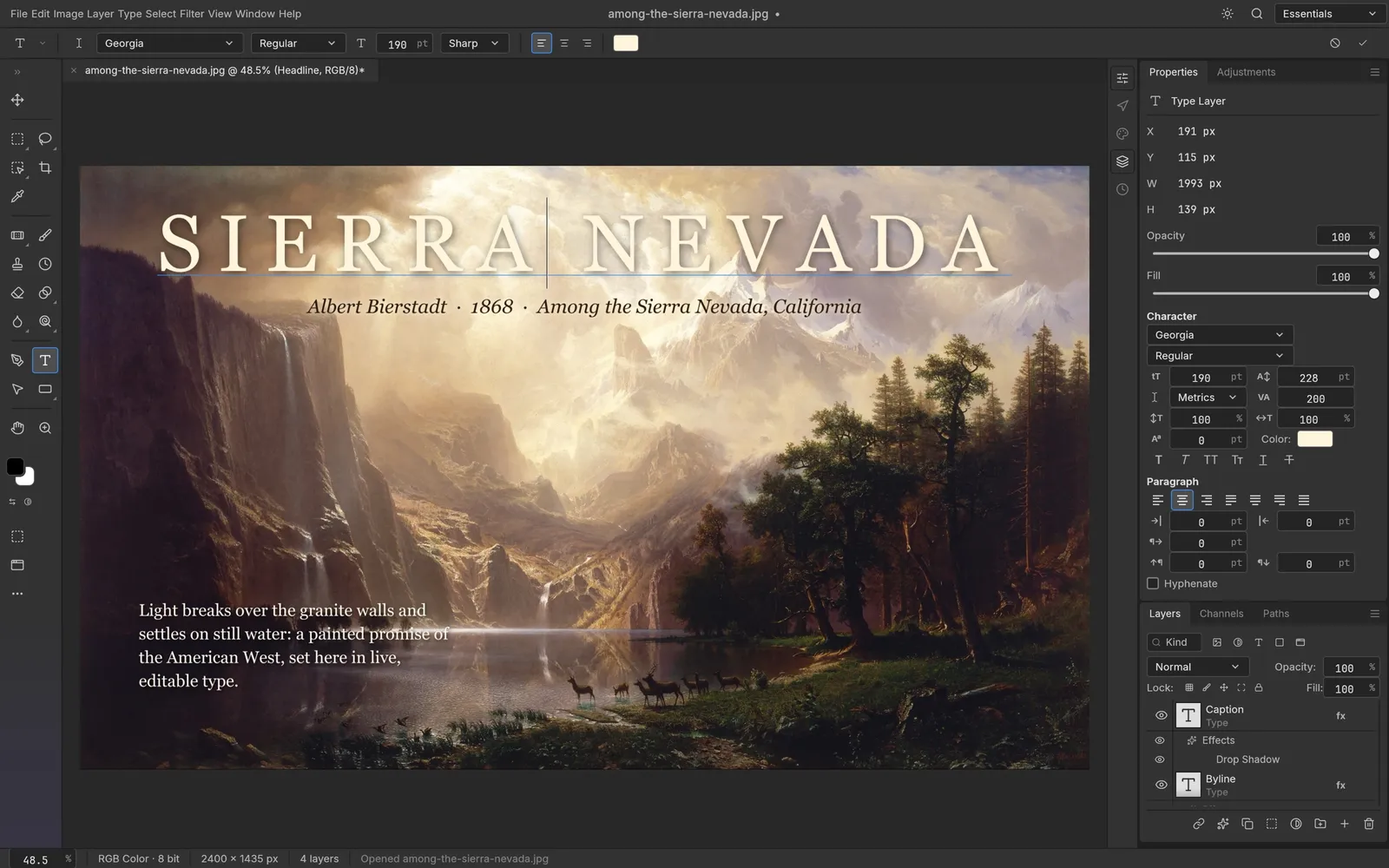
选择 Horizontal Type Tool(T)。在画布上单击可以输入单行文字,拖动框选可以创建段落文字。输入后,在选项栏或 Properties 面板中设置字体、字号、行距、字距、对齐方式和颜色。
文字始终保持可编辑:再次用文字工具点击即可修改。PSD 文件中的文字图层在导入后也可以继续编辑。想在已有文字图层上方开始新的文字,按住 Shift 再点击。
Type 菜单提供 Convert to Paragraph Text、Convert to Point Text、Warp Text…、Convert to Shape(把字母转为矢量形状)和 Rasterize Type Layer(把文字转为像素,之后不能再编辑文字内容)。
添加图层样式
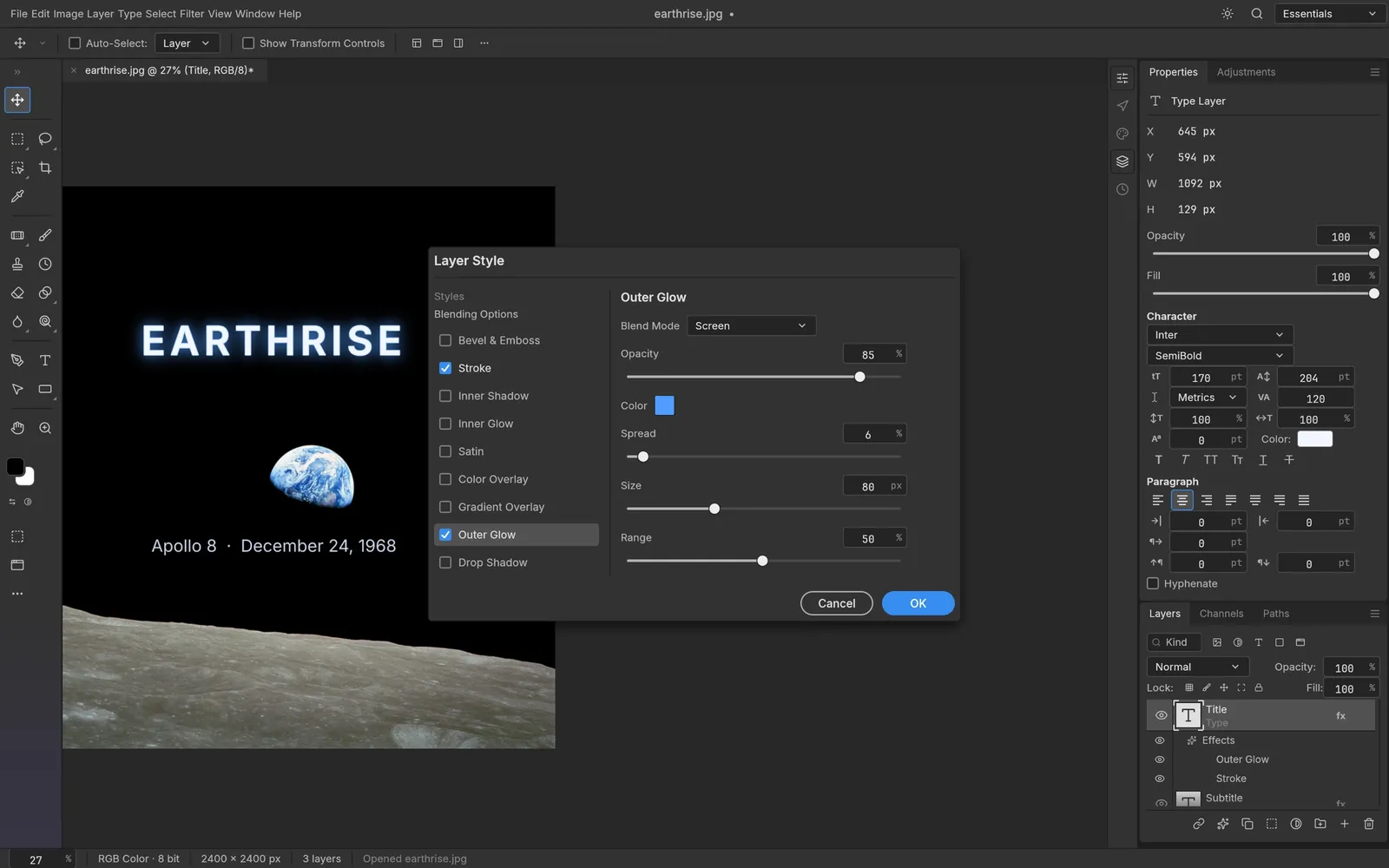
在 Layers 面板中点击目标图层,选择 Layer › Layer Style,再选择一种效果:Bevel & Emboss…、Stroke…、Inner Shadow…、Inner Glow…、Satin…、Color Overlay…、Gradient Overlay…、Pattern Overlay…、Outer Glow… 或 Drop Shadow…。
在 Layer Style 对话框中调整参数后点击 OK。在左侧列表中勾选更多效果可以组合使用。添加的效果会列在 Layers 面板中该图层的下方。Layer › Layer Style 菜单还提供 Copy Layer Style、Paste Layer Style、Clear Layer Style 和 Hide All Effects。
使用滤镜
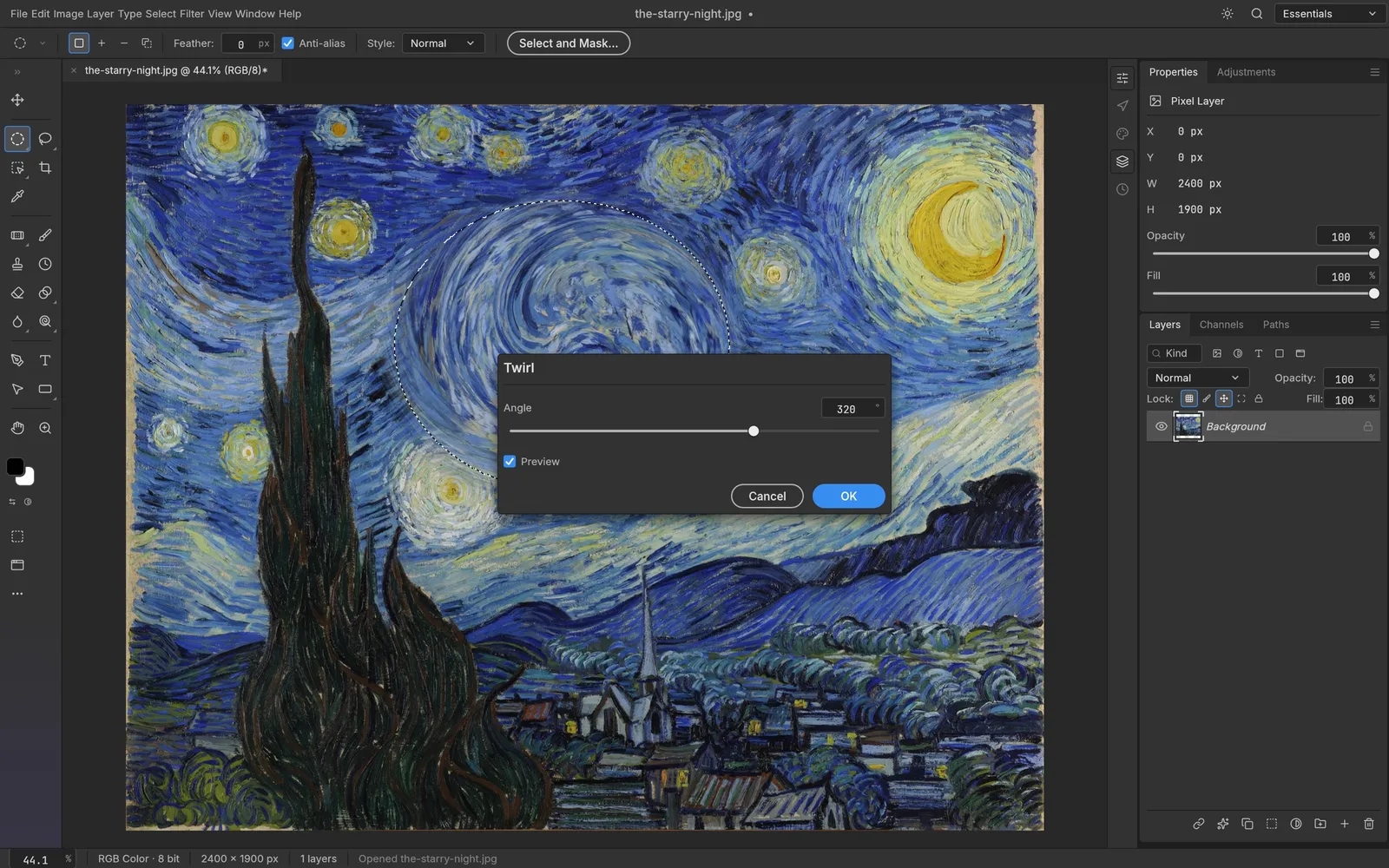
Filter 菜单包含模糊、锐化、杂色、Twirl 与 Wave 等扭曲、像素化、风格化和渲染类滤镜。调整参数时,滤镜对话框会在画布上实时预览。如果当前有选区,滤镜只作用于选中区域。
想让滤镜保持可编辑,请在智能对象上运行滤镜。之后可以随时修改、隐藏或删除这个滤镜。
变换
Edit › Free Transform(Ctrl+T)可以缩放、旋转和移动当前图层。Edit › Transform 子菜单提供缩放、旋转、斜切、扭曲、透视和变形,也包含精确旋转角度以及水平翻转和垂直翻转。Edit › Transform › Again 可以重复上一次变换。
要改变整幅图像的尺寸,使用 Image › Image Size…。要在不缩放图像的前提下增加周围空间,使用 Image › Canvas Size…。
导出图像
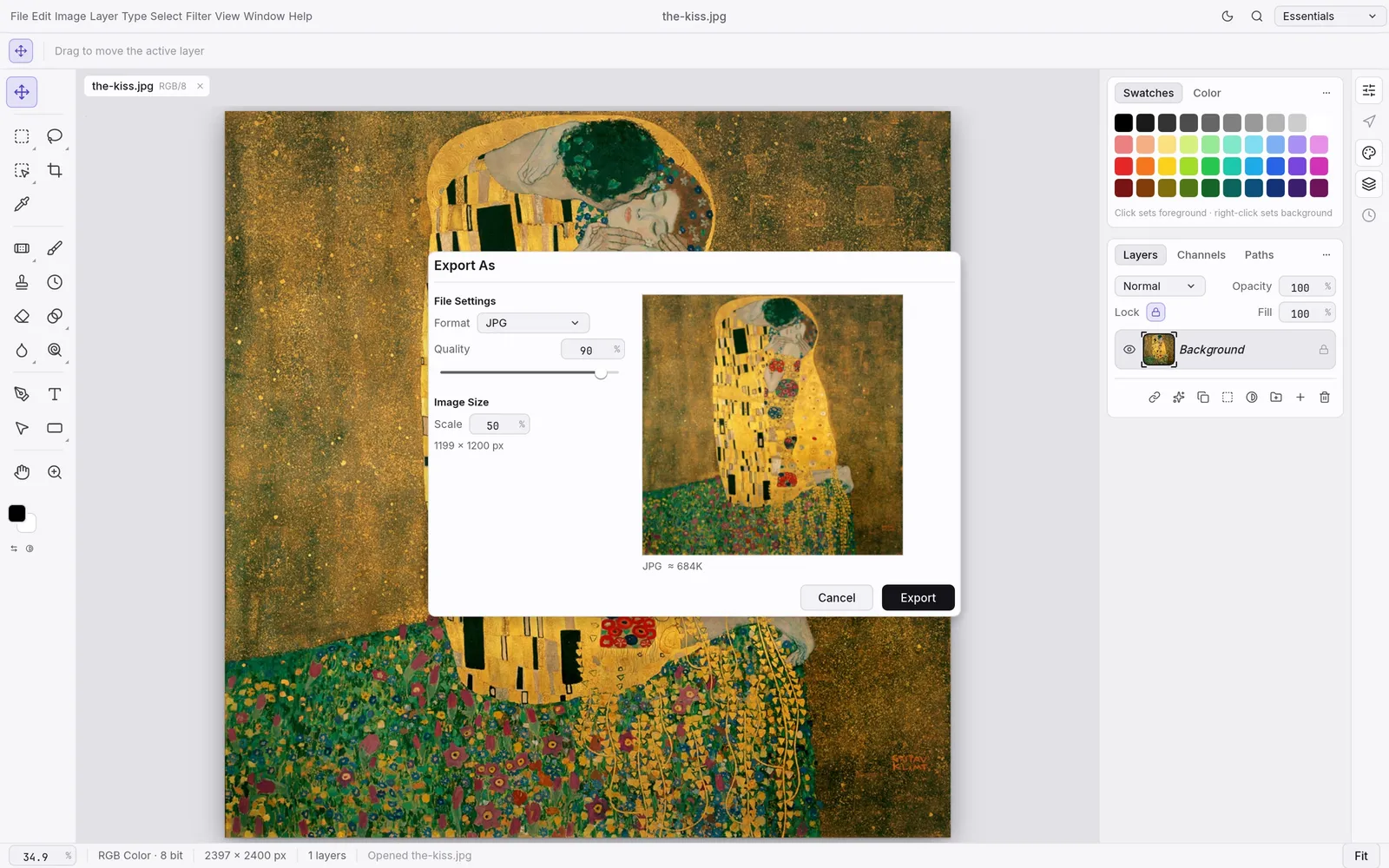
File › Export › Export As… 会生成一份扁平化副本用于分享,不会改变你的分层文档。
- 在 File Settings 下选择 Format:PNG、JPG、WebP、TIFF、TGA、ICO 或 JPEG XL。
- 设置该格式对应的选项。JPG 和有损 WebP 提供 Quality 滑块,WebP 还有 Lossless 复选框。
- Transparency 保留透明区域(JPG 没有透明通道)。Metadata 可选 None、EXIF 或 All。
- 在 Image Size 下用百分比设置 Scale,下方会显示换算后的像素尺寸。
确认预览和估算文件大小后点击 Export。File › Export › Quick Export as PNG 会直接按 File › Export › Export Preferences… 中的设置导出 PNG。要只导出某一图层,使用 Layer › Export As… 或 Layer › Quick Export as PNG。选中多个图层或画板时,每一个都会导出为单独文件。
打印
选择 File › Print…(Ctrl+P)。在 Printer 下选择打印机并设置份数,然后选择纸张和方向,再调整图像的位置与大小。Scale to Fit Media 会让图像填满页面。
在 Color Management 下选择由谁处理颜色:Printer Manages Colors、PhotoCraft Manages Colors 或 No Color Management。如果在 Windows 上选择由 PhotoCraft 管理颜色,请在 Print Settings… 中关闭打印机自身的色彩管理。确认预览后点击 Print。任务发出后,状态栏会显示“Sent to”和打印机名称。
File › Print One Copy(Ctrl+Alt+Shift+P)会沿用上一次的打印设置打印一份;如果尚未打印过,则打开打印对话框。你也可以在预览中拖动图像来调整位置。Printing Marks 会添加裁切标记和套准标记。想输出 PDF 而不是直接打印,可以使用对话框底部的 Save as PDF。
在 Linux 上,PhotoCraft 通过 CUPS 打印。如果找不到打印机,它会改为打开系统的打印对话框。Flatpak 版本使用电脑上的 CUPS 服务。
颜色、模式与配置文件
Image › Mode 决定图像如何存储颜色:Grayscale、RGB Color、CMYK Color、Lab Color、Indexed Color、Duotone、Bitmap 或 Multichannel。下面的 8 Bits/Channel、16 Bits/Channel 和 32 Bits/Channel 用于设置位深。转换为更小的色彩模式(例如 CMYK 或索引颜色)可能改变颜色,请保留一份 RGB 原稿。
颜色配置文件告诉 PhotoCraft 文件中的数值代表什么颜色:
- Edit › Color Settings…(
Ctrl+Shift+K):设置工作色彩空间,以及文件配置文件与工作空间不一致时的处理方式。 - Edit › Assign Profile…:给文档指定另一个配置文件,但不改变像素。只会列出与当前文档模式兼容的配置文件。
- Edit › Convert to Profile…:转换像素,使画面在新配置文件下看起来保持一致。
- View › Proof Setup 选择配置文件,再开启 View › Proof Colors(
Ctrl+Y),可以预览图像在另一种色彩空间中的效果。 - View › Gamut Warning(
Ctrl+Shift+Y)会标出校样配置文件无法再现的颜色。 - Edit › Preferences › Transparency & Gamut… 可以设置溢色警告的显示方式。
打开相机 RAW 文件
通过 File › Open… 打开相机 RAW 文件时,会先出现 RAW Develop 窗口。在其中调整照片后点击 Open,或点击 Cancel 关闭文件。想改变这一行为,请打开 Edit › Preferences › RAW Defaults…。
也可以对任意图层使用同样的控件:Filter › RAW Develop Filter…(Ctrl+Shift+A)。
录制和回放动作
Actions 面板(Window › Actions,或 Alt+F9)可以录制一串步骤并回放。面板菜单可以载入和保存 Photoshop 的 .atn 动作集。
批处理
- 先把要执行的操作录制为动作。
- 在 Actions 面板中选中该动作,选择 File › Automate › Batch…。
- 选择源文件夹,或选择当前已打开的文档。
- 需要处理子文件夹中的图片时,勾选 Include All Subfolders。
- 设置结果的保存位置。在 File Naming 中可以使用
{name}、{serial}等标记命名;留空则保留原文件名。 - 运行批处理。Stop on error 会在第一个失败文件处停止;Error log 会写出一个记录失败文件的文本文件。
例如,{name}_{serial}{ext} 会生成 photo_001.png、photo_002.png 等文件名。请自行加上 {ext}:不含它的模板生成的文件名将没有扩展名。
同一区域的其他工具:
- File › Automate › Create Droplet…:把选中的动作保存为 droplet 文件。需要先录制动作。如何从脚本运行 droplet,见自动化与 AI 助手。
- File › Scripts › Image Processor…:把整个文件夹的图像转换为 JPEG、PNG、PSD 或 TIFF,并可调整尺寸,无需录制动作。
- File › Automate › Fit Image…:把图像限制在指定的宽度和高度内。
- File › Automate › Contact Sheet II…:把文件夹中的图像作为缩略图排到一张联系表上。
- File › Export › Layers to Files… 和 File › Export › Artboards to Files…:把每个图层或画板分别保存为单独文件。
目前录制的 Image Size 步骤在批处理中还不能正确调整其他文件的尺寸,参见已知问题。
File 菜单速查
| 命令 | 作用 |
|---|---|
| Save a Copy… | 保存一份副本,并继续编辑当前文件 |
Revert(F12) | 回到上一次保存的版本 |
| Place Embedded…、Place Linked… | 把文件作为图层加入文档。Embedded 会在文档内保存一份副本;Linked 指向原始文件 |
| Export › Save for Web (Legacy)… | 旧版导出对话框 |
| Package… | 把文档及其链接的文件复制到一个文件夹中 |
| File Info… | 标题、作者、版权和相机信息 |
| Close All、Close Others | 关闭全部文档,或关闭除当前文档外的其他文档 |
工具速查
按下工具对应的按键即可选择。多个工具共用同一个键时,按住 Shift 再按该键可以循环切换。
| 按键 | 工具 |
|---|---|
V | Move、Artboard |
M | Rectangular Marquee、Elliptical Marquee |
L | Lasso、Polygonal Lasso、Magnetic Lasso |
W | Quick Selection、Object Selection、Magic Wand |
C | Crop、Perspective Crop、Slice、Slice Select |
K | Frame |
I | Eyedropper、Color Sampler、Ruler、Note、Count |
J | Remove、Spot Healing Brush、Healing Brush、Patch、Content-Aware Move、Red Eye |
B | Brush、Pencil、Color Replacement、Mixer Brush |
S | Clone Stamp、Pattern Stamp |
Y | History Brush、Art History Brush |
E | Eraser、Background Eraser、Magic Eraser |
G | Gradient、Paint Bucket |
O | Dodge、Burn、Sponge |
P | Pen、Freeform Pen、Curvature Pen |
T | Horizontal Type、Vertical Type,以及两个文字蒙版工具 |
A | Path Selection、Direct Selection |
U | Rectangle、Ellipse、Triangle、Polygon、Star、Line、Custom Shape |
H、R、Z | Hand、Rotate View、Zoom |
Blur、Sharpen、Smudge、单行/单列选框工具,以及 Add Anchor Point、Delete Anchor Point、Convert Point 没有快捷键,需要从工具箱中选择。
Filter › Liquify…(Ctrl+Shift+X)可以推动像素。
插件
PhotoCraft 不能运行为 Photoshop 编写的插件,也没有 Extensions 菜单。它支持以 WebAssembly(.wasm)文件编写的滤镜,这些滤镜在各系统上的行为一致。安装后会在 Filter › Plug-ins 中出现;Install Plug-in… 也在同一菜单中。若希望每次启动都加载整个插件文件夹,请使用 Edit › Preferences › Plugins…。
在哪里找到设置
Edit › Preferences(macOS 为 PhotoCraft › Settings)按区域分为多页。常用页面如下:
| 页面 | 包含内容 |
|---|---|
| General… | 通用选项,包括更新检查 |
| AI Integrations… | 允许 AI 代理控制 |
| Interface… | 语言、字体大小、缩放和系统标题栏 |
| File Handling… | 恢复保存和 PSD 选项 |
| Performance… | 渲染模式、内存使用和 Linux 显示服务器 |
| Scratch Disks… | 大文件中无法放入内存的部分保存在哪里 |
| RAW Defaults… | RAW 文件的打开方式 |
| Plugins… | 额外插件的文件夹 |
其他页面包括 Workspace…、Tools…、History Log…、Export…、Cursors…、Transparency & Gamut…、Units & Rulers…、Guides, Grid & Slices… 和 Type…。
更改外观
- Window › Theme 提供深色和浅色主题,以及 Sync with system(跟随系统设置)。
- Window › Workspace 可在不同面板布局之间切换:Essentials、Photography、Painting、Pixel Art、Graphic 以及 Web and Motion。Reset Workspace 会恢复默认面板布局。
Tab隐藏或显示全部面板;Shift+Tab只隐藏或显示右侧面板。- 要更改界面语言,打开 Edit › Preferences › Interface…(macOS 也可通过 PhotoCraft › Language)。默认情况下,PhotoCraft 跟随系统语言。
键盘快捷键
PhotoCraft 沿用多数图像编辑器的快捷键。选择 Edit › Keyboard Shortcuts…(Ctrl+Alt+Shift+K)可以查看或修改。
| 快捷键 | 作用 |
|---|---|
Ctrl+N、Ctrl+O | 新建、打开 |
Ctrl+S、Ctrl+Shift+S | 保存、另存为 |
Ctrl+Z、Ctrl+Shift+Z | 撤销、重做 |
Ctrl+Alt+Z | 切换回上一个状态 |
Ctrl+T | 自由变换 |
Ctrl+J | 通过拷贝新建图层:把选区或整个图层复制到新图层 |
Ctrl+Shift+N | 新建图层 |
Ctrl+E | 合并图层 |
Ctrl+D | 取消选区 |
Ctrl+L、Ctrl+M、Ctrl+U | 色阶、曲线、色相/饱和度 |
Ctrl+=、Ctrl+- | 放大、缩小 |
Ctrl+0、Ctrl+1 | 适合屏幕、100% |
Ctrl+F | 搜索命令 |
V、M、L、W、C | 移动、选框、套索、选择工具、裁剪 |
B、E、G、T | 画笔、橡皮擦、渐变、文字 |
H、Z | 抓手、缩放 |