
快速入门
1. 安装 FilmCraft
最快的方式是使用 ArtCraft Launcher:安装启动器,然后在 FilmCraft 卡片上点击 Install。如果要单独下载 FilmCraft,参见安装与更新。
2. 打开 FilmCraft
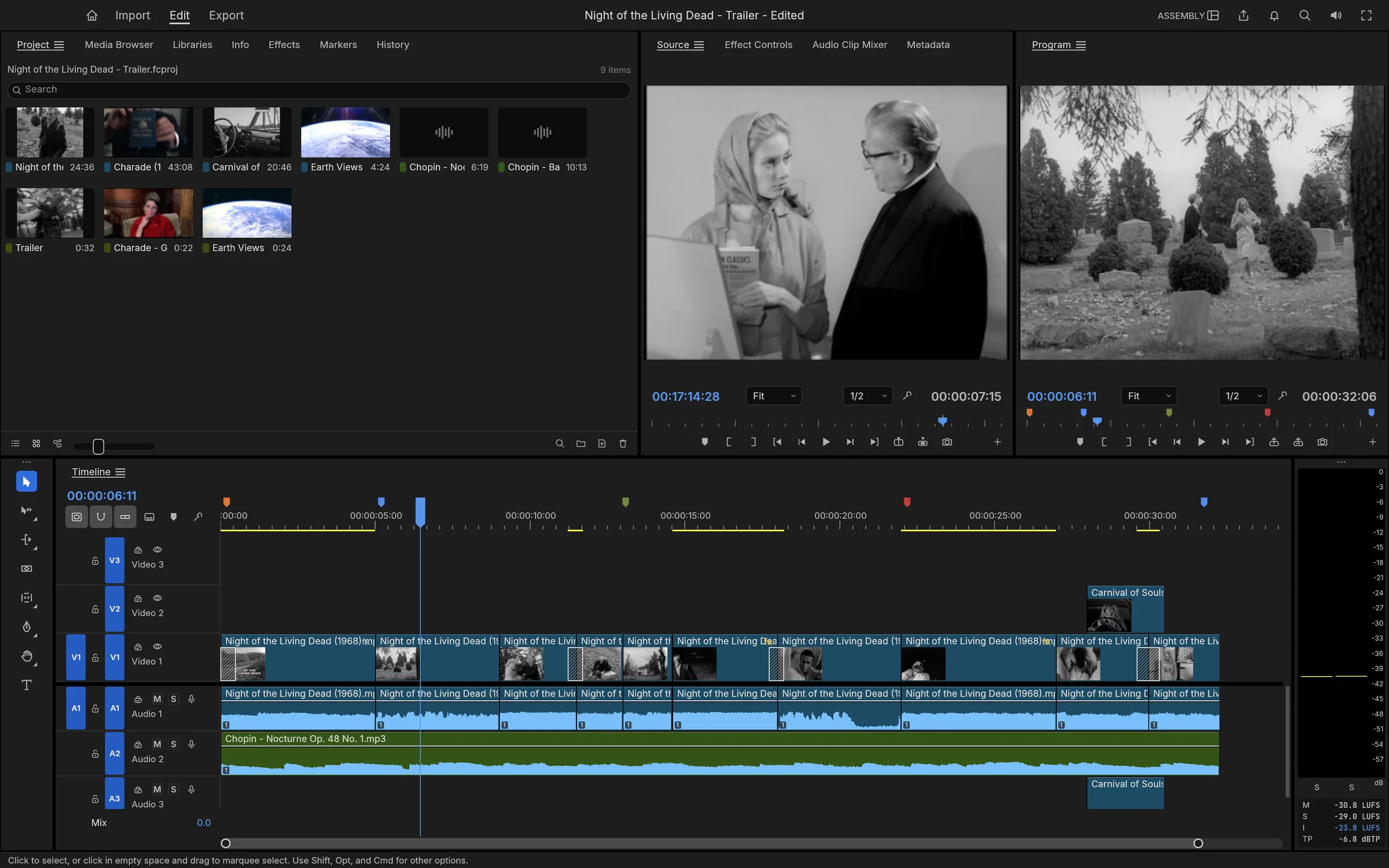
FilmCraft 启动时会打开一个演示项目,方便你先熟悉界面,再导入自己的素材。顶部有 Home 按钮和三个标签页:
- Import 把媒体导入项目。
- Edit 用于剪辑、调色和混音。
- Export 把序列渲染成文件。
菜单(File、Edit、Clip、Sequence、Markers、Graphics and Titles、View、Window 和 Help)位于标签页旁边。在 Mac 上,它们显示在屏幕顶部的菜单栏中。
3. 新建项目并导入媒体
- 选择 File › New › Project… 新建自己的项目。
- 选择 File › Import…(Ctrl+I,Mac 上为 ⌘I),挑选视频、音频和静帧文件。也可以把文件或文件夹拖到窗口中。
- 文件会出现在 Project 面板中。
FilmCraft 不会把媒体复制进项目。请让文件留在原位置,否则下次打开时 FilmCraft 会找不到它们。
4. 创建序列
在 Project 面板中右键单击一个片段,选择 New Sequence From Clip。FilmCraft 会创建与片段设置相同的序列,并把画面放到 V1 等视频轨道、声音放到 A1 等音频轨道。
要添加更多片段,把它们从 Project 面板拖到时间线上。
5. 剪辑
- 按 Space 播放或停止。J、K、L 分别用于倒放、停止和正向播放。
- 按 C 切换到 Razor Tool,单击片段即可切成两段。按 V 回到 Selection Tool。
- 选中片段后按 Backspace 删除并留下空隙(Edit › Clear);按 Shift+Delete 删除并合上空隙(Edit › Ripple Delete)。
- Edit › Undo(Ctrl+Z,Mac 上为 ⌘Z)可以撤销误操作。
淡入淡出和转场参见工作流程。
6. 保存
选择 File › Save(Ctrl+S,Mac 上为 ⌘S)。FilmCraft 还会每隔几分钟写入一份自动保存副本。
7. 导出
- 点击 Export 标签页。
- 填写 File Name 和 Location。
- Format 保持 H.264,生成的 MP4 几乎可以在任何设备上播放。
- 点击 Export。
导出在后台运行,你可以继续剪辑。其他格式参见工作流程。