
工作流程
本页内容
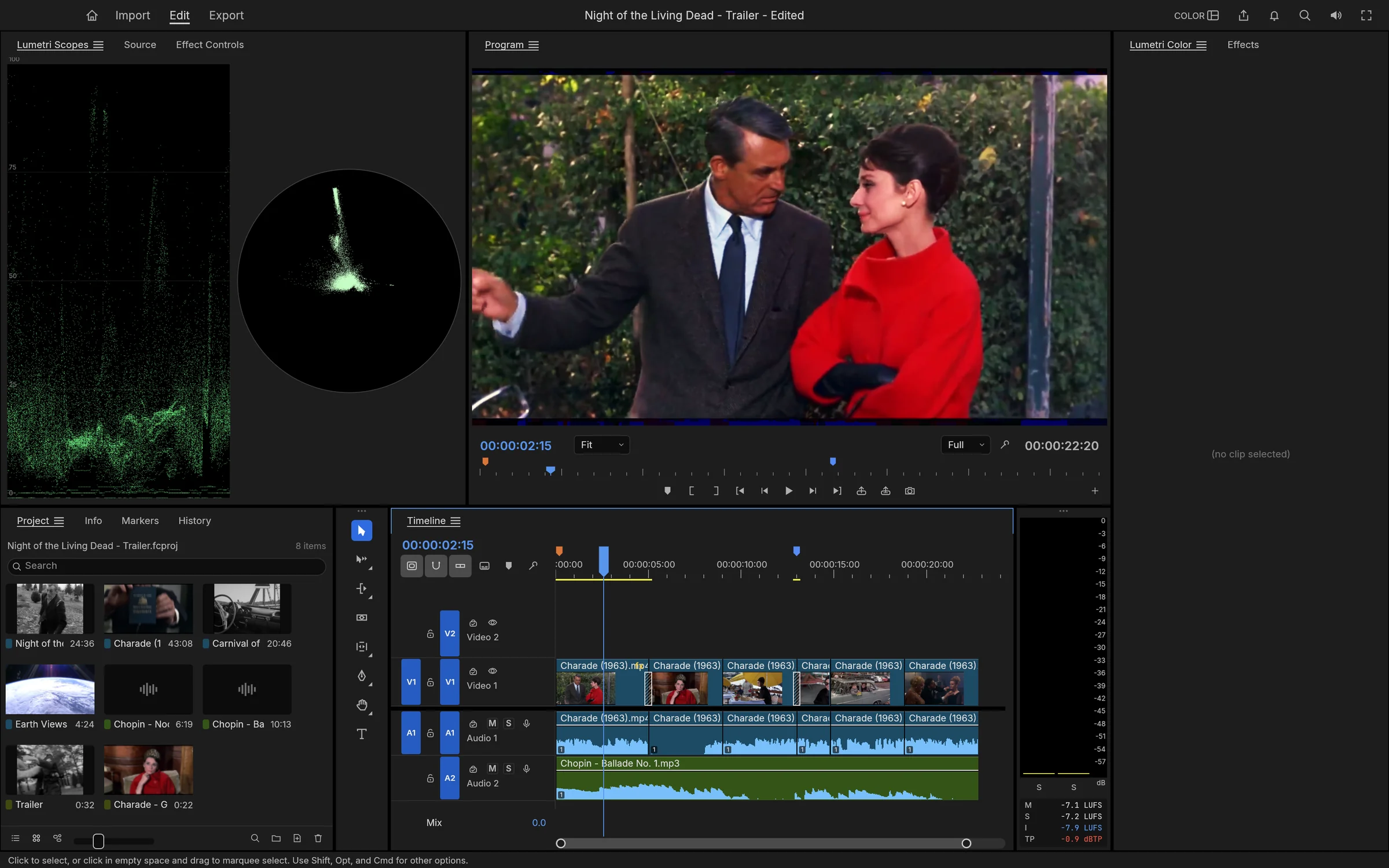
FilmCraft 的 Edit 标签页由多个面板组成:Project 面板、Source 和 Program 监视器、Timeline、Effect Controls、Lumetri Color、混音器等。你可以从 Window 菜单打开任意面板,也可以拖动面板标签,把它停靠到别处。
工作区
工作区是为某类工作保存好的一套面板布局。用 Window › Workspaces 切换,或点击右上角的工作区名称。
| 工作区 | 快捷键 |
|---|---|
| Editing | Alt+Shift+1 |
| Assembly | Alt+Shift+2 |
| Color | Alt+Shift+3 |
| Effects | Alt+Shift+4 |
| Audio | Alt+Shift+5 |
| Captions and Graphics | Alt+Shift+6 |
在 Mac 上,用 Option 代替 Alt。如果移动过面板,Window › Workspaces › Reset to Saved Layout 可以恢复原布局。Save as New Workspace… 会保留你的自定义布局。
用源监视器剪辑
三点编辑可以只把片段中需要的那一段放到时间线上。
- 在 Project 面板中双击片段,把它打开到 Source 监视器。
- 按 I 标记入点,按 O 标记出点。
- 在 Timeline 中把播放头移动到目标位置。
- 按 , 插入(后面的片段向后移动),或按 . 覆盖当前位置的内容。
时间线左侧的轨道按钮决定片段放到哪些轨道。; 会把标记范围从序列中清除并留下空隙,‘ 会提取该范围并合上空隙。
修剪
| 工具 | 按键 | 作用 |
|---|---|---|
| Selection Tool | V | 选择、移动和修剪片段 |
| Ripple Edit Tool | B | 修剪片段,并移动其后的所有内容 |
| Rolling Edit Tool | N | 在两个片段之间移动剪切点 |
| Rate Stretch Tool | R | 通过修剪片段改变其速度 |
| Razor Tool | C | 把片段切成两段 |
| Slip Tool | Y | 改变片段使用的内容范围,同时保持位置不变 |
| Slide Tool | U | 在相邻片段之间移动片段 |
Q 和 W 会把片段开头或结尾波纹修剪到播放头。Sequence › Add Edit(Ctrl+K,Mac 上为 ⌘K)会在播放头处剪切目标轨道。Sequence › Trim Edit(Shift+T)会打开修剪监视器,同时显示剪切点两侧。
标记位于 Markers 菜单:M 添加标记,Shift+M 跳到下一个标记。
要修改快捷键,选择 Edit › Keyboard Shortcuts…(Ctrl+Alt+K,Mac 上为 ⌥⌘K)。其中既有 FilmCraft 自己的键位预设,也有其他常见剪辑软件的键位预设。
调色
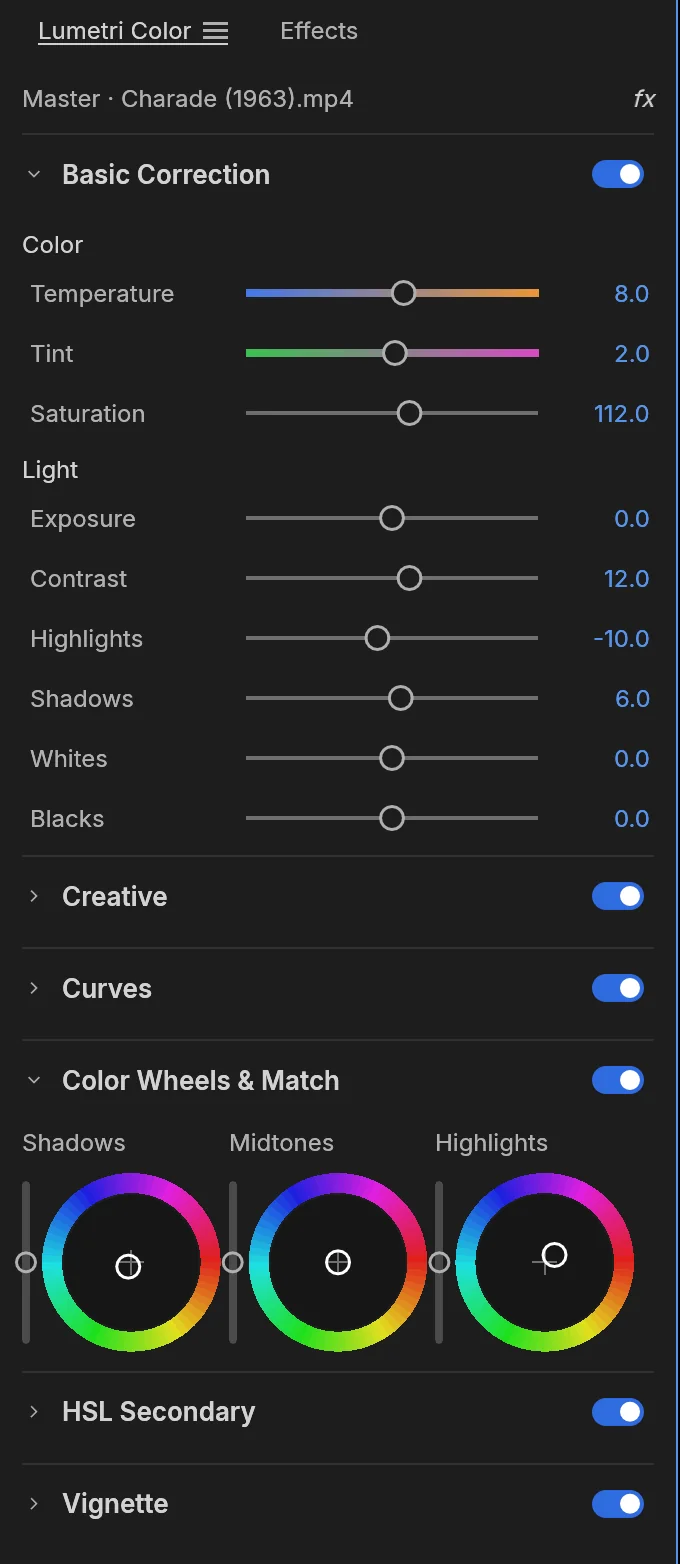
切换到 Color 工作区。在时间线上选中片段,然后使用 Lumetri Color 面板。它的每个分区都有自己的开关:
- Basic Correction:白平衡(色温和色调)、曝光、对比度、高光、阴影、白色色阶、黑色色阶和饱和度。
- Creative:内置外观及强度控制,另有褪色胶片、锐化和自然饱和度。
- Curves:RGB 曲线,以及色相和饱和度曲线。
- Color Wheels & Match:阴影、中间调和高光色轮。
- HSL Secondary:选取一个颜色范围,只校正该范围。
- Vignette:压暗或提亮画面边缘。
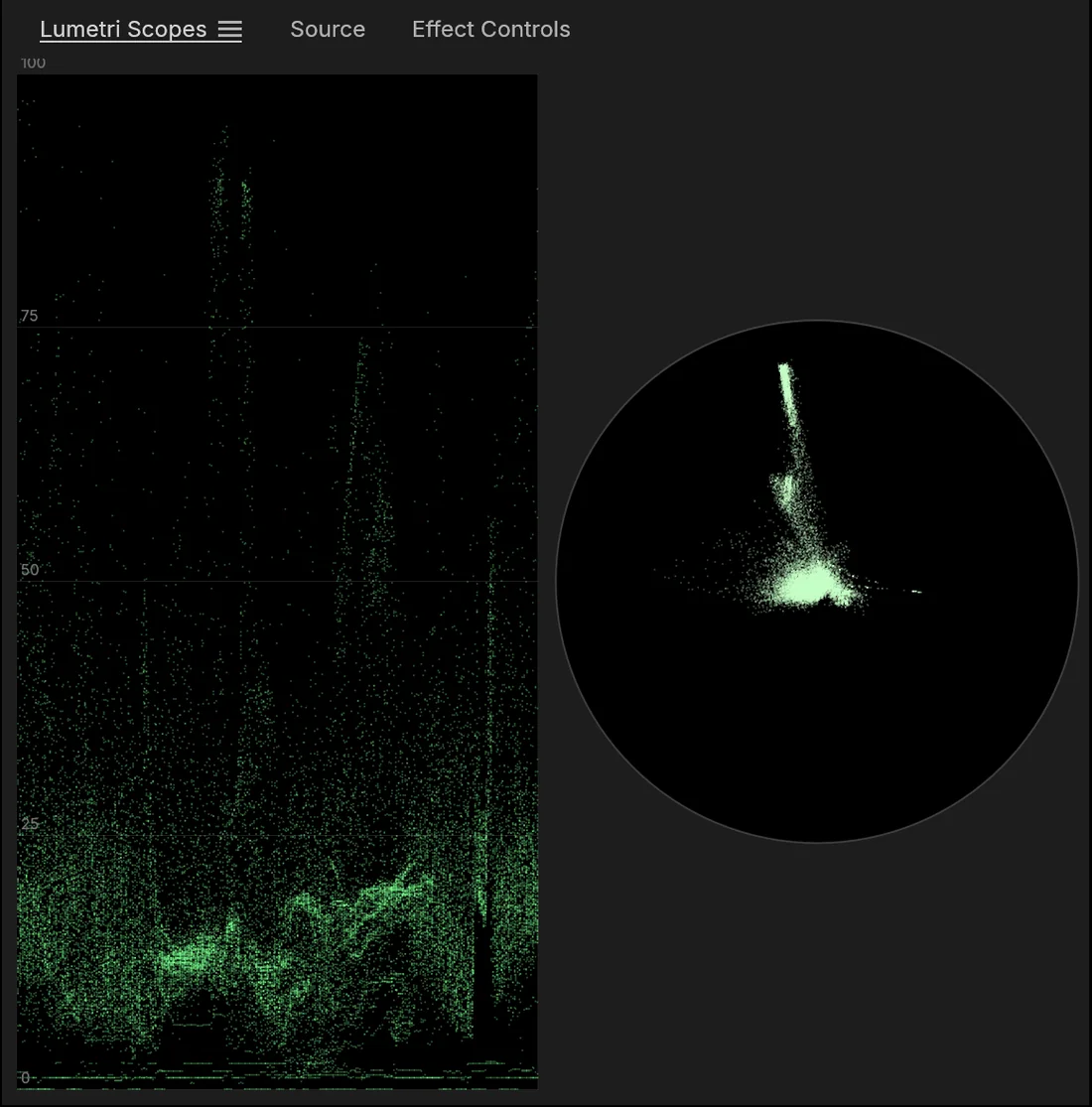
Lumetri Scopes 面板显示调色后画面的波形图和矢量示波器。
HDR 与 Log 素材
手机拍摄的 HDR 片段和 Log 素材如果不做转换,在序列中会显得发灰。
- 选择 Sequence › Color Management…。
- 在 Working Color Space 下,普通 SDR 视频选择 Rec. 709;要在 HDR 中剪辑,选择 Rec. 2100 PQ 或 Rec. 2100 HLG。
- 对于 SDR 序列,勾选 Auto tone map media (HDR and log into SDR)。FilmCraft 会在剪辑时把 HDR 和 Log 片段映射到 SDR。
- 点击 OK。
Wide gamut color (composite in BT.2020) 会让 FilmCraft 合成时保留更大的色域,即使在 Rec. 709 序列中也是如此。
如果某个片段看起来仍然不对,在 Project 面板中选中它,选择 Clip › Modify › Interpret Footage…。对话框会显示 FilmCraft 从文件中读到的色彩空间,你可以改选其他色彩空间,而不用 Use file metadata。
效果、转场和关键帧
打开 Window › Effects,浏览视频效果、音频效果和转场库。在搜索框中输入名称,然后把效果拖到片段上。
- 淡入或淡出:把 Cross Dissolve(位于 Video Transitions › Dissolve)拖到片段开头或结尾。
- 两个镜头之间溶解:把 Cross Dissolve 拖到两个镜头之间的剪切点。
- 改变转场长度:在时间线上双击转场并设置 Duration,或者在 Effect Controls 中修改。
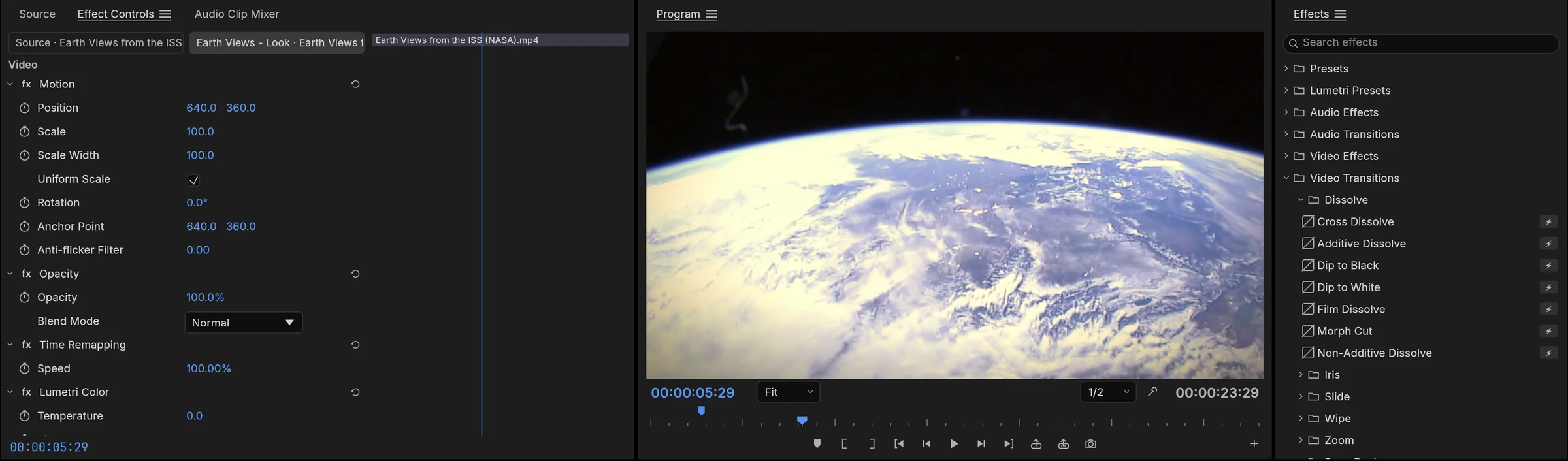
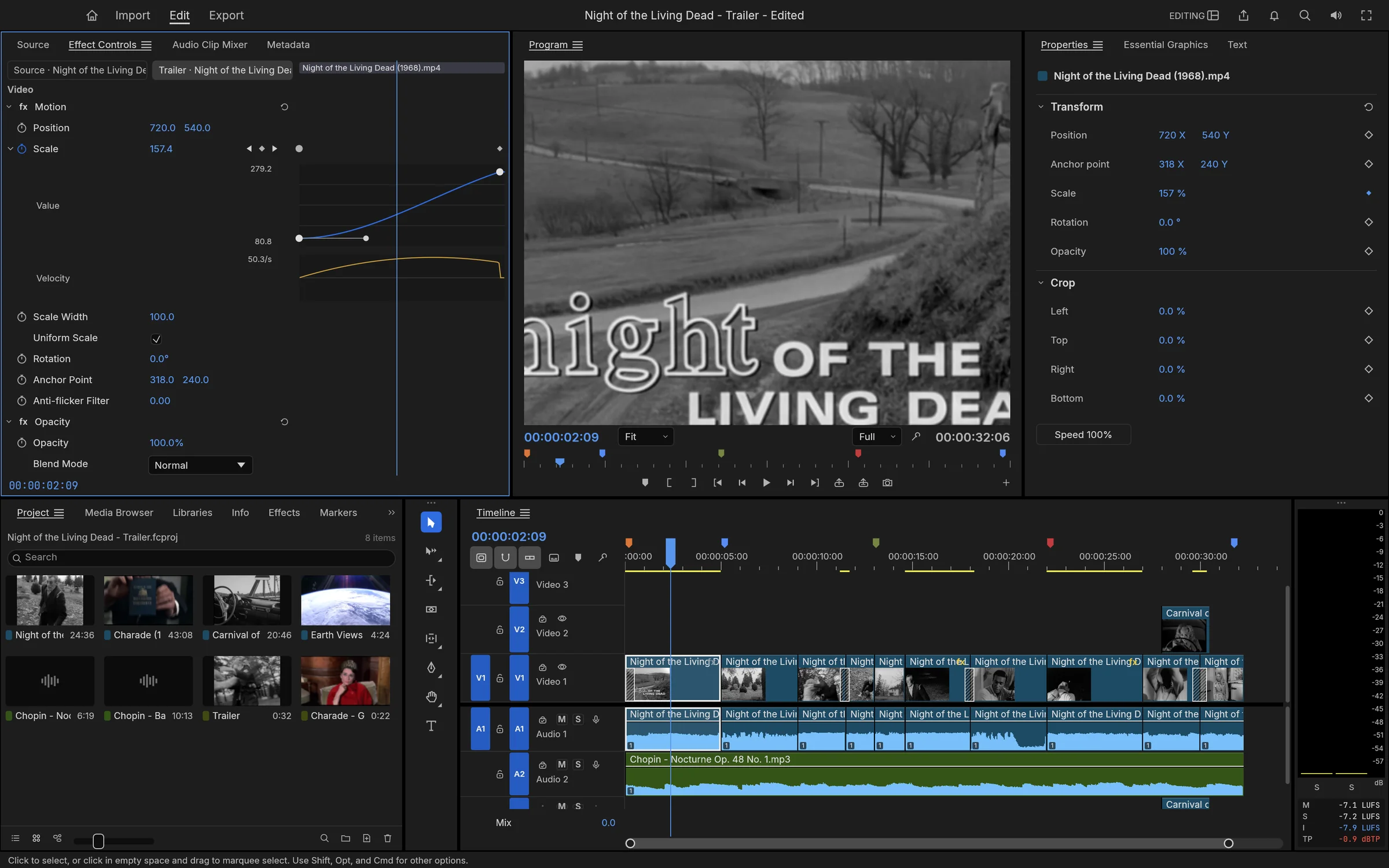
Effect Controls 显示所选片段上的全部效果,包括 Motion(位置、缩放、旋转和锚点)与 Opacity(含混合模式)。要让某个数值产生动画,点击它旁边的秒表,移动播放头,再改变数值。每次改变都会添加一个关键帧。展开有动画的数值可以看到数值图和速度图,拖动控制柄即可调整缓动。
关键帧限制
有些在其他剪辑软件中常见的操作,目前还不可用:
- 不能复制和粘贴关键帧(#2582)。
- Alt+拖动不会复制关键帧(#4379)。
- 按 Delete 会删除片段,而不是选中的关键帧(#1590)。请右键单击关键帧并选择 Clear。
- 不能在 Effect Controls 中拖动效果来调整顺序(#1731)。
遮罩
遮罩把效果限制在一个形状内。遮罩位于 Effect Controls 中某个视频效果的下方,Opacity 也支持遮罩:在 Opacity 上添加遮罩会直接裁掉片段本身。Motion 不支持遮罩。
- 选中片段并打开 Effect Controls。
- 在效果下方点击 Create ellipse mask、Create 4-point polygon mask 或 Free draw bezier。
- 对于手绘遮罩,在 Program 监视器中单击放置点(拖动可画出曲线)。单击第一个点或按 Enter 闭合形状。
- 在 Effect Controls 中选中遮罩,然后在 Program 监视器中拖动控制点、曲线手柄或整个形状。Alt+单击控制点可在平滑和角点之间切换。Ctrl+单击控制点(Mac 上为 ⌘+单击)可删除该点。
每个遮罩都有 Mask Path、Mask Feather、Mask Opacity 和 Mask Expansion,四者都能打关键帧。勾选 Inverted 可把效果应用到形状之外。遮罩行上的下拉菜单决定它与其他遮罩的组合方式:None、Add、Subtract、Intersect、Lighten、Darken 或 Difference。要删除遮罩,右键单击其所在行并选择 Delete Mask。
要让遮罩跟随移动的主体,请把播放头移到遮罩贴合的那一帧,选中遮罩,再点击 Mask Path 旁的一个跟踪箭头。箭头可以向后或向前跟踪,直到片段边缘或一次只跟踪一帧。再次点击即可停止。旁边的扳手按钮用于设置 Tracking method:Position、Position & Rotation 或 Position, Scale & Rotation。跟踪会为 Mask Path 添加关键帧。
音频
- 每个音频片段都有 Volume 效果。要让声音淡入或淡出,用 Pen Tool(P)在时间线的音量线上添加关键帧,然后拖动它们。
- 可从 Window › Effects 添加 EQ、滤波器、动态处理、限制器、混响、DeNoise 和 DeHummer 等音频效果。
- Audio Track Mixer 和 Audio Clip Mixer 提供推子、声像、静音和独奏。轨道混合器可以在序列播放时录制自动化。
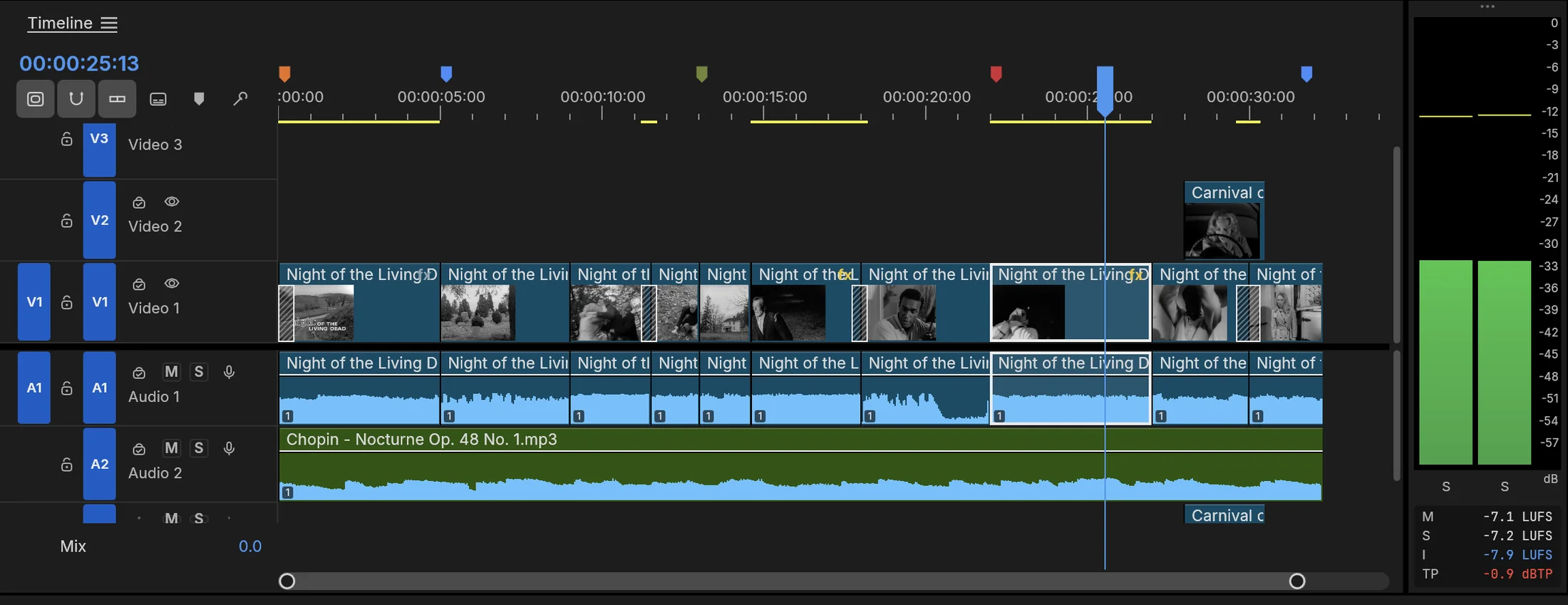
- 时间线旁的响度表显示瞬时、短期和积分响度以及真峰值。
录制旁白
每条音频轨道的轨道头都有一个麦克风按钮。点击它即可把麦克风录制到该轨道。
- 右键单击麦克风按钮,选择 Voice-Over Record Settings…,选择 Source 和 Input 声道,并设置 Pre-roll 和 Post-roll(初始均为 2 秒)。Name 设置录音名称。Countdown Sound Cues 会在开始录音前播放提示音。
- 把播放头移到旁白应开始的位置。如果标记了入点和出点,录音会在这些点开始和停止。
- 点击麦克风按钮。播放会从一个预卷时间之前开始,到达目标位置时开始录音。
- 再次点击按钮或停止播放即可结束。FilmCraft 会保存一个名为 Voice-over 1 之类的 WAV 文件,并把它放到轨道上。
文件保存在项目 Scratch Disks 设置中的采集音频文件夹;如果没有设置,则放在项目文件旁。要在录制过程中丢弃一条录音,打开 Voice-Over Record Settings… 并点击 Discard take。
文字转语音
Window › Text to Speech 可以把输入的文字变成旁白片段。
- 在 Text 框中输入文字。点击 Add pause 插入
[pause 1s]。改变数字可以得到更长或更短的停顿,例如[pause 500ms]。 - 选择 Voice。Basic Female 和 Basic Male 是内置语音,听起来比较机械。
- 展开 Advanced 可调整 Vocal pitch(从 Extra low 到 Extra high)或 Pace(0.5× 到 2×)。
- 点击 Preview 试听,然后点击 Add to timeline。FilmCraft 会把片段放在播放头位置的第一条有空间的音频轨道上;如果没有空间,就新建一条轨道。
以后要修改旁白,在时间线上选中它的片段,面板会载入原文和设置。点击 Save 重新生成。片段长度保持不变:较长的语音会在片段末尾被截断,较短的语音会用静音补齐。
标题与图形
按 T 调出 Type Tool,在 Program 监视器中单击并输入文字。FilmCraft 会向时间线添加一个图形片段。Pen Tool 可以绘制形状。在 Properties 面板中修改字体、填充、描边、背景和阴影;这些属性都能打关键帧。
隐藏字幕
选择 File › Import…,挑选 .srt、.vtt 或 .scc 文件。FilmCraft 会把它作为字幕轨道添加到视频轨道上方。在 Text 面板中编辑字幕。
导出时,Captions 区域可以把字幕烧录进画面,或另存为 SRT、WebVTT 文件。
为高码率素材创建代理
代理是片段的小型副本,播放起来更轻松。你用代理剪辑,FilmCraft 导出时始终使用完整分辨率的原文件。
- 在 Project 面板中选择片段。
- 选择 Clip › Proxy › Create Proxies…,再选一个预设:ProRes 422 Proxy, ¼ size、ProRes 422 Proxy, ½ size、ProRes 422 LT, ½ size、H.264, ¼ size 或 H.264, ½ size。
- FilmCraft 在后台生成代理,完成后自动关联。
- 选择 View › Toggle Proxies 在代理和完整分辨率媒体之间切换。
如果已经有来自摄影机或其他程序的代理文件,选择 Clip › Proxy › Attach Proxies…。代理的时长和帧率必须与原文件相同,帧尺寸可以不同。
Clip › Proxy › Detach Proxies 会移除与代理的关联。Reconnect Full Resolution Media… 可让片段指向另一个完整分辨率文件。
改变速度与查找剪切点
- Clip › Speed/Duration…(Ctrl+R,Mac 上为 ⌘R)改变所选片段的速度。要拖动改变速度,请使用 Rate Stretch Tool。
- Clip › Scene Edit Detection… 会查找长片段内部的剪切点。你可以选择在每个检测到的剪切点切分片段(Apply a cut at each detected cut point),把每个镜头放入一个子片段素材箱,或在每个剪切点添加标记。用 Sensitivity 控制检测到的剪切点数量。
嵌套、简化与匹配
- Clip › Nest… 用单个嵌套序列片段替换时间线上选中的片段。FilmCraft 会在 Nested Sequence Name 框中建议类似 Nested Sequence 01 的名称。双击嵌套片段可在独立的时间线标签中打开其内容。如果选中的声音分布在多条音频轨道上,嵌套只包含画面,声音留在原时间线。
- Sequence › Simplify Sequence… 会创建一个名为 My Edit (Simplified) 之类的清理副本并打开它。原序列保持不变。在 Remove 下可勾选要移除的内容:Disabled clips、Empty tracks、Gaps、Video effects、Audio effects 或 Text (graphics and captions)。Move clips to the lowest track possible 会把视频尽量向下堆放。Keep 可以把副本限制为 Video Only 或 Audio Only。点击 Simplify。
- Sequence › Normalize Mix Track… 会提高或降低 Mix 推子,使整个序列的最响峰值达到 Normalize Mix Track to 中输入的数值(初始为 0 dB)。静音混音会失败。
- Sequence › Match Frame(F)会在 Source 监视器中打开播放头下的片段,并停在同一帧。Sequence › Reverse Match Frame(Shift+R)做相反的事:当 Source 监视器打开了某个片段时,把播放头移到该帧在序列中的位置。同一片段出现多次时,目标轨道优先。
多机位剪辑
多机位剪辑适合多台摄影机拍摄同一场活动的情况。FilmCraft 先把各机位对齐,然后你在播放序列时切换角度。
- 在 Project 面板中,为每台摄影机选择一个片段。
- 选择 Clip › Create Multi-Camera Source Sequence…。
- 在 Sequence Name 下命名。Synchronize Point 决定对齐依据:In Points、Out Points、Timecode、Clip Marker 或 Audio。摄影机没有共享时间码时,应使用 Audio。在 Audio 下选择 Camera 1、All Cameras 或 Switch Audio。点击 OK。
- 把新序列拖到时间线上,选中它的片段,然后选择 Clip › Multi-Camera › Enable。
- 选择 View › Multi-Camera View(Shift+0)。Program 监视器会以网格显示所有机位。
- 要实时切换,打开 Multi-Camera Record(按键 0,或网格中的 Record 按钮)并播放序列。在每次切换时按 1 到 9,或点击某个机位。每一遍录制都是一个撤销步骤。
播放停止时,同样的按键和点击会切换播放头下片段的角度。Ctrl+1 到 Ctrl+9 会在播放头处添加一个剪切,并从那里开始显示该机位。
点击 Program 监视器中的扳手可以设置其余选项:
- Multi-Camera Layout:Automatic、2 × 2、3 × 3 或 4 × 4。机位多于当前页时,网格上的箭头可以翻页,数字键选择当前页上的机位。
- Edit Cameras…:重命名机位,或隐藏不想在网格中显示的机位。
- Multi-Camera Audio Follows Video:切换画面时同时切换声音。
Clip › Multi-Camera › Flatten 会把多机位片段替换成当前所显示角度的片段,这样就能像普通片段一样编辑。
界面语言
选择 Edit › Language 可以把菜单和面板切换到其他语言。除英语外,FilmCraft 还有 16 种语言:Bahasa Indonesia、Bosanski、Čeština、Deutsch、Español、Français、Italiano、Polski、Português (Brasil)、Svenska、Türkçe、Русский、Українська、日本語、简体中文和 한국어。日语、中文和韩语可能需要电脑上有对应文字的字体。如果 FilmCraft 找不到可用字体,会提示你,并继续使用当前语言。
导出
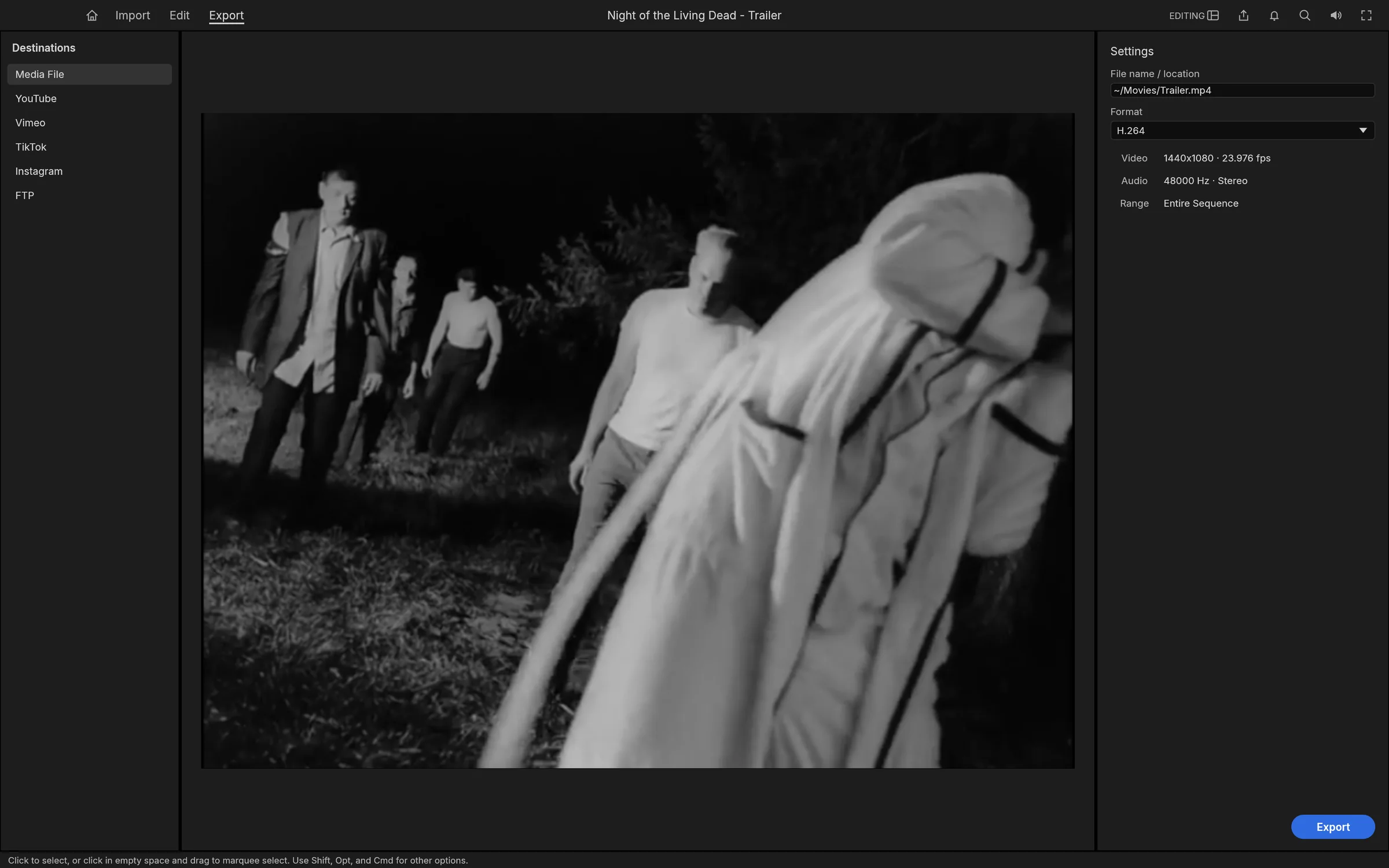
点击 Export 标签页,或选择 File › Export › Export(Ctrl+M,Mac 上为 ⌘M)。
- 设置 File Name 和 Location。
- 选择 Preset,或直接选择 Format: – H.264:几乎在任何地方都能播放的 MP4。FilmCraft 使用自带的 H.264 编码器。 – Apple ProRes、DNxHR 或 Motion JPEG:供继续剪辑的 QuickTime 文件。 – MXF、图片序列(PNG、TIFF、JPEG、DPX、EXR 等)、动态 GIF,以及纯音频 WAV、AIFF、AAC 或 FLAC。 – H.265 (HEVC) 和 AV1 需要电脑中有硬件编码器。如果没有,FilmCraft 会在 Format 旁说明。
- 展开 Video、Audio、Captions、Effects 和 Metadata 可微调导出设置。
- 点击 Export,或点击 Send to Queue 把多个导出任务排入队列一起运行。
要用预设快速导出,点击右上角的 Quick Export。
时间线上的渲染条显示哪些部分可以流畅播放。Sequence › Render Effects In to Out(Enter)会为较慢的部分渲染预览。
与其他剪辑软件交换时间线
File › Export 可以把序列写成其他剪辑软件可读的格式:
- Final Cut Pro XML…:许多剪辑软件都能读取的 XML 格式。
- FCPXML…:供 Final Cut Pro 使用。
- OpenTimelineIO…:影视行业通用的开放格式。
- EDL…:CMX 3600 编辑决策表。
- AAF… 和 OMF…:交给声音剪辑师处理音频。
要导入时间线,选择 File › Import…,挑选 XML、FCPXML、OpenTimelineIO、EDL 或 AAF 文件。FilmCraft 会把其中的素材箱和序列加入项目,并链接它能找到的媒体文件。
注意
FilmCraft 目前还不能打开 Premiere Pro 的
.prproj项目。请在 Premiere 中把序列导出为 Final Cut Pro XML、AAF 或 OpenTimelineIO,再导入该文件。
保存与恢复
- File › Save、Save As… 和 Save a Copy… 都用于保存项目。
- 自动保存每 5 分钟在项目旁的
Auto-Save文件夹写入副本,并保留最近 20 份。可用 File › Open Project… 打开。可在 Edit › Preferences › Auto Save…(Mac 上为 FilmCraft › Settings…)中修改。 - 如果 FilmCraft 在保存前关闭,下次启动时会提出恢复更改。也可以选择 File › Recover Unsaved Changes…。
将项目迁移到另一台电脑
FilmCraft 不会把媒体复制进项目,因此只复制项目文件会导致片段丢失。请改用 File › Project Manager…。
- 在 Sequences 下选择要保留的序列。
- 在 Resulting Project 下选择一种方式: – Collect Files and Copy to New Location 会把序列用到的媒体原样复制到新位置。 – Consolidate and Transcode 只写入每个片段实际用到的部分,并在两端额外保留一些帧(Include Handles),使用你选择的预设。文件会更小,但不再是原始文件。
- 打开 Exclude Unused Clips,可排除没有任何序列使用的媒体。
- 在 Destination Path 下点击 Browse…,选择目标文件夹。
- 点击 Calculate 比较操作前后的磁盘占用,然后点击 OK。
复制在后台进行,FilmCraft 最后才写入新的项目文件。