

应该很多人都碰到过这种场景:在公司、网吧或者别人的电脑上,临时要修一张图,不想装一大套软件,又嫌弃系统自带画图工具太简陋。
GIMP 功能强,但是体积笨重,启动慢;Pinta 轻巧,滤镜和批量能力又偏少;在线修图工具上传图片总让人心里犯嘀咕,怕原图被留存。如果你想要一个真正便携、解压就能跑、功能又足够扎实的免费修图工具,PhotoDemon 就很值得试一试。它主打单文件便携,完全不用安装,放在 U 盘里插到任意一台 Windows 电脑就能直接打开,这点在开源修图软件里相当少见。
这种常年更新、但是国内很少宣传的小众开源工具,找靠谱的压缩包不容易,建议先收藏。
PhotoDemon 是什么软件?
hotoDemon 是专门面向 Windows 的免费开源位图编辑器,全程由独立开发者维护,持续更新很多年。它没有安装程序,主程序就一个文件,不需要往系统里写入任何注册表,拔掉 U 盘之后不留痕迹。
它不是那种偏向手绘的绘画软件,定位更贴近轻量化的 Photoshop,图层、蒙版、选区、非破坏性调整图层全都配齐,自带一大堆滤镜,支持的图片格式也特别多,连一些冷门的老式图像格式都能正常打开。
PhotoDemon 有哪些特色功能?
我自己日常拿它处理截图、照片、网图,感受最深的就是它这套便携体系。整个软件连同预设、画笔、历史记录,全部存在同一个文件夹里,拷贝走就能在别的电脑上继续接着修,换机器不用重新配置。
图层和蒙版是它的基本功。抠商品图、换掉照片背景,用快速选区、魔棒选出主体,挂上蒙版慢慢擦边缘,擦坏了随时撤回,原始图片不会被破坏。如果只是调照片,调整图层非常顺手,曲线、色阶、色相饱和度、黑白、渐变映射一应俱全,调坏了直接关掉图层就复原,不用存一堆版本备份。
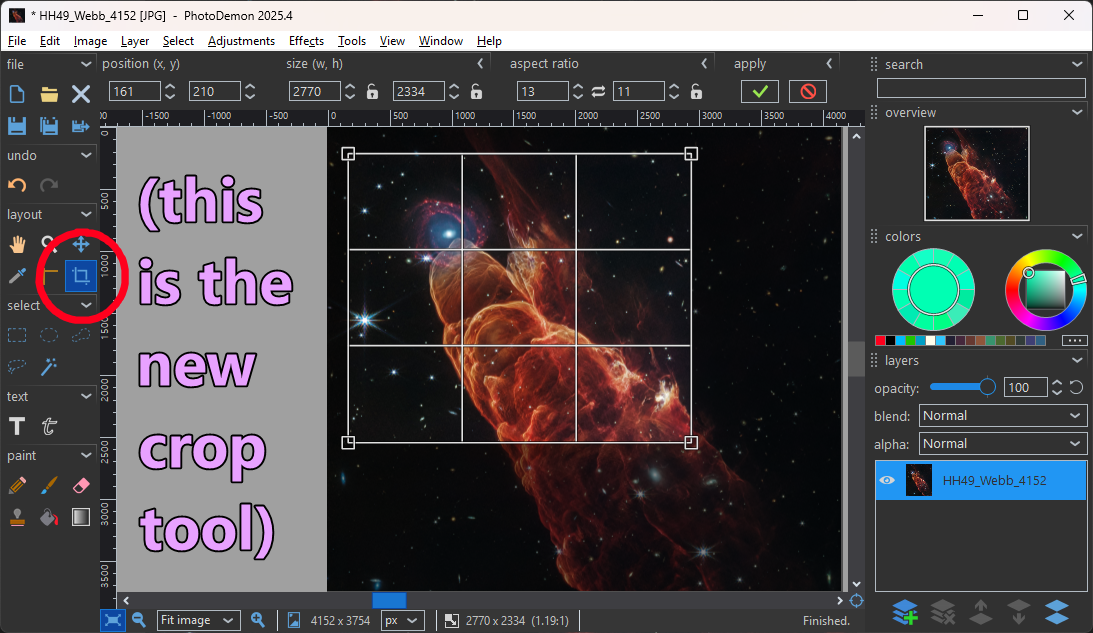
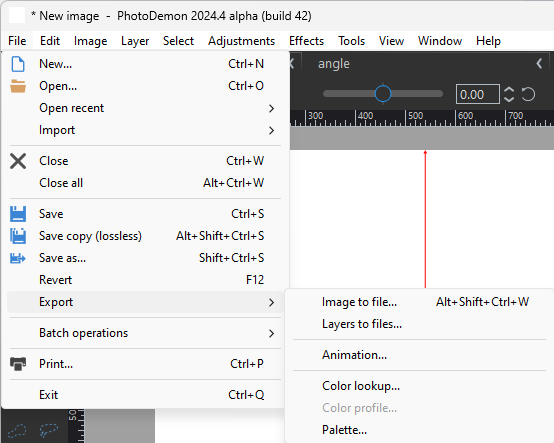
滤镜库是它一大亮点,数量非常多,模糊、噪点、艺术化、变形、光影特效应有尽有,而且很多滤镜都带实时预览,拖动滑块就能立刻看到效果,不用反复确认。如果你经常要批量干活,它内置的批量转换、批量重命名、批量缩放、批量加水印特别省心,一堆截图丢进去,一键统一尺寸和压缩质量。
还有不少贴心小细节:完整的历史记录面板,可以随时跳回几十步之前;吸管、标尺、网格、裁剪、透视矫正齐全;也支持读取和保存 PSD,虽然复杂工程比不上专业软件,但普通分层文件拿来改一改完全够用。
当然它也有局限。它只支持 Windows,macOS 和 Linux 原生跑不了;遇到堆叠大量复杂图层样式、智能对象的重型 PSD,依旧容易翻车;它也没有插件生态,也不支持 AI 填充,不要指望拿它做重度商业设计。
优点和短板
✅ 优点
- 纯便携免安装,单文件启动,U 盘随身带,不留系统垃圾,隐私感很好;
- 开源免费、无广告无水印,商用许可宽松;
- 滤镜数量庞大,批量处理能力很强,处理截图、照片效率很高;
- 对老旧 Windows 版本兼容不错,低配电脑也能跑;
- 支持非常多图像格式,不少别的软件打不开的老图,它经常能救回来。
❌ 短板
- 仅限 Windows,没有原生 macOS / Linux 版本;
- 没有插件体系,缺少热门 AI 绘图、生成填充功能;
- 复杂 PSD 兼容性一般,只适合简单分层修改;
- 界面风格偏朴素老旧,没有现代设计软件那么精致;
- 如果是高精度印刷、大型多图层商业工程,稳定性不如 GIMP 和 PS。
适合人群: 经常临时在不同电脑修图、喜欢便携软件;大量截图、照片批量处理;日常抠图调色、加水印;不想装大型修图软件;需要一款干净无捆绑的备用修图工具。
不太适合: 主力绘画创作、重度印刷出稿、依赖插件、日常使用 Mac / Linux 的人。
✅ 官方产品网站:https://photodemon.org/
✅ 开源源码地址:https://github.com/tannerhelland/PhotoDemon
✅ 国内省心下载:原版国内访问下载速度慢,版本更新频繁,不容易找到纯净的便携包,担心被捆绑修改的朋友,可以直接去猫凑网下载校验整理好的版本:https://www.maocou.com/photodemon
下载前怎么选安装包?
它最推荐的就是完整版便携包,下载解压之后,直接双击 PhotoDemon.exe 启动,不用任何额外操作。
官方还提供精简版本,删掉一部分不常用滤镜和预设,压缩包更小,如果只是用来简单裁剪、调色、改尺寸,可以选精简版。
注意一点:它只有 Windows 程序,没有独立的 Mac 或者 Linux 安装包,如果是其他系统,只能靠 Wine 这类兼容层尝试,体验很差,不推荐。
软件原生英文,不过社区有中文语言包,下载语言包放到对应目录,重启软件就可以切换简体中文。
| 系统 | 安装包选择 |
|---|---|
| Windows | 下载官方的 PhotoDemon-2025.12.zip。正式版只有这一份便携包,主程序为 32 位,没有分开的 x64 或 ARM64 安装包。项目文档列出的 Windows 版本范围是 XP 至 11。 |
| macOS、Linux、BSD | 官方没有发布原生安装包。项目提到可尝试 Wine,但兼容层方案不在官方支持范围内。 |
把 ZIP 完整解压到一个文件夹,再双击 PhotoDemon.exe。程序会用到同目录下的 App/PhotoDemon/Plugins,复制到 U 盘时也要带上。界面若是英文,可以在 Tools → Language 里选择简体中文。
碎碎念
很多人第一次看到 PhotoDemon,会拿它和 GIMP、Pinta 放在一起对比。它不是全能王者,胜在独一无二的便携属性。
如果你经常要在别的电脑临时修图,讨厌装软件、讨厌留下痕迹,或者经常要批量处理一大堆截图、素材,它会是特别顺手的备用工具。但如果你固定在 Mac 或者 Linux 上做设计,或者每天都要处理复杂的 PSD 工程,那它就不是最优解。
愿意自己蹲官网、跟踪更新的,可以走上面官方链接;想要直接拿到干净、已经打包好的便携版本,直接去猫凑网下载就省事很多。
这篇 PhotoDemon 的介绍就写到这里,如果觉得有用可以收藏,碰到使用上的问题,也欢迎留言交流。
PhotoDemon 的评价