

Converseen 是一款免费、开源的批量图片处理软件,适合把一组图片转换为指定格式、统一尺寸,或按规则整理文件名。它提供 Windows 和 Linux 版本,也有 macOS Beta 包及 FreeBSD 安装渠道。对于经常整理商品图、文章配图、照片和文档页面的人来说,把相同设置一次应用到多张图片,是它最实用的地方。

Converseen 是什么软件?
Converseen 由 Francesco Mondello 开发,使用 ImageMagick 处理图片,通过图形界面集中设置转换任务。你可以先建立图片列表,再选择需要处理的文件,统一设置输出参数,最后执行转换。项目官网与 GitHub 仓库相互链接,可从这两个入口查找资料和下载。
| 项目 | 信息 |
|---|---|
| 软件名称 | Converseen |
| 核心用途 | 批量图片格式转换与尺寸调整 |
| 费用与开源 | 官方提供免费下载,项目代码开源 |
| 项目许可证 | GPL-3.0-or-later |
| 当前正式版 | 0.15.2.9,2026-10-05 发布 |
| 主要平台 | Windows / Linux / macOS / FreeBSD;macOS 下载包标注 Beta |
| 中文情况 | 有简体中文界面,本文用户截图可见 |
| 官方入口 | 项目官网 · 下载页面 |
| 核实日期 | 2026-11-03 |
版本信息依据 GitHub Releases及官方更新日志。项目采用 GPL 第 3 版或后续版本;ImageMagick 等依赖有各自条款,不能把项目许可直接当成安装包内所有组件或图片的统一许可。参见稳定版 README与许可证原文。
一批图片可以一起做哪些处理?
转换格式,集中准备发布素材
Converseen 支持批量转换图片。官方列举的格式包括 JPEG、PNG、TIFF、WebP、HEIC/HEIF 等,Windows 下载页还列出 AVIF。比如手头素材格式混杂,可以把选中的图片统一输出为网站或其他应用接受的格式。官方功能介绍
“支持 100 多种格式”是项目对整体能力的说明,不代表每个安装包对每种格式都具备完全相同的读取和写入能力。实际能力与所用 ImageMagick 及其编解码组件有关;例如官方日志明确说明,HIF 支持以 ImageMagick 可用 HEIC 为条件。格式相关更新记录
统一尺寸、旋转和翻转
软件支持批量缩放、选择重采样滤镜,以及旋转、翻转图片。对于需要相同比例缩小的照片,或发布前需要统一处理的配图,这类操作可以放在一次任务中完成。稳定版功能清单
用户提供的主窗口截图显示,左侧有缩放和分辨率选项,可以设置百分比或切换尺寸单位,并有保持纵横比的选项。修改前应先分清目标:改变像素尺寸是调整图像大小,填写 DPI 则不能凭空补回原图没有的细节。
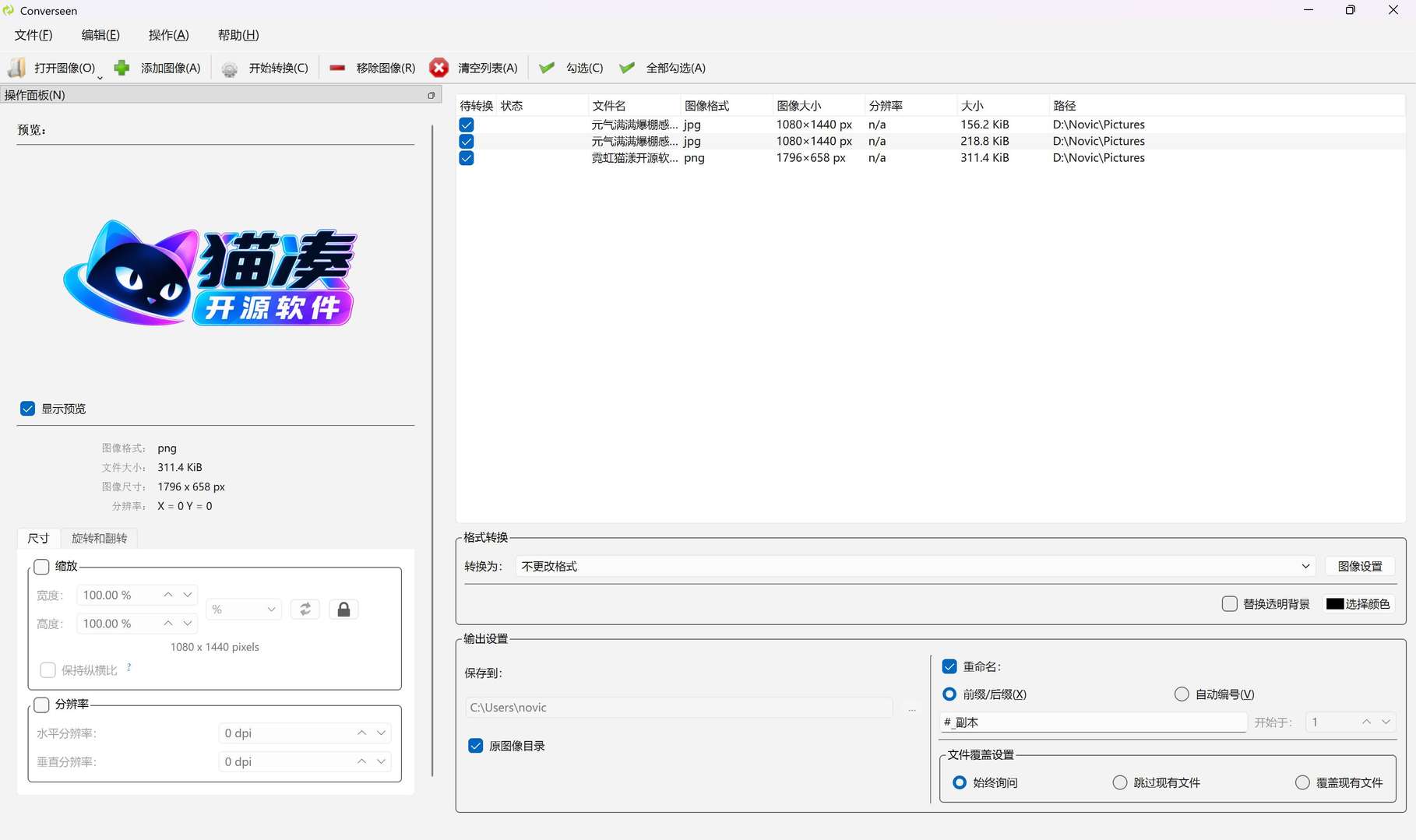
截图来源:用户提供的 Converseen 主窗口截图。界面展示图片选择、格式转换及输出设置,不代表本文进行了转换性能测试。
重命名与输出目录一起设置
Converseen 可以用前缀、后缀或递增编号批量重命名。主窗口截图还显示了输出目录,以及“始终询问”“跳过现有文件”“覆盖现有文件”等处理同名文件的选项。整理连续编号的教程配图时,可以同时完成格式和名称调整,减少后续手动整理。重命名功能依据
将 PDF 页面导出为图片
软件支持把整个 PDF 或选定页面转换成一组图片。官方教程的流程是导入 PDF、选择页面,再设置输出格式、目录和编号。这适合把文档页面准备成演示或文章插图;导出图片并不等于把扫描件识别成可编辑文字。PDF 转图片教程
Windows 需要额外安装 Ghostscript;Linux 仓库安装或源码构建还可能需要配置 ImageMagick 的 PDF 处理策略。官方启用指南在 Windows 部分写了 32 位 Ghostscript,而当前下载页提供 64 位 Converseen,因此本文不把该旧架构说明当作所有当前安装包的通用要求。遇到问题时应核对当前包与官方指导。PDF 配置说明
第一次批量转换怎么设置?
以下按用户截图中的中文界面说明基本流程,具体选项以实际安装版本为准。
- 用“添加图像”把素材加入列表,检查哪些文件已勾选为待转换。
- 在“转换为”中选输出格式;若只需调整尺寸,可以查看“不更改格式”选项是否符合任务。
- 需要缩放时,启用左侧的缩放设置,确认单位、宽高和纵横比。
- 选择输出目录,按需要设置前后缀或自动编号,并检查同名文件处理方式。
- 先选少量副本执行“开始转换”,查看输出尺寸、方向和画面是否符合要求,再处理整批素材。
这里的少量试转是使用建议,本文没有运行软件测量速度、压缩率或画质。透明图片转成不支持透明度的格式前,也应先确定背景颜色;截图中可以看到“替换透明背景”及颜色选择选项。
中文界面与各平台下载方式
Windows:安装版和便携版如何选?
官方 Windows 下载页提供 64 位安装版和 64 位便携 ZIP,面向 Windows 10/11。长期使用可以选择安装版;希望解压使用、把设置保存在程序目录,或随 U 盘携带,则可以选择官方标注的 Portable 包。
官网另列出面向旧系统的 32 位便携包,说明兼容 Windows 7/8/10/11。它与当前面向 Windows 10/11 的 64 位包应分开选择,不宜只凭“支持 Windows”判断兼容性。官方下载优先链接到 SourceForge,也提供 GitHub Releases 备用入口。
Converseen有简体中文界面
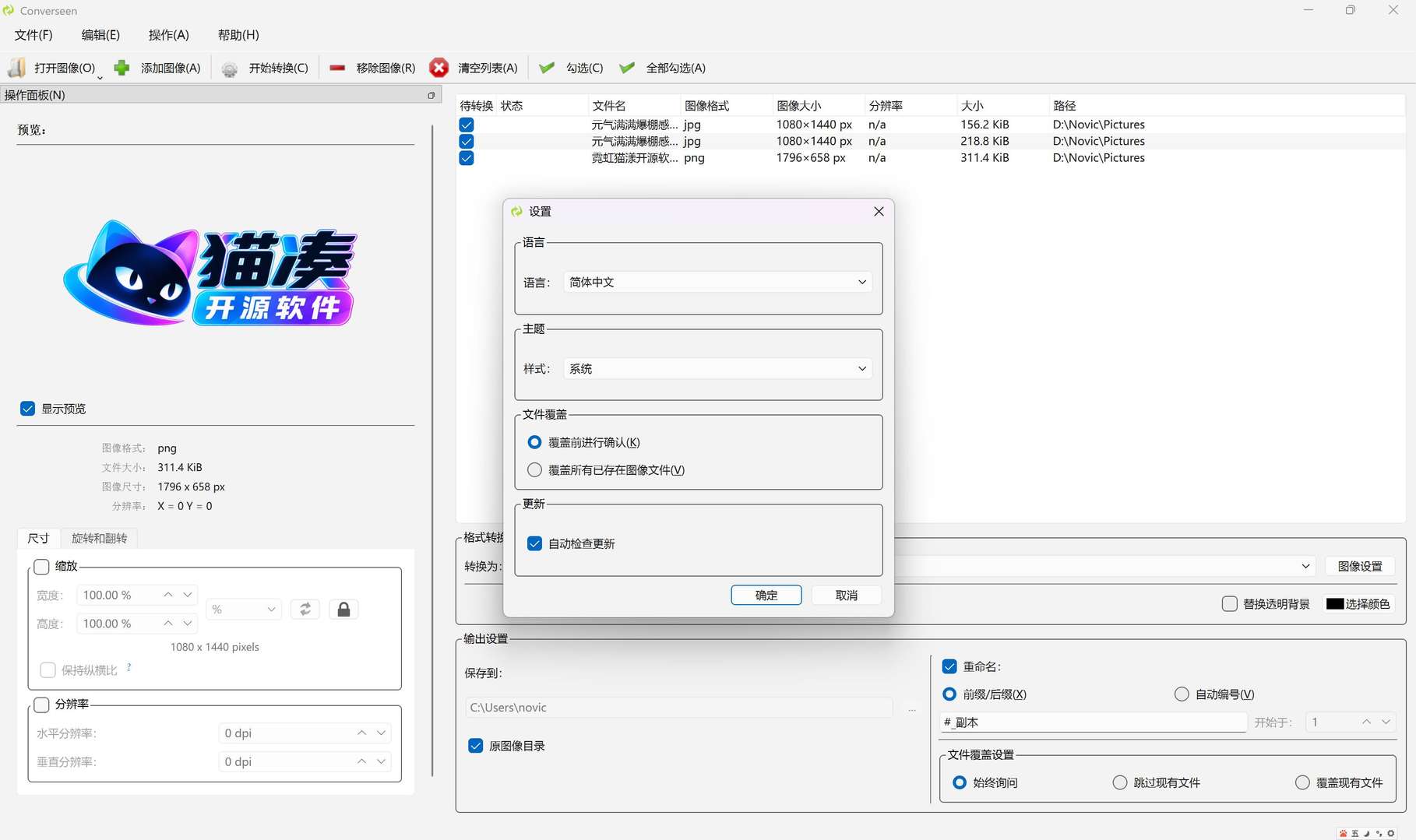
截图来源:用户提供的 Converseen 设置窗口截图。
Linux、macOS 与 FreeBSD
Linux 用户可从官方 Linux 下载页查看发行版仓库、AppImage、Snap 和 Flatpak 等渠道。不同渠道的版本与组件可能不同,不必为使用成品包去安装源码构建所需的编译工具。
macOS 下载页提供 Beta ZIP,并列出 MacPorts 安装方式。该页面写 macOS 12+,稳定版 README 则写 macOS 13+,两处要求不一致;当前 Release 的 Mac 文件名还标注了 beta 和 x86_64。因此不要把它理解为已经确认支持所有 Mac 机型的稳定版,安装前应再核对具体文件要求。FreeBSD 用户可查看官方渠道说明。
适合什么任务,何时考虑其他工具?
如果你的工作是把一批素材改为相同格式、按统一比例缩小、纠正方向并编号,Converseen 的任务列表和集中设置比较贴合这种需求。网站编辑、电商素材整理人员、需要输出文档页面的办公用户,都可以按自己的任务试用。
它的主要价值在于重复操作的集中处理。需要逐张精修、复杂合成或有明确文件体积上限时,应按这些具体要求另行选择和验证工具,不能仅凭“支持批量压缩”推断它能保证某个体积或画质结果。
另一种选择是直接使用 ImageMagick。其官方 magick mogrify 工具支持批量缩放、转换等操作,适合希望把处理步骤写进脚本的人;Converseen 则更适合希望在图形界面中选图和设置参数的用户。这是按操作方式作出的选择建议,没有进行两者速度比较。ImageMagick 批处理文档
常见问题
可以免费使用吗?
可以,项目官方提供免费下载,并接受自愿捐赠。开源不等于重新分发时没有条件,修改或分发软件时仍需遵守相应许可证。官方说明
有便携版吗?
有,官网明确提供 Windows Portable ZIP,并说明便携版可将设置保存在程序所在文件夹。应选这个明确标注的包,而不是把 GitHub 的源码 ZIP 当作便携软件。便携版说明
为什么 PDF 转换可能无法直接使用?
PDF 转换依赖额外组件和配置。先检查 Windows 的 Ghostscript,或 Linux 的 Ghostscript 与 ImageMagick 策略,再查看官方启用指南,不能把普通图片转换正常视为 PDF 条件已经齐全。
8 个文件有什么区别?
| 文件名 | 适用系统 | 类型 | 说明 |
|---|---|---|---|
anylinux-aarch64.AppImage | Linux ARM64 | 便携版 | 适用于 ARM64 Linux 设备 |
anylinux-aarch64.AppImage.zsync | Linux ARM64 | 更新文件 | 用于 AppImage 增量更新 |
anylinux-x86_64.AppImage | Linux 64 位 | 便携版 | 适用于普通 Intel/AMD Linux 电脑 |
anylinux-x86_64.AppImage.zsync | Linux 64 位 | 更新文件 | 用于 AppImage 增量更新 |
win32-portable.zip | Windows 32 位 | 便携版 | 解压后运行,无需安装 |
win64-portable.zip | Windows 64 位 | 便携版 | 解压后运行,无需安装 |
win64-setup.msi | Windows 64 位 | 安装版 | 双击安装,适合普通用户 |
macos-x86_64.zip | macOS Intel | 测试版 | 适用于 Intel Mac,文件名带 beta |
Converseen – 免费开源的批量图片转换与尺寸调整工具 的评价