

报销要把几份扫描页拼成一个 PDF,交材料又要把大报告按章节拆开,双面扫描的合同还得把正反面按页序交错起来——这些”页面级”的 PDF 杂活,在线工具往往要上传文件、限制页数,商业套件又贵又重。PDFsam Basic 把分割、合并、提取、混合、旋转这些动作放在本机一次做完,不上传、不订阅,界面还有简体中文。
PDFsam Basic 是什么软件?
PDFsam Basic(PDF Split And Merge)是 Sober Lemur S.r.l. 维护的免费开源 PDF 页面处理工具,以 AGPL-3.0-or-later 许可证发布,个人与商业使用都免费。它用 JavaFX 编写,从第四代起安装包自带精简 Java 运行时,Windows、macOS、Linux 上都不需要另外装 Java;界面翻译由社区维护,包含简体中文与英文等数十种语言。官方声明文件全程在本机处理,不会上传到服务器。
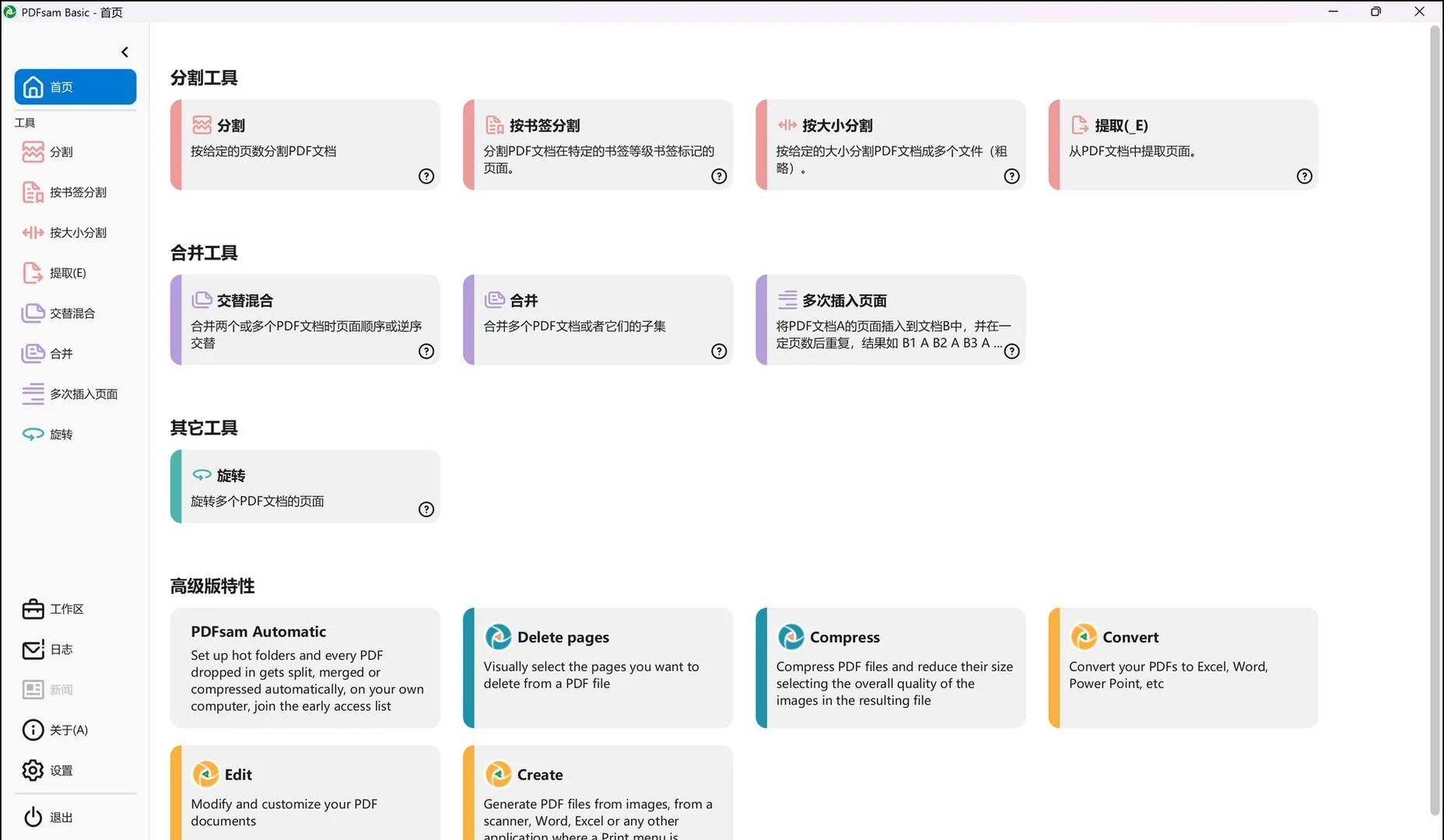
项目持续活跃维护,分割、合并等核心工作流成熟稳定;压缩、转换、内容编辑等能力不在 Basic 里,属于同门的付费产品。首页会展示这些”高级版特性”入口卡片(英文),点进去是付费兄弟产品的介绍,Basic 本身不含这些功能,也不影响免费使用。
PDFsam Basic 有哪些特色功能?
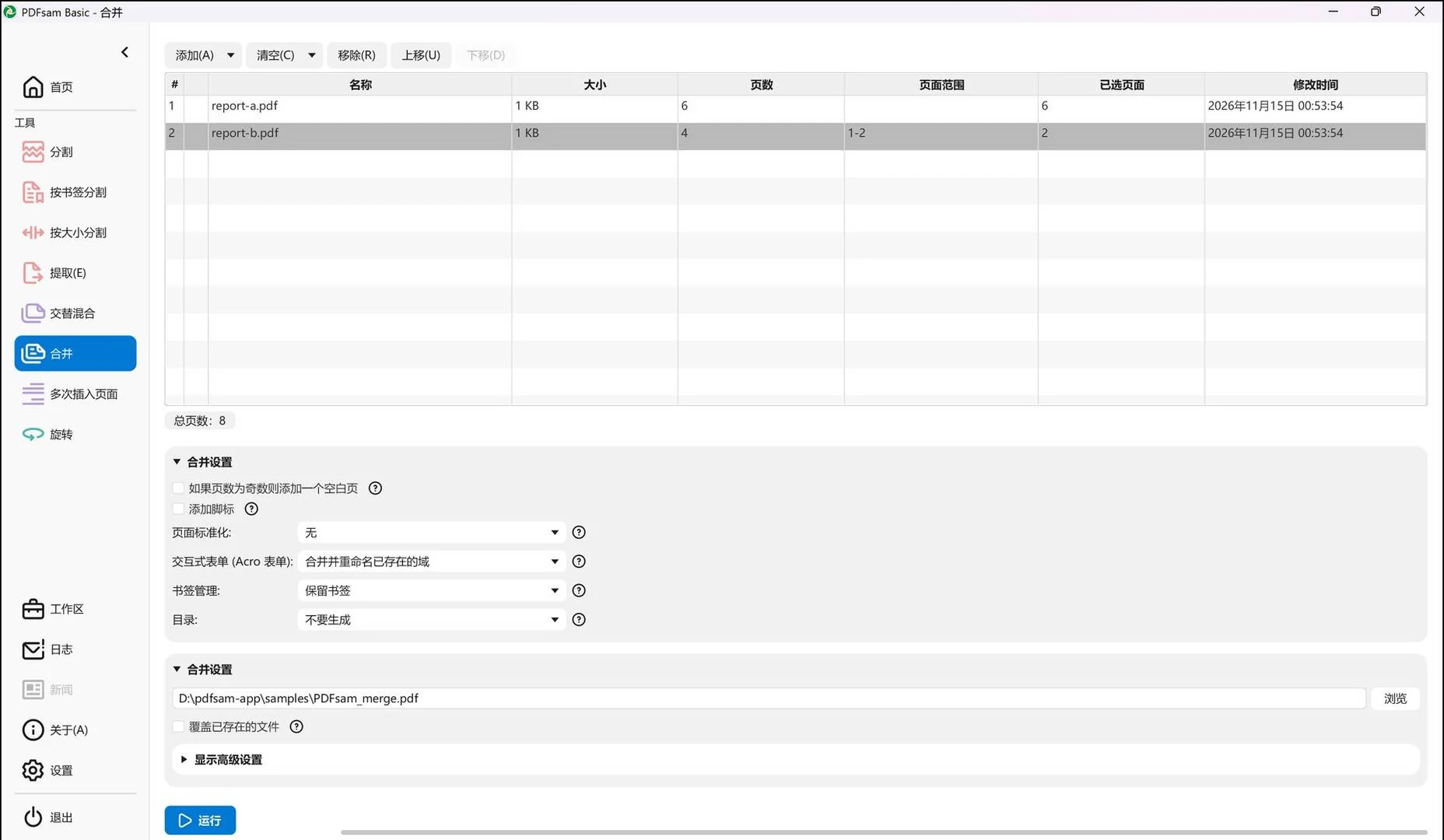
合并与页范围。把多个 PDF 拖进列表,可上下移动排序,每行单独填页范围(如 1-2),只取需要的页参与合并;合并设置里能保留或丢弃书签、处理交互式表单(Acro 表单)、选择是否生成目录、统一页面尺寸,还能为奇数页补空白页、添加脚标,方便双面打印。输出目录默认跟随源文件,也可统一指定。
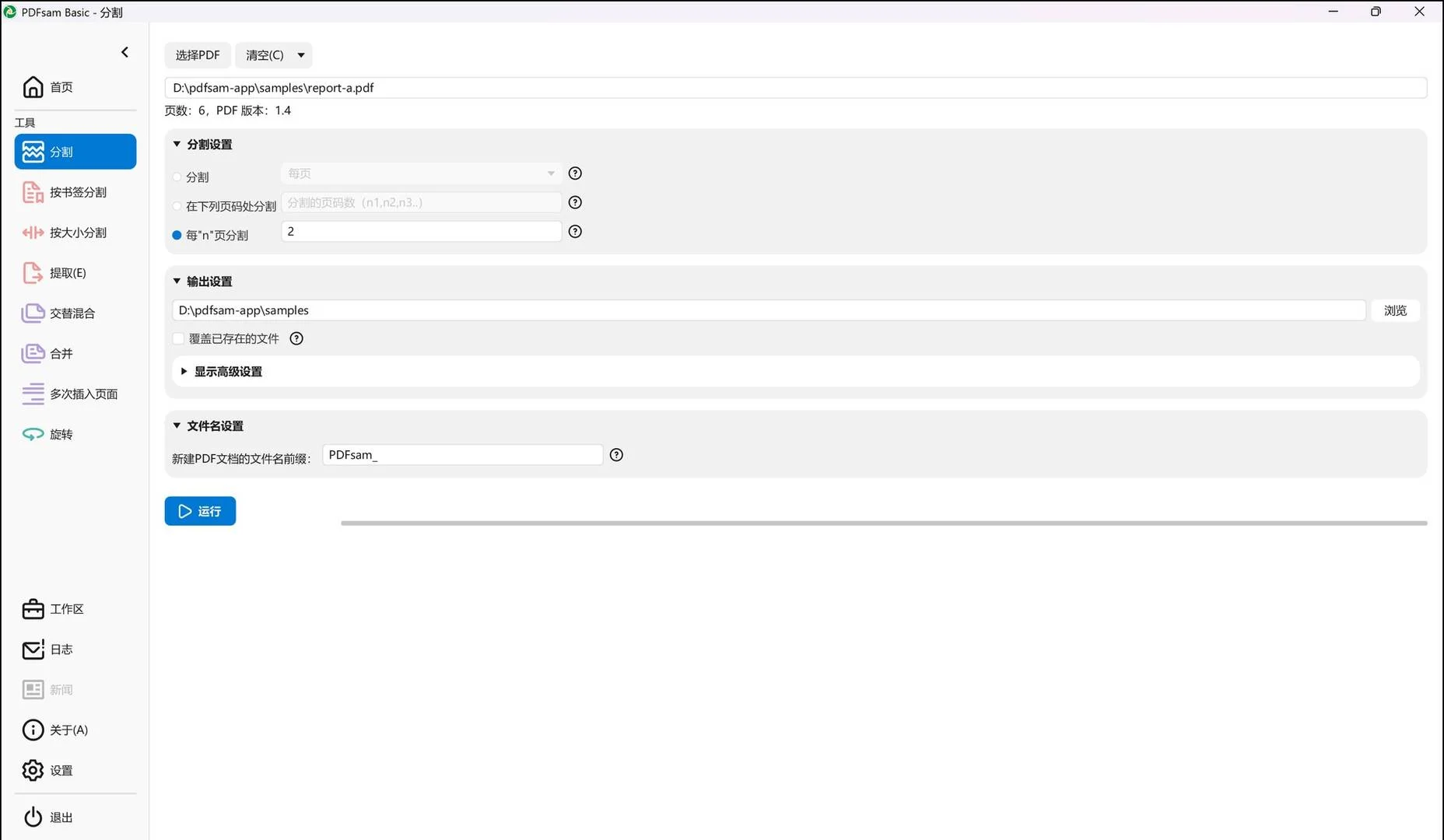
分割的几种切法。分割模块支持每页一切、每 n 页一切、在指定页码处切;另有独立的按书签分割(按书签等级切到标记页)与按大小分割(按给定体积粗略切块)。输出文件名统一加前缀,默认 PDFsam_,可以改成自己的命名习惯。
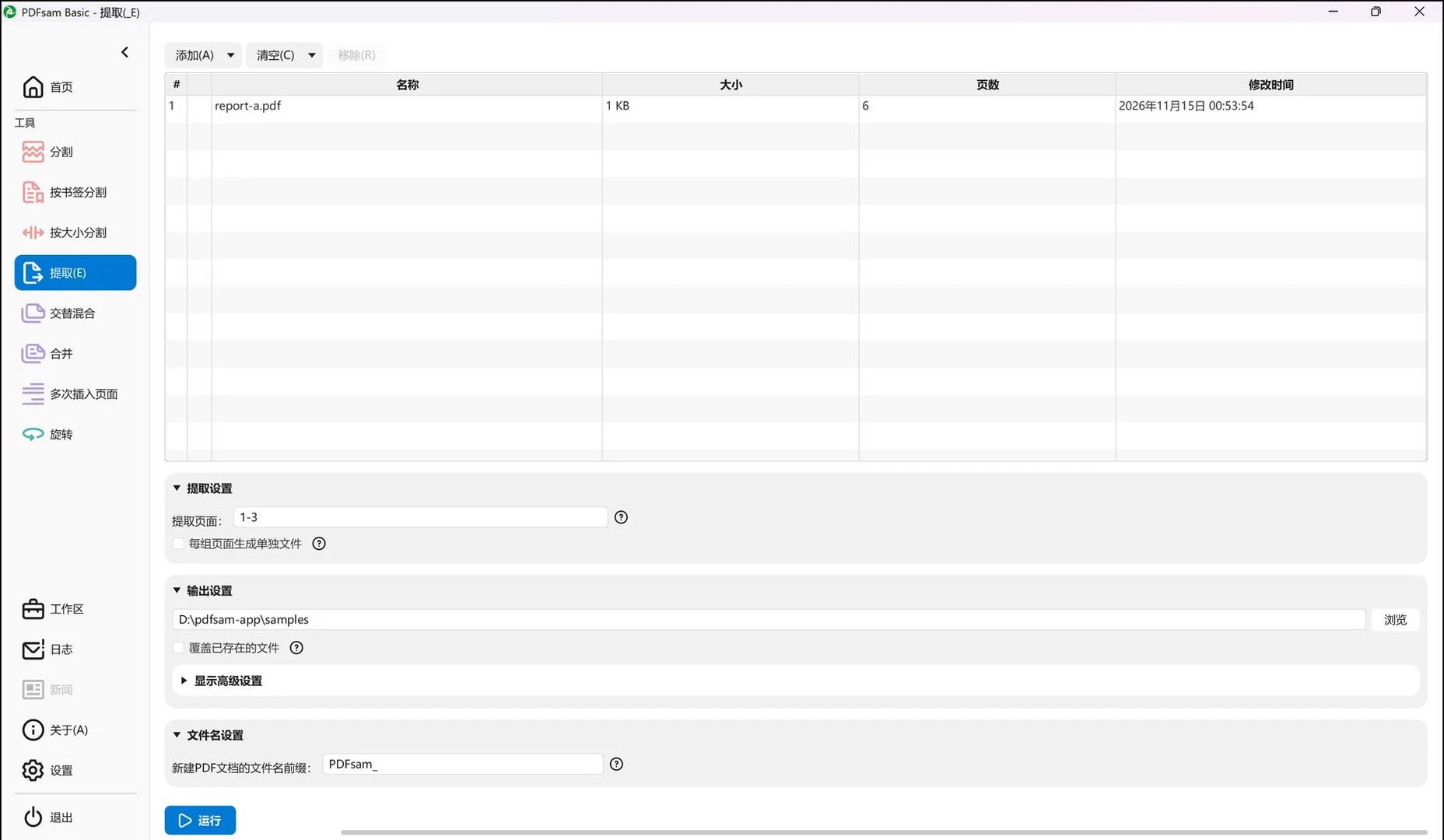
提取页面。只想从一份文档里拿出几页时,用提取模块填页范围(支持 2-5、7、12-或 3-最后 这类写法),还能勾选”每组页面生成单独文件”,把不连续的几段分别导出成独立 PDF。
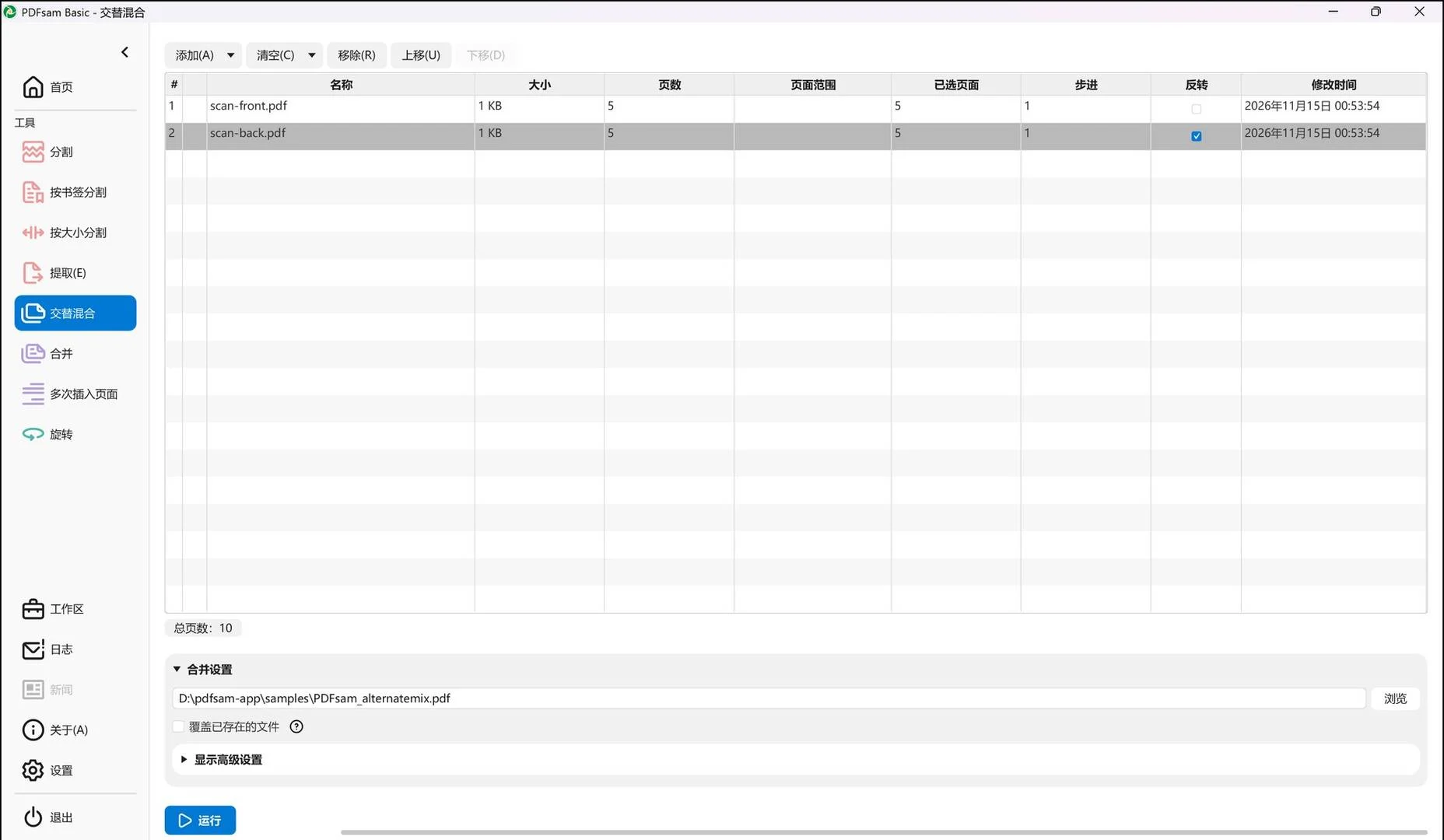
交替混合。单面扫描仪扫完正面再扫反面时,两份 PDF 的页序是一正一反的;交替混合把两份文档按步进逐页交错合并,第二份可以勾选反转,一次还原正确页序。步进大于 1 时还能做”每几页插一组”的交错效果。
旋转与多次插入。旋转模块可批量旋转多个文档的页面;多次插入页面把文档 A 的页面插入文档 B,并每隔一定页数重复一次,适合做插页式讲义或广告页。
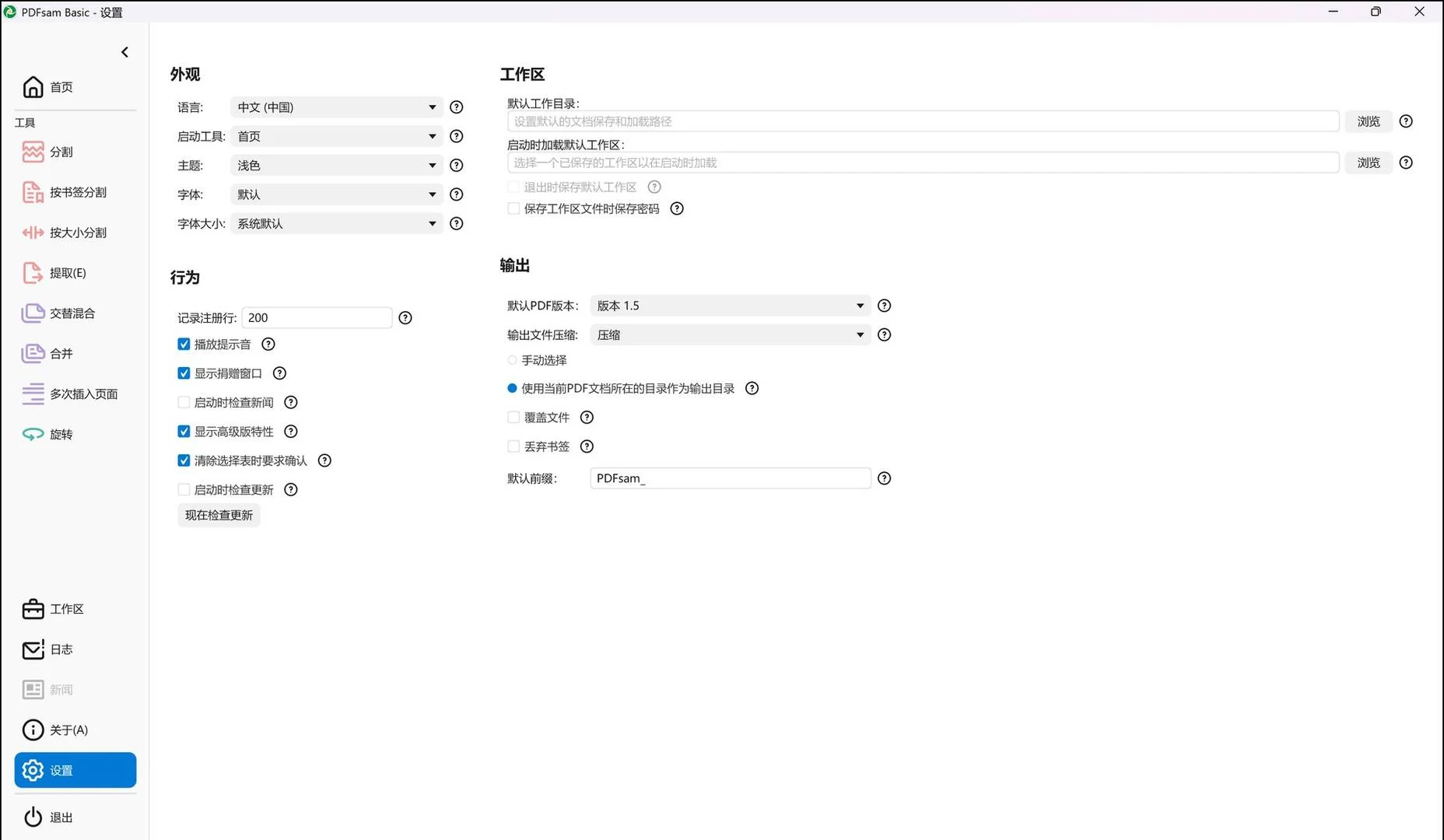
界面与设置。设置页可切换语言(中文(中国))、主题、启动工具与字体字号,能关掉启动时检查更新与新闻、关掉捐赠提示;输出侧可选默认 PDF 版本、是否压缩、默认前缀。语言默认跟随系统,中文系统装好即是中文界面。
优点和短板
✅ 优点
- 免费开源(AGPL-3.0-or-later),无广告、无会员墙,分割合并等核心功能完整可用。
- 文件全程本机处理,官方声明不上传,适合处理合同、证件等不便外发的材料。
- 安装包自带 Java 运行时,三大平台都免配环境,下载即用。
- 页面级操作覆盖全:分割、合并、提取、交替混合、旋转、多次插入,页范围、书签、表单、目录等选项细致。
- 简体中文界面完整,发行包附 GPG 签名,可按官方公钥校验完整性。
❌ 短板
- 不含压缩、格式转换、内容编辑、OCR 等能力,这些在同门付费产品里,首页的英文高级版卡片容易让人误以为内置。
- 只有桌面端,没有网页版或移动端,临时在外设备上处理不了。
- 便携版只是免安装,配置仍写在当前用户下(Windows 上为 Java 偏好设置注册表项),算不上完全绿色。
- 界面风格朴素,专注页面操作,想做视觉美化或内容修改要另找工具。
适合人群: 经常拆分、拼接、提取 PDF 页面的办公与财务人员,需要整理双面扫描件的行政与法务用户,以及在意文件不出本机的隐私敏感用户。
不太适合: 需要编辑 PDF 文字图片、压缩体积或转换格式的用户,只想在浏览器里临时处理一下的用户,以及需要移动端应用的用户。
✅ 官方网站:https://pdfsam.org/
✅ 开源仓库:https://github.com/torakiki/pdfsam
✅ 国外的网站经常不太稳定,各个平台的安装包也不太好找,想要已经校验干净、没有捆绑的安装包,可以去猫凑网下载:https://www.maocou.com/pdfsam-basic
下载前怎么选安装包?
猫凑网为本篇校验了六个常用安装包,覆盖三大桌面系统的常见架构与安装方式,均通过官方 GPG 签名验证;官方 Releases 页另有对应平台的 ZIP 等其余包,按需自取。
| 安装包(不带版本号) | 适用平台 | 架构 | 类型 | 怎么选 |
|---|---|---|---|---|
| Windows x64 安装版(MSI) | Windows | x64 | 安装 | 写入系统、创建快捷方式,适合长期固定使用,也支持静默参数部署 |
| Windows x64 便携版(ZIP) | Windows | x64 | 便携 | 解压后运行 pdfsam.exe,免安装,适合放 U 盘或不想走安装流程 |
| macOS Intel 版(DMG) | macOS | x64 | 安装 | Intel 芯片的 Mac |
| macOS Apple Silicon 版(DMG) | macOS | ARM64 | 安装 | M 系列芯片的 Mac |
| Debian/Ubuntu 安装包(DEB) | Linux | x64 | 安装 | Debian、Ubuntu 及其衍生发行版 |
| Linux 通用便携包(tar.gz) | Linux | x64 | 便携 | 解压后运行启动脚本,适合其他发行版 |
所有包都自带运行时,不需要预装 Java。Windows 便携版解压即用,但如前所述配置仍落在当前用户下;macOS 首次打开若被系统拦截,按提示右键打开或到隐私与安全性中允许;Linux 的 tar.gz 包解压后运行其中的启动脚本即可。界面语言默认跟随系统,也可在设置里手动切换为中文。校验值与签名公钥见本篇 sources.md,下载后建议先核对再安装。
碎碎念
回到开头的场景:偶尔拼一两份文件,在线工具确实够用;但如果你每周都要拆报告、合扫描件、把双面扫描还原页序,又在意合同材料是否离开过本机,PDFsam Basic 这种本机小工具会比每次上传网页安心省事得多。它不编辑内容、不压缩体积,把”页面怎么排”这件事做专做全;需要压缩转换时再考虑同门付费版或别的工具。选包按上面的表格对号入座,Windows 长期用选 MSI、临时用选 ZIP,Mac 看清芯片,Linux 按发行版挑 DEB 或 tar.gz,就不会卡在安装环节。
PDFsam Basic 的评价