

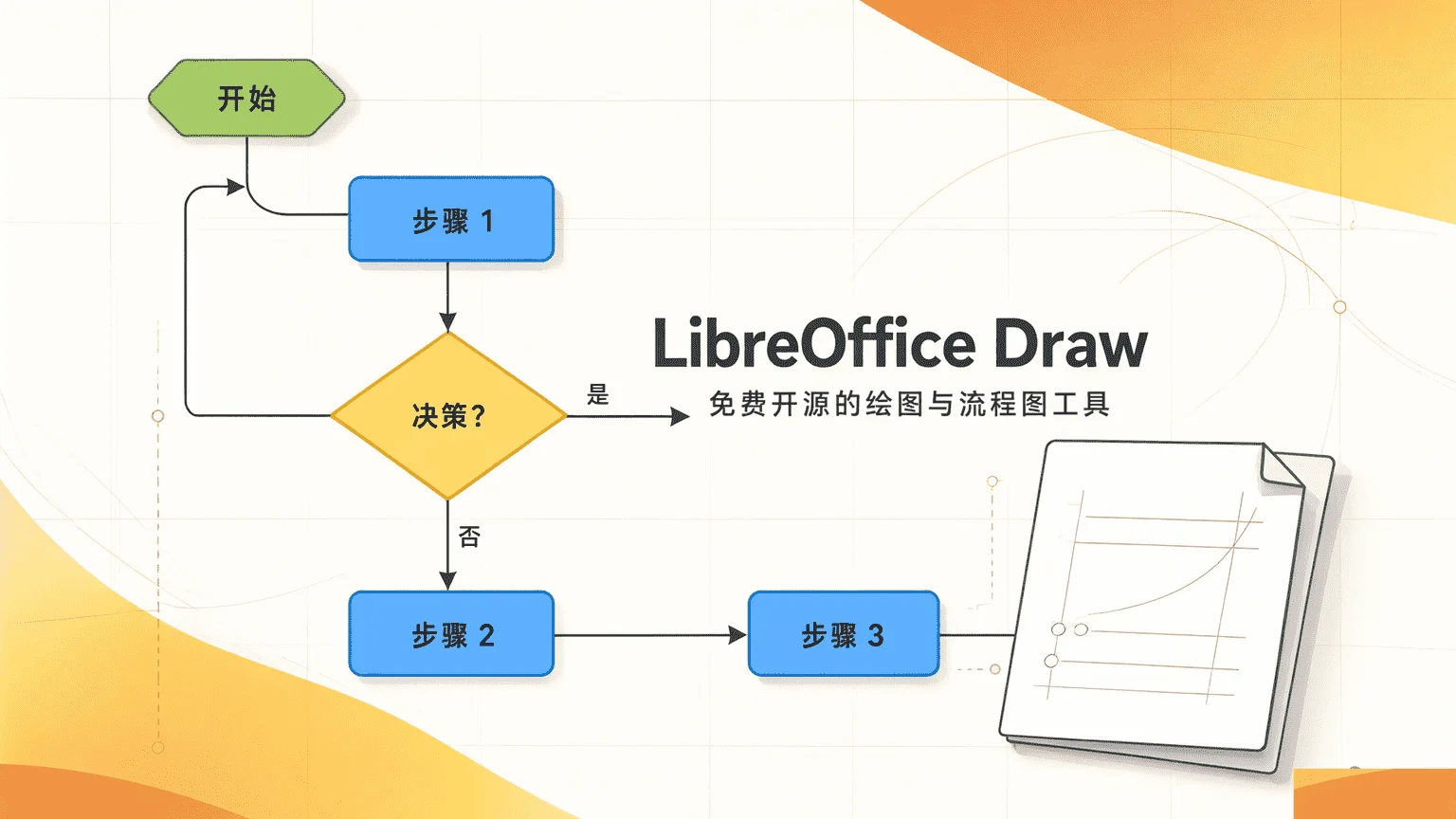
要画一张流程图,很多人的第一反应是打开专业绘图软件或在线画图网站:前者有学习成本,还可能要订阅;后者要注册账号,图都存在别人的云端。如果你想要的只是”把流程画清楚、文件保存在自己电脑上、需要时导出 PDF”,那么 LibreOffice 办公套件里自带的 Draw 模块就值得考虑。它不是什么新软件,而是随 LibreOffice 发展多年的绘图组件,只是平时常被 Writer 和 Calc 的名气盖住。
LibreOffice Draw 是什么软件?
LibreOffice Draw 是 LibreOffice 办公套件中的矢量绘图与图表模块,由 The Document Foundation 维护,源码公开在 GitHub 上。它不是独立产品:安装 LibreOffice 后会同时得到 Draw 以及 Writer、Calc、Impress 等组件,共用同一套界面语言和设置。软件免费供个人和商业使用,安装包内附的许可声明为 Mozilla Public License 2.0(MPL-2.0),仓库中部分代码与第三方组件另有许可,以安装包内附的许可文件为准。
平台覆盖 Windows、macOS 和 Linux:Windows 需要 Windows 10/11,macOS 需要 11 或更高版本、Intel 与 Apple Silicon 芯片都支持,Linux 提供 x86-64 的 deb/rpm 包。Windows 安装包自带简体中文界面;macOS 和 Linux 的官方安装包默认英文,需要中文的话,官网镜像提供对应的简体中文语言包,装上后界面就是中文。
LibreOffice Draw 有哪些特色功能?
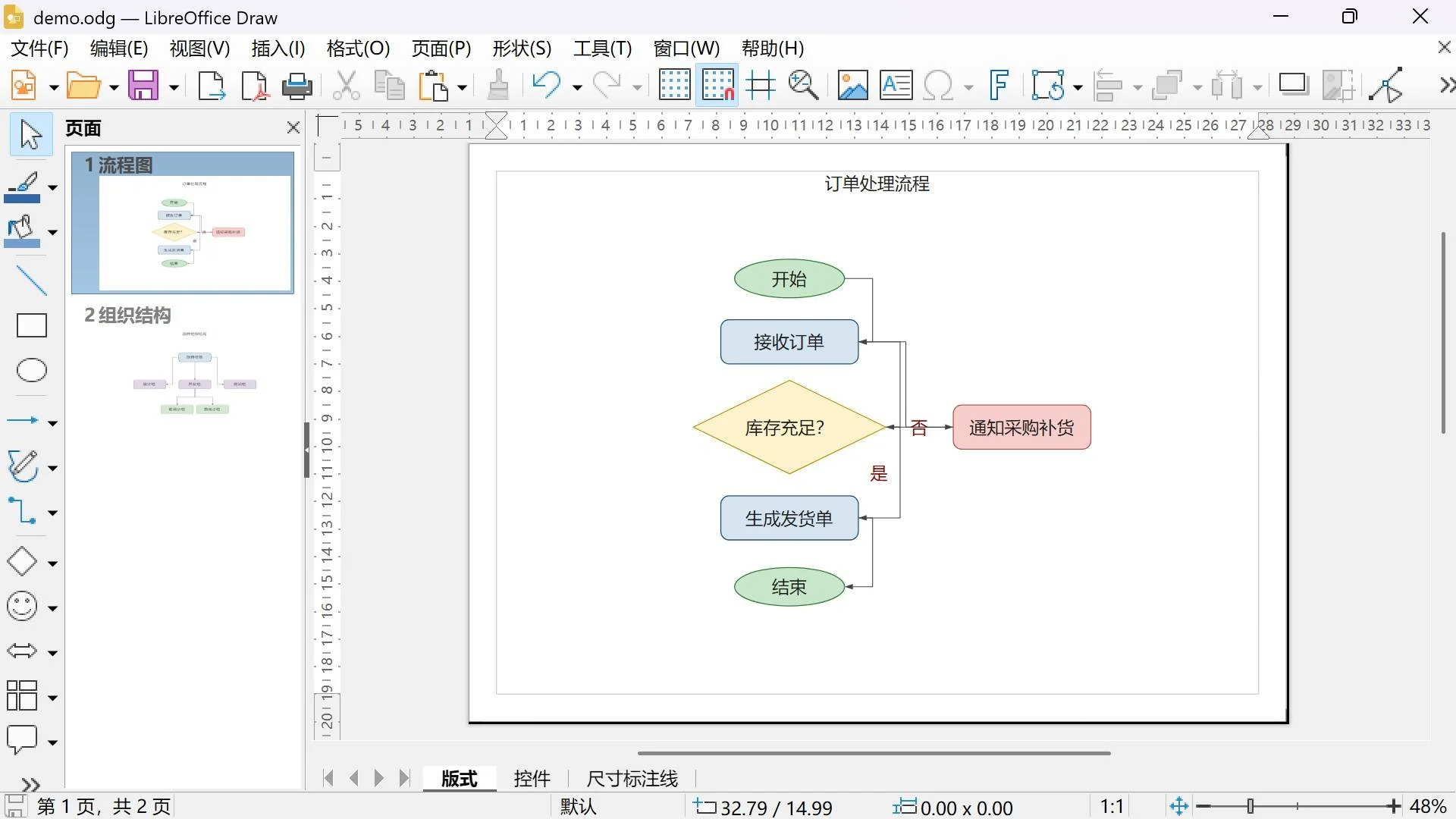
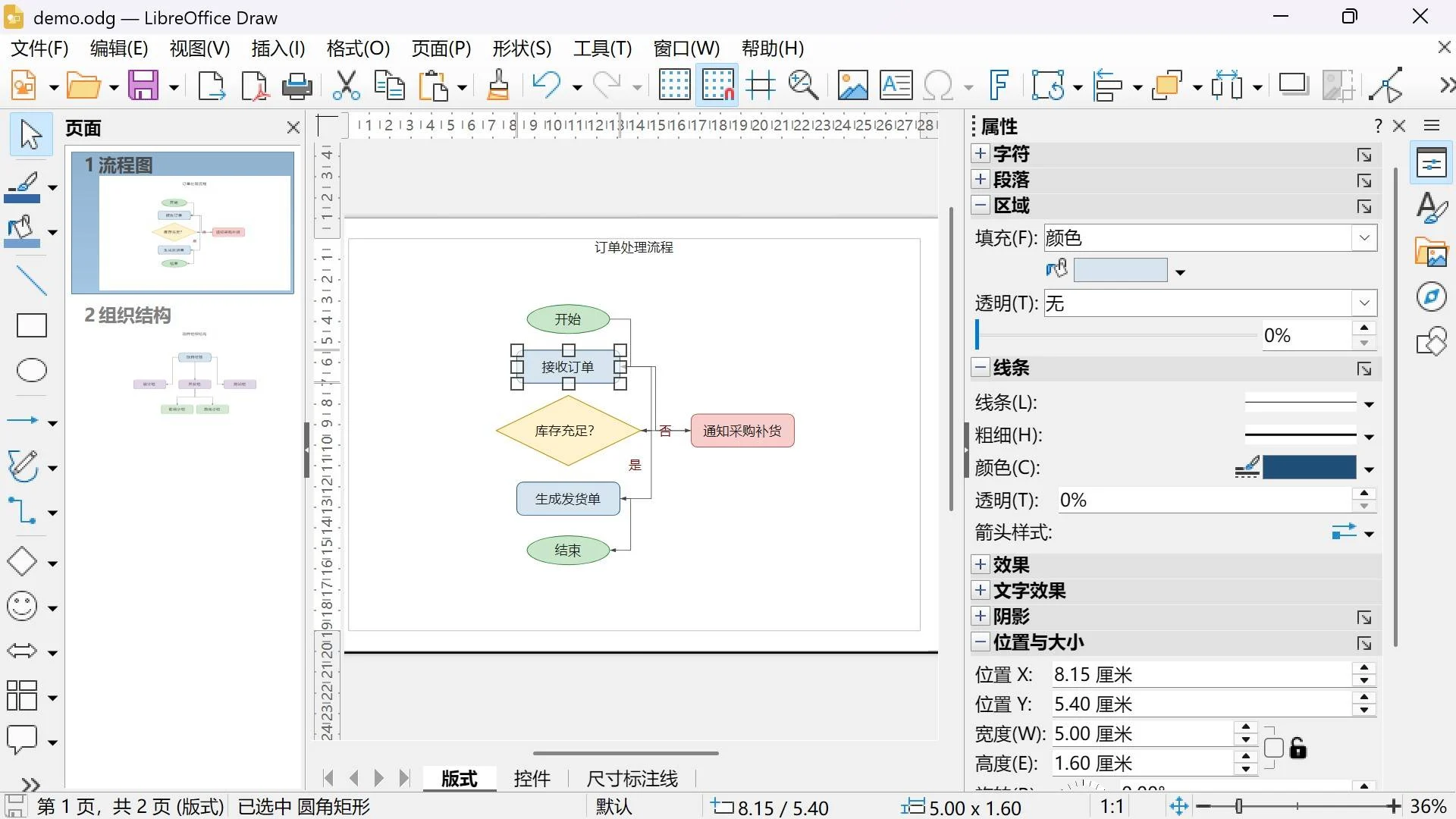
流程图和组织结构图是它最顺手的场景。形状库提供矩形、圆角矩形、椭圆、菱形等流程图形状,连接符工具能把线条”粘”在形状上:拖动形状时连线跟着走,调整布局不用逐条重画线。连接符下拉里有直连、折线、曲线等十余种样式,可以带箭头,分支上还能加”是/否”这样的文字标签。
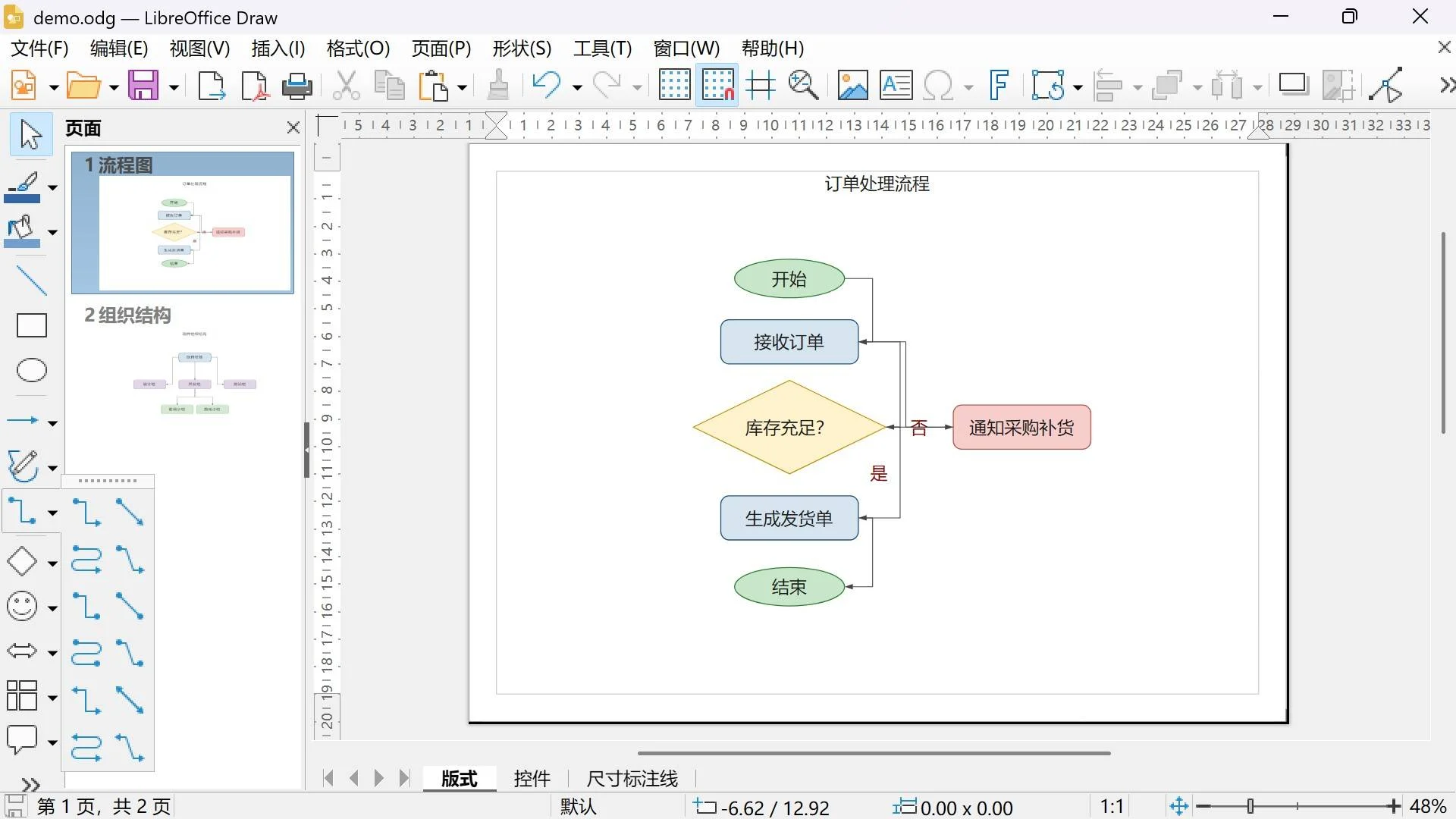
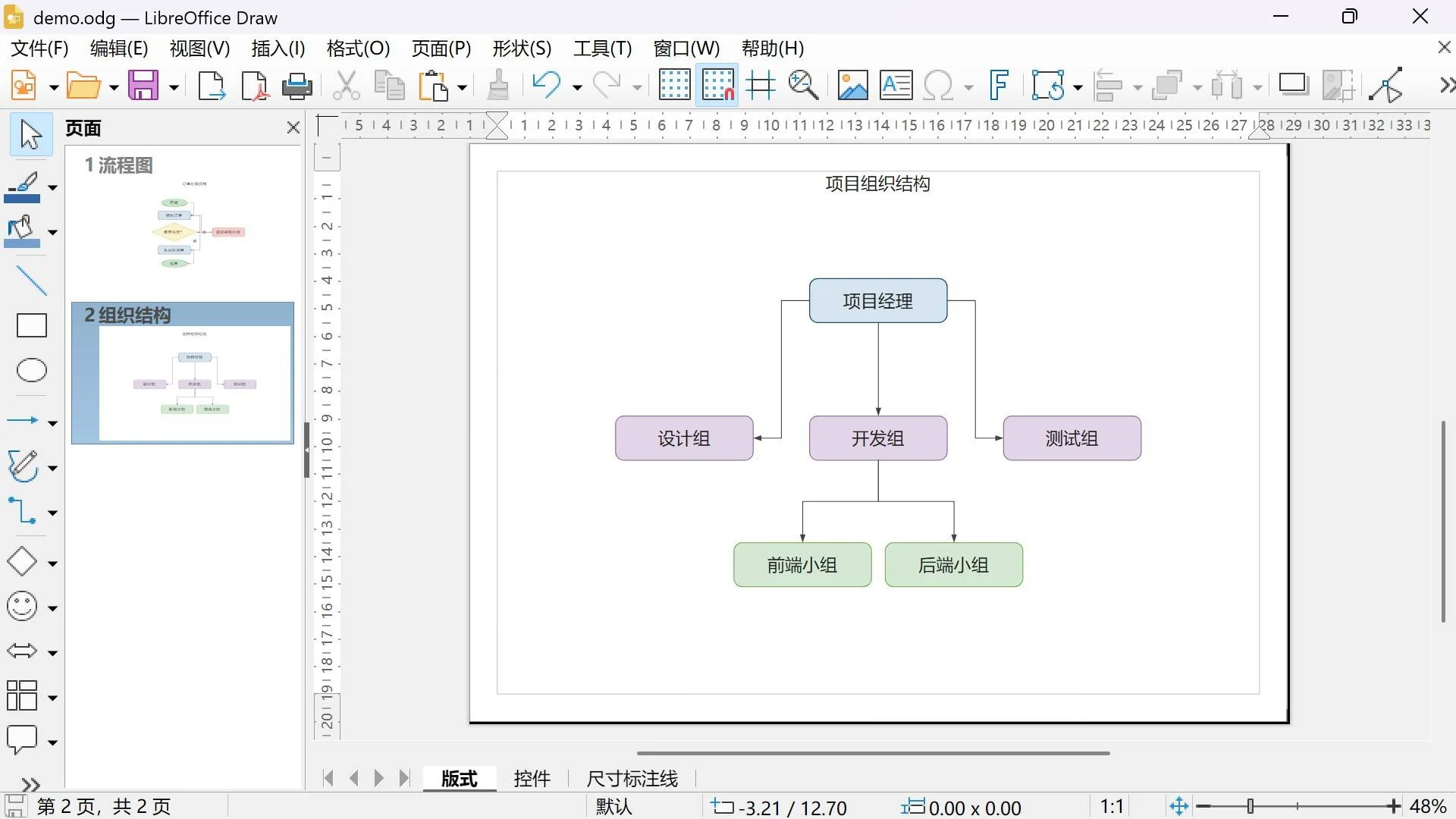
Draw 文档可以包含多个页面,左侧页面面板显示每页缩略图,点击切换、拖动排序;同一份文件里第一页放流程图、第二页放组织结构图,便于统一管理和导出。画布底部有版式、控件、尺寸标注线等图层标签,辅助内容可以分层放置,需要时隐藏或锁定,不干扰主图。
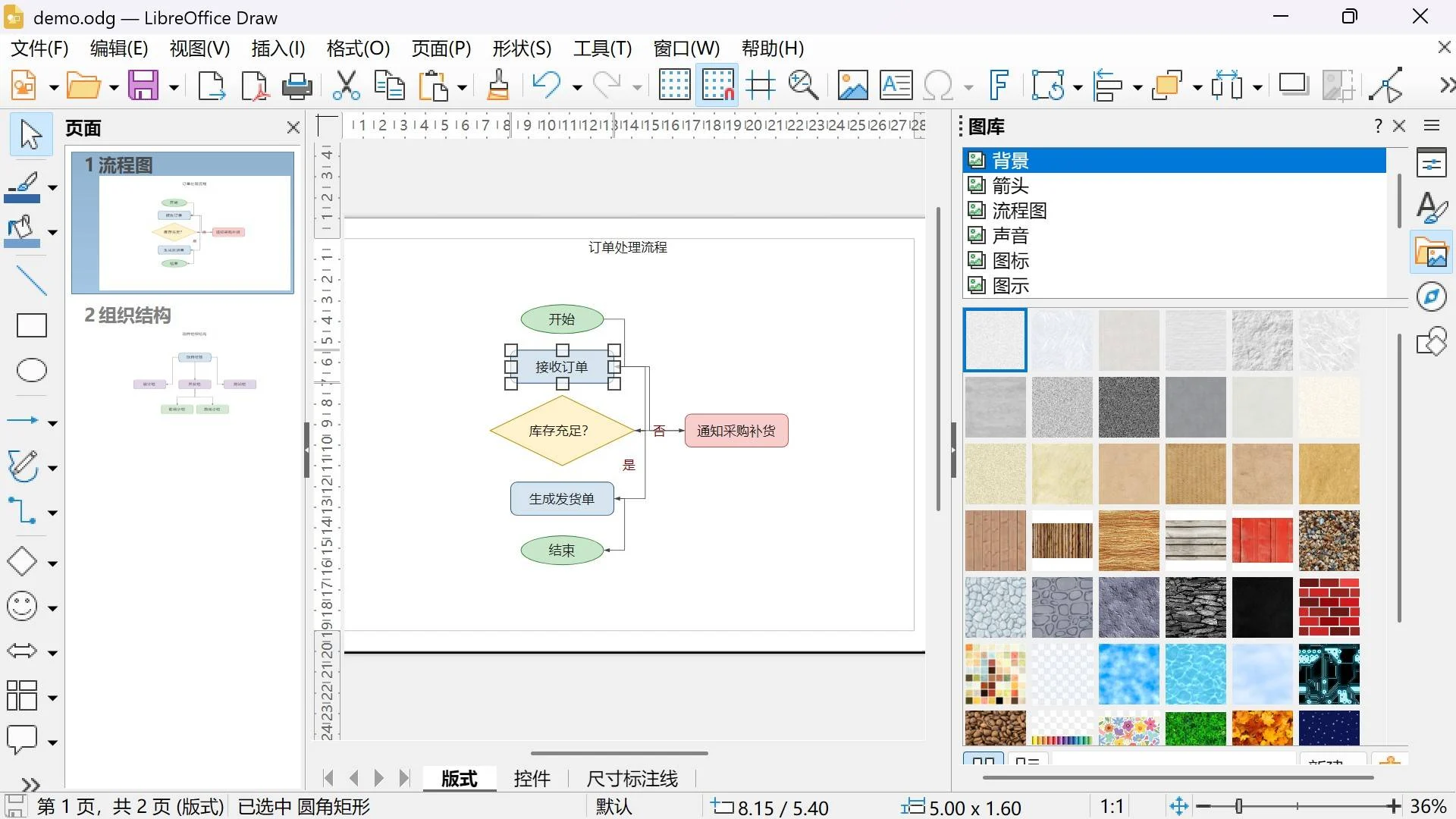
选中形状后,右侧属性侧栏可以数值化地改填充颜色、线条粗细、透明度和位置尺寸,比凭鼠标感觉拖更可靠;图库面板提供背景、箭头、流程图、图标等现成素材分类,拖到画布上就能用,画示意图时不用从零找素材。
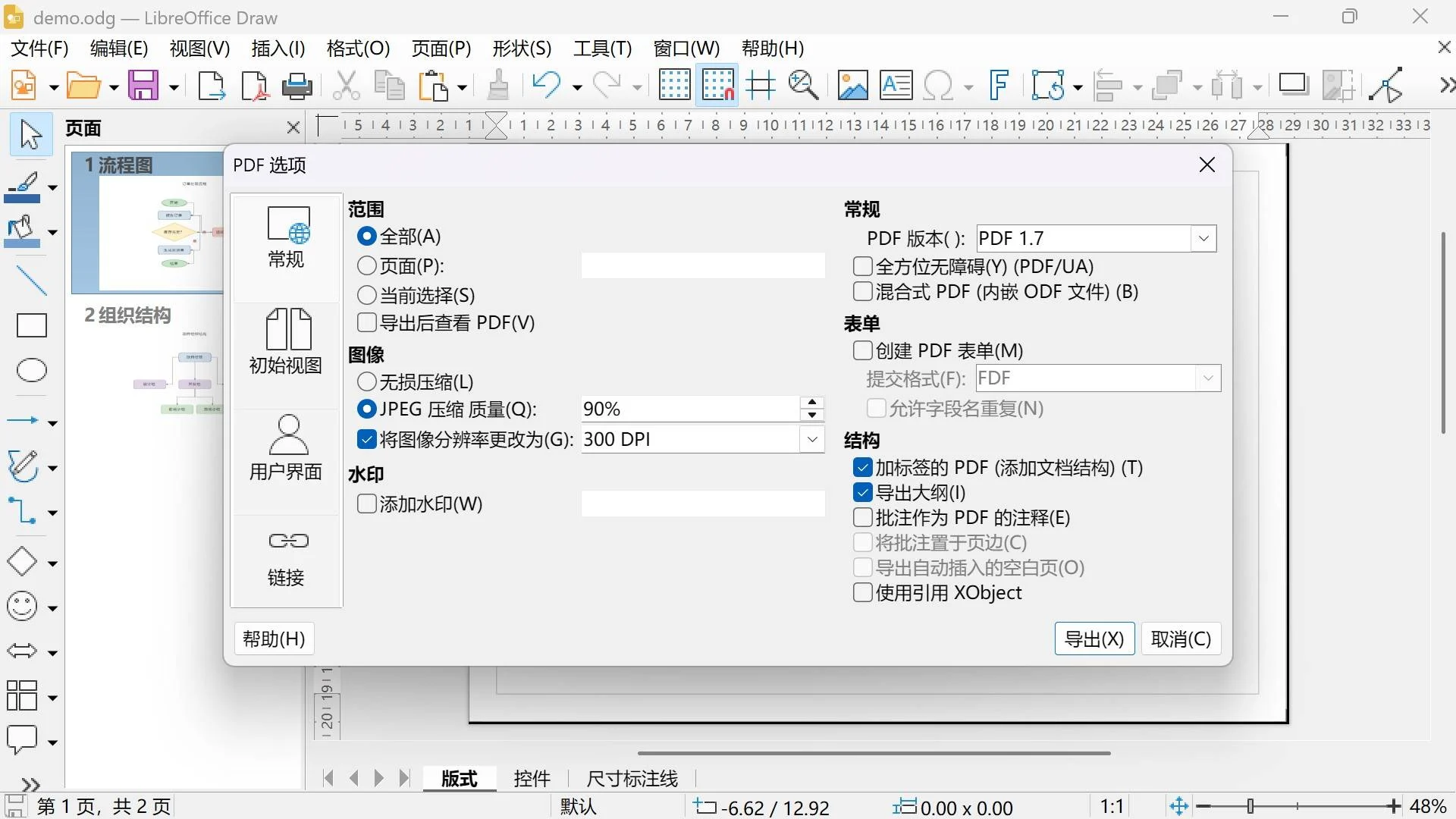
自由形状方面,曲线工具支持贝塞尔曲线,形状还能做简单的 3D 效果转换,办公示意够用,但不要指望专业插画软件的深度。导出时既能保存原生 ODG 格式,也能导出 PDF:PDF 选项对话框里可以设置图像压缩、分辨率、水印和加标签的 PDF 等选项,把图导出成 PDF 发给同事或插进文档,是常见的工作流。它还能导入 SVG、EPS、Adobe Illustrator 和 Visio 文件,其中 Visio 导入是转换成 Draw 形状,复杂原文件不保证完全还原。
优点和短板
✅ 优点
- 免费开源,不用注册账号或订阅,图保存在本地,离线也能用。
- 随套件一次安装,文字、表格、演示、绘图都有,中文界面统一。
- 连接符、多页、图层、图库覆盖办公画图完整流程,PDF 导出选项实用。
❌ 短板
- 定位是办公绘图,官方指南明确说它不以对标高端专业图形软件为目标,复杂插画和出版级排版不是它的强项。
- Visio、AI 等文件导入是转换式的,复杂原文件导入后可能丢失部分版式或效果。
- 界面风格偏传统;桌面版本身是单人编辑,多人实时协作需要另外部署在线版(如 Collabora)。
适合人群: 需要画流程图、组织结构图、示意图、简单海报和多页图形文档的人,尤其是已经装着 LibreOffice、或想要免费离线工具的用户。
不太适合: 专业插画创作、出版级排版,以及需要多人实时协作编辑同一张图的团队。
✅ 官方网站:https://www.libreoffice.org/
✅ 开源仓库:https://github.com/LibreOffice/core
✅ 国外的网站经常不太稳定,各个平台的安装包也不太好找,想要已经校验干净、没有捆绑的安装包,可以去猫凑网下载:https://www.maocou.com/libreoffice-draw
下载前怎么选安装包?
官网提供的是 LibreOffice 套件安装包,Draw 包含在内,没有单独的 Draw 安装包。常用包如下:
| 安装包(不带版本号) | 适用平台 | 架构 | 类型 | 怎么选 |
|---|---|---|---|---|
| Windows x86-64 msi | Windows 10/11 | x86-64 | 套件安装包 | 常见 Windows 电脑选这个,自带简体中文 |
| macOS Apple Silicon dmg | macOS 11+ | ARM64 | 套件安装包 | M 系列芯片 Mac,中文另装语言包 |
| macOS Intel dmg | macOS 11+ | x86-64 | 套件安装包 | 老款 Intel 芯片 Mac,中文另装语言包 |
| Linux x86-64 deb tar.gz | Debian/Ubuntu 等 | x86-64 | deb 包合集 | 解压后用 dpkg 安装,中文另装语言包 |
| Linux x86-64 rpm tar.gz | Fedora/openSUSE 等 | x86-64 | rpm 包合集 | 解压后用 rpm/dnf 安装,中文另装语言包 |
Windows 双击 msi 按向导安装即可,中文系统下界面默认就是简体中文。macOS 打开 dmg 把 LibreOffice 拖进 Applications。Linux 的 tar.gz 是 deb/rpm 包合集,解压后按目录里的说明用对应包管理器安装;官方包默认英文,中文界面要再装官网镜像提供的简体中文语言包(deb/rpm 都有对应文件)。如果你的发行版更习惯应用商店或 Flatpak/Snap,官网”其他下载”页列出了这些渠道;PortableApps 还提供便携版,适合放在 U 盘里带走。注意个别社区重打包格式(如 AppImage)由第三方维护,不属于官方安装包。
猫凑网本文页面提供上面五种常用安装包,均从官方镜像下载并做了 PGP 签名与 SHA-256 校验,不想自己在官网挑包的读者可以直接取用。
碎碎念
回到开头的场景:只是想把一张流程图画清楚、导出 PDF 交差,Draw 足够,而且免费、离线、不用注册;已经装着 LibreOffice 的话,它更是零成本的顺手工具。但如果你面对的是专业插画、出版级排版或团队实时协作,就该去看更专门的工具。把它的定位记成”办公绘图”,用在办公示意图上,正是它最舒服的地方。
LibreOffice Draw 的评价