

手机和电脑之间传一张照片、复制一段地址,很多人的做法还是先发到自己微信、QQ 或邮箱里,再在另一头下载;文件大一点就换成网盘,传完还得清理。这些办法都要经过互联网和账号体系,速度被外网带宽牵着走,数据也先落到了别人的服务器上。可如果两台设备其实就在同一个房间、连着同一个路由器,它们完全可以自己对话。KDE Connect 做的就是这件事:在局域网里把手机和电脑配对,之后的文件传输、剪贴板同步、短信查看都走这条本地连接。
它是 KDE 社区维护的开源项目,桌面端和手机端都有免费客户端,不用注册账号,也没有广告和功能内购。
KDE Connect 是什么软件?
KDE Connect 是 KDE 社区开发的开源跨设备互联工具,用一套协议把同一局域网内的手机、平板和电脑连起来,让它们直接互传数据。桌面端支持 Linux、Windows 与 macOS,手机端覆盖 Android 和 iPhone、iPad。
它的连接方式是本地的:两台设备在同一网段内互相发现,一方发起配对请求,另一方在自己设备上确认,之后所有数据都走这条已建立的加密连接,不经过第三方服务器。通信全程使用 TLS 加密,配对需要人工点确认,这也顺手挡住了同一网络里陌生设备的自动接入。
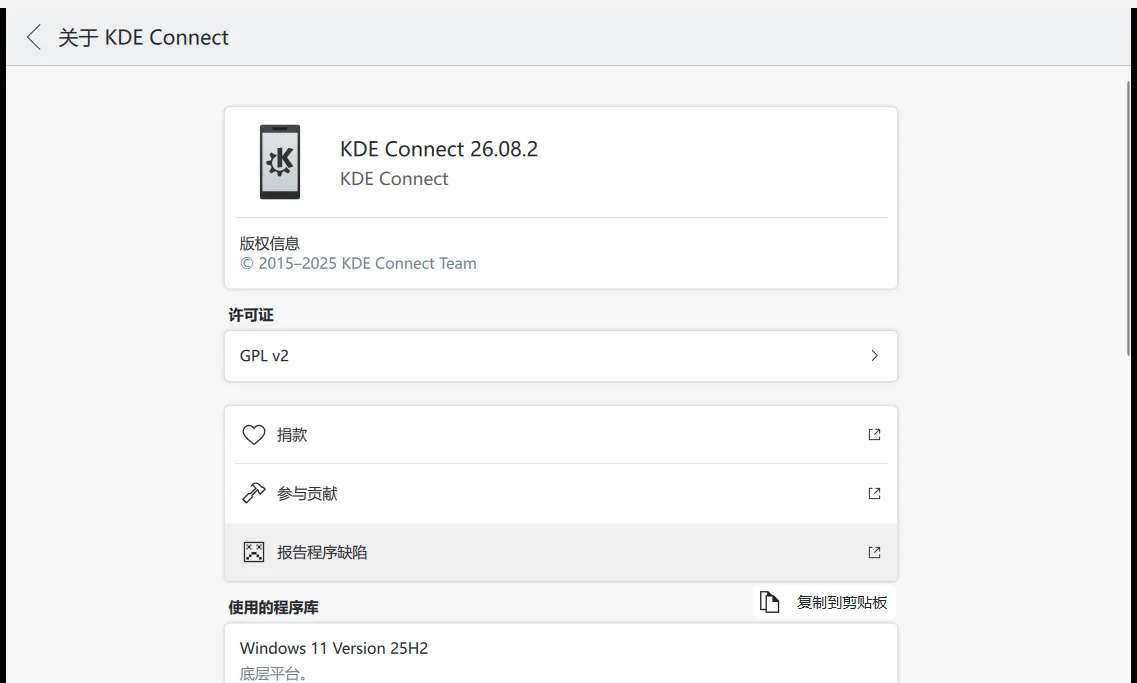
许可方面,项目源码以 GNU GPL v2 与 GPL v3 发布,桌面端和 Android 客户端都可以自由使用、修改和再分发,没有订阅、广告或付费解锁的门槛。界面自带简体中文,安装后一般不需要额外处理语言设置。
需要说清楚成熟度:Linux 桌面版是项目主线,各发行版仓库里通常能直接装到;Windows 与 macOS 的安装包由 KDE 的打包服务持续产出,功能大部分已经移植,但官方仓库的说明里仍把这两个平台列在“尚无官方正式发行”的位置,属于可以日常使用、支持力度却不如 Linux 的状态。
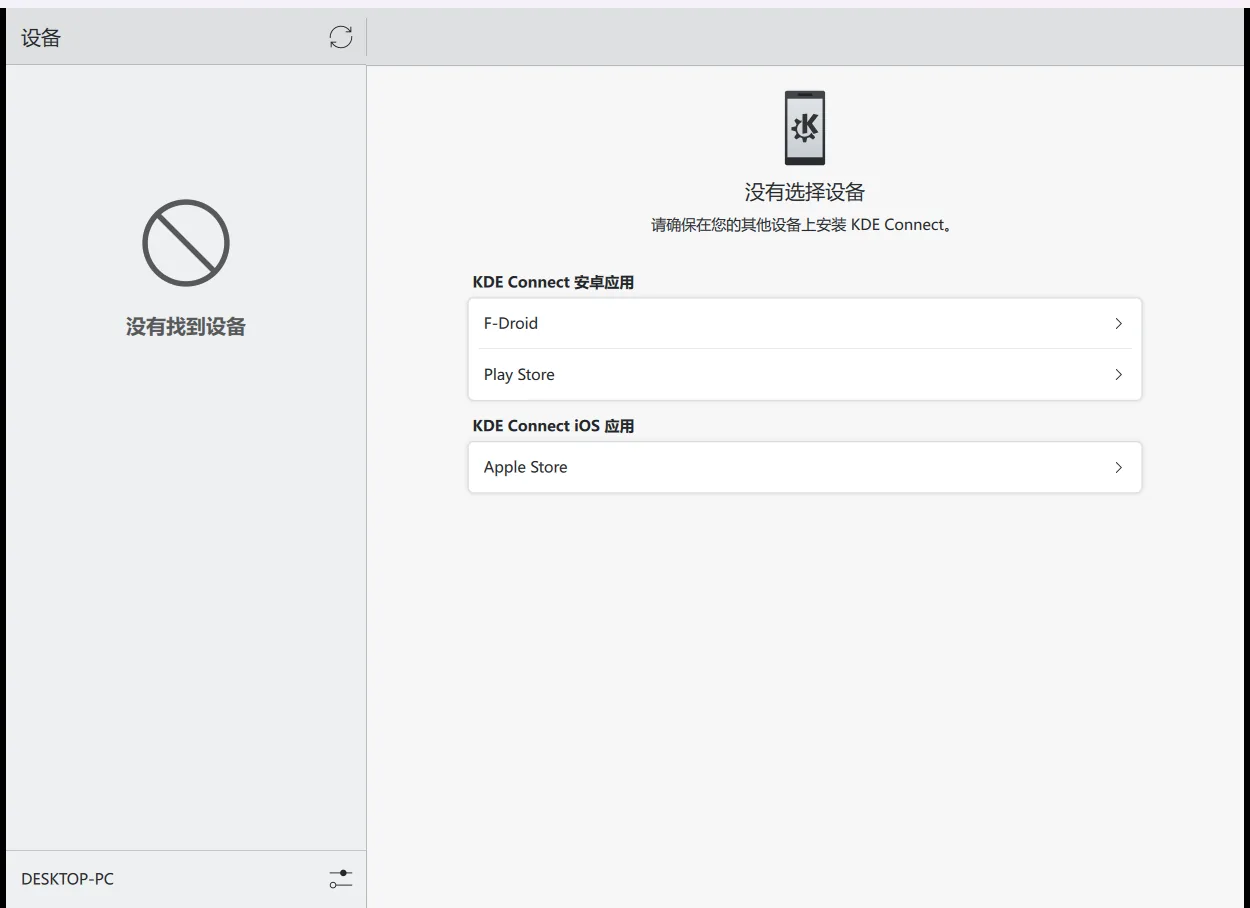
桌面端的界面、后台守护进程和各项插件都跑在 Qt 与 KDE 框架上,这也是它既能装进 Plasma,也能在 GNOME 或其他桌面环境里工作的原因。
KDE Connect 有哪些特色功能?
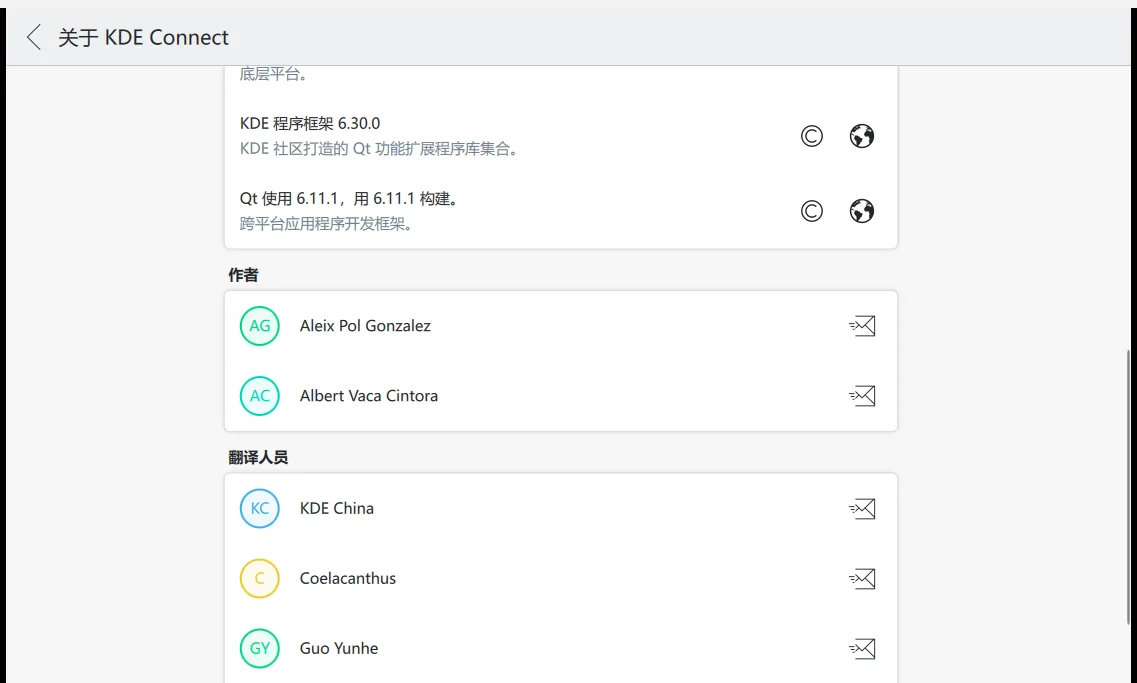
配对与连接:两端都装好后,只要在同一局域网,对方设备会自动出现在列表里,点一下发起配对、在手机或电脑上确认即可完成。自动发现依赖局域网广播,路由器开了设备隔离、连的是访客网络或者挂着 VPN 时可能收不到对方,这时 Android 端可以按 IP 手动添加设备,桌面端也能在配置里写入固定地址,把连接退回到最直接的一步。
共享剪贴板:手机上复制的验证码、地址,直接在电脑上粘贴;电脑上复制的链接,也能在手机上打开。对一天要在两边来回切换几十次的人来说,这个功能省掉的是“先发给自己”的中间环节。
通知同步:手机通知会镜像到桌面,可以就地查看、回复,不必每次都拿起手机。开会、专心写东西的时候,这个差异体感很明显。
文件与 URL 互传:选中文件或链接发到对端设备即可。桌面端还带一个远程文件浏览入口,能像翻本地目录一样查看手机里的文件;传输走的是本地网络,快慢取决于 Wi-Fi 或网线,不占外网带宽。
远程控制与扩展插件:手机可以当电脑的虚拟触控板与键盘,也能遥控 Linux 上的媒体播放器、翻动演示文稿;反过来还能让手机触发电脑上预设好的命令。
短信入口:Windows 与 macOS 桌面上有一个短信窗口,可以集中查看和回复短信,前提是配对的那台手机运行 Android——短信收发本身只在 Android 端完成,桌面端扮演的是操作入口。
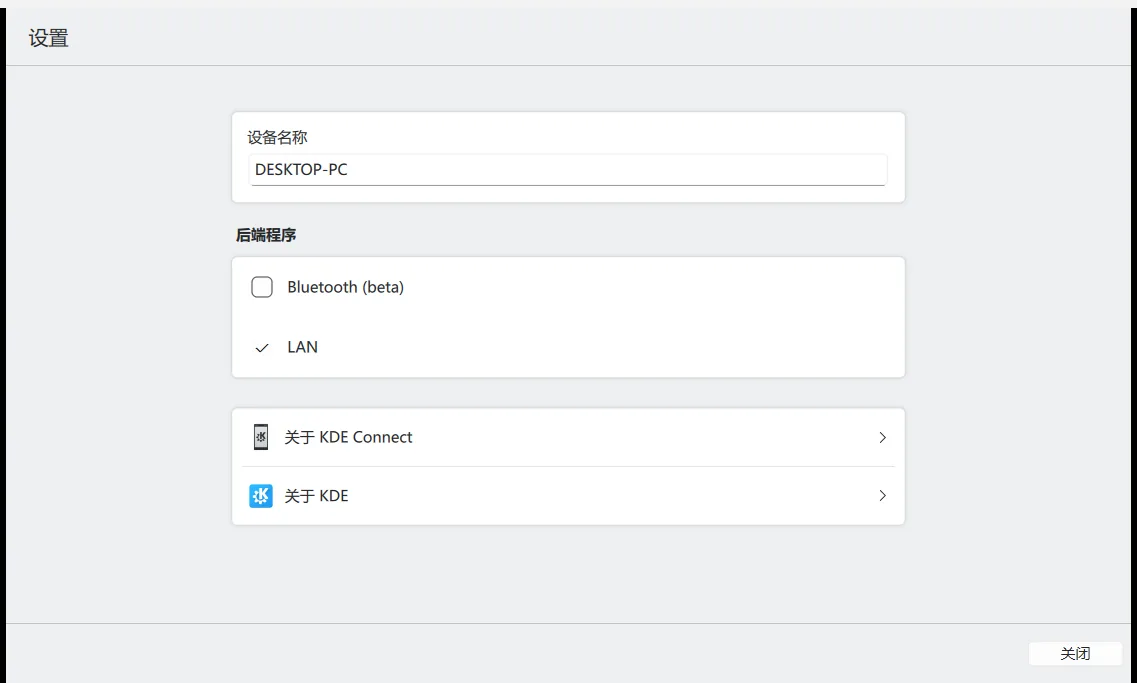
设备名称、后端程序(局域网与蓝牙)都在设置里调整;插件开关则在连上具体设备之后,按设备分组单独出现。
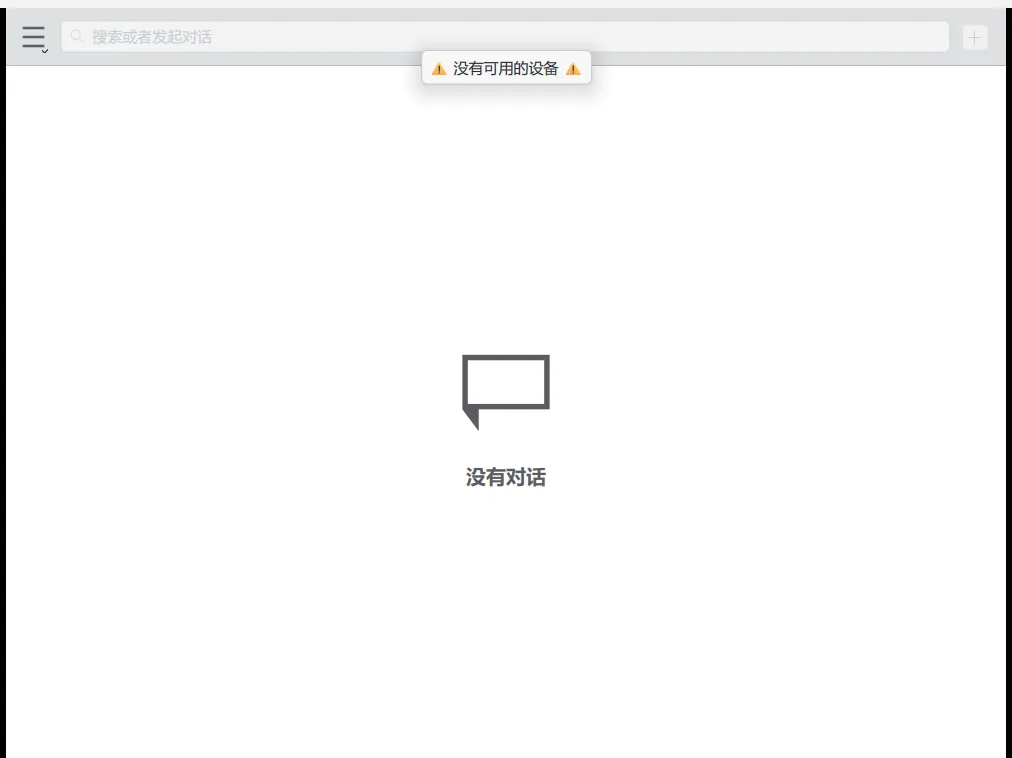
这些功能都是独立插件,可以按设备单独开关:不需要通知同步就关掉,只留文件传输;也可以给家里和办公室的设备配不同的命令与权限。插件化的结构让功能边界比较清楚——某一项能不能用,取决于两端是否都装了对应插件。
优点和短板
✅ 优点
- 完全免费开源:GPL 双许可,桌面端与手机端都没有订阅、广告或内购;
- 局域网直连:数据在同一网段内传输,不经过第三方服务器,也不依赖账号登录;
- TLS 加密与人工配对:连接建立需要两端确认,通信全程加密;
- 功能覆盖面广:剪贴板、通知、文件、URL、遥控、命令、短信用一个客户端解决;
- 跨平台组合灵活:Windows、macOS、Linux 桌面与 Android、iPhone 之间都能互连;
- 插件可裁剪:每项功能独立开关,按设备和习惯配置,不必全盘接受。
❌ 短板
- 依赖同一局域网:两端不在同一网络时无法直连,跨网段、访客网络、VPN 场景常要手动添加 IP;
- 跨平台能力不对等:iOS 与 macOS 端的功能比 Android 配 Linux/Windows 的组合少,部分功能单向可用;
- Windows 与 macOS 非官方正式发行:安装包由 KDE 打包服务提供,遇到问题时官方支持不如 Linux 顺畅;
- 短信功能绑定 Android:用 iPhone 的用户拿不到桌面短信窗口;
- 无线传输速度受网络影响:大文件的传输速度取决于当前 Wi-Fi 质量,不适合替代移动硬盘。
适合人群: 手机和电脑长期在同一个 Wi-Fi 下、经常互传文件或复制文字的办公用户;用 Linux 桌面又想和安卓手机联动的人;不愿为传个文件装网盘、走公网的隐私敏感用户。
不太适合: 需要经常跨城市、跨网络在设备之间搬大文件;只用 iPhone 加 Mac 又期待功能完全对等;希望装完即用、不愿处理网络发现和防火墙设置的人。
✅ 官方网站:https://kdeconnect.kde.org/
✅ 开源仓库:https://github.com/KDE/kdeconnect-kde
✅ 国外的网站经常不太稳定,各个平台的安装包也不太好找,想要已经校验干净、没有捆绑的安装包,可以去猫凑网下载:https://www.maocou.com/kde-connect
下载前怎么选安装包?
KDE Connect 没有“一个安装包通吃所有系统”的做法:电脑上按系统选安装包,手机上去应用商店装客户端,两端都在手边、配对之后才算完整。
| 安装包 | 适用平台 | 架构 | 类型 | 怎么选 |
|---|---|---|---|---|
| Windows 安装包(.exe) | Windows | x64 | 标准安装程序 | 大多数 Windows 用户首选,装完有开始菜单入口和托盘图标 |
| Windows 便携包(.7z) | Windows | x64 | 免安装压缩包 | 不想往系统目录里写东西,解压即用,放 U 盘带走也方便 |
| macOS 磁盘映像(.dmg) | macOS | Apple Silicon | 应用镜像 | M 系列 Mac 用这个,拖进“应用程序”里就行 |
| Linux 发行版软件包 | Linux | x86_64 / ARM64 | 发行版仓库包 | 用系统包管理器装 kdeconnect,随系统一起更新 |
| Android 客户端 | Android | arm64 等 | 应用商店应用 | 从 Google Play 或 F-Droid 安装,F-Droid 版可以自行核对签名 |
| iOS / iPadOS 客户端 | iOS | — | App Store 应用 | iPhone、iPad 在 App Store 搜索安装,功能比 Android 端少 |
小提示:
- Windows 也可以在 Microsoft Store 里安装,版本更新交给商店推送;
- 便携包是压缩文件,必须完整解压再运行,别在压缩包里直接双击;
- Linux 用户优先装发行版仓库里的包,版本可能稍旧,但依赖和桌面集成最省心;
- 两端装好后先在同一 Wi-Fi 下互相确认配对,列表里一直没有对方,再考虑手动加 IP 或检查防火墙。
安装完成后可以在设置里点开“关于 KDE Connect”,核对版本号与许可证入口,顺便确认手里这份是不是官方构建的包。
碎碎念
手机和电脑之间那点数据往来,本来不该绕地球一圈。KDE Connect 的价值不在功能列表有多长,而在于它把“同一个屋檐下的几台设备”当成理所当然的事:连接走局域网、传输加密、配对由你确认,不用注册账号,也不用把文件先传到别人的服务器再拉回来。
它的局限同样明显。离开同一个网络,这套连接就失效了;iPhone 和 macOS 上的功能也没法与 Android 加 Linux 的组合对齐;Windows 和 macOS 的包来自打包服务,算不上官方正式发行。所以它更适合“固定工位加随身手机”这种长期同网的使用方式,而不是把大文件在两座城市之间来回搬。
如果你正好是这种场景,装好两端、配一次对,剩下的就是日常里那些不显眼的小便利:复制即粘贴、通知在桌面弹出、照片拖过去就到。
碰到设备互相搜不到、传输中断这类问题,先看看两端是不是真的在同一网段,再确认防火墙有没有拦住 KDE Connect 的端口,多数情况比重新安装更快解决。