


系统剪贴板只保留最后一次复制的内容,复制一段地址再去复制验证码,前一段就找不回来了。很多人靠翻聊天记录或重新打开网页来找刚才那段文字。装一个剪贴板管理器就能解决,但这类工具有的只支持 Windows,有的把历史存到云端,还有的带广告。CopyQ 是其中少见的跨平台开源方案,功能覆盖面很广。
CopyQ 是面向 Windows、macOS 与 Linux 的开源剪贴板管理器,以标签页保存历史、支持搜索筛选与脚本自动化。
CopyQ 是什么软件?
CopyQ 是由 Lukas Holecek(GitHub 账号 hluk)长期维护的开源剪贴板管理器,采用 C++ 编写,以 GPL-3.0 许可证发布。它从 2009 年开始开发,目前支持 Windows、macOS 13 及以上版本与 Linux;项目提供简体中文翻译,中文系统环境下界面会跟随显示中文。
和只存最后一条的系统剪贴板不同,CopyQ 常驻在后台监控复制动作,把内容按标签页收进历史列表。文本、HTML、图片以及其他自定义格式都能保存,之后可以直接在列表里搜索、筛选、编辑,选中再回车就贴回原来的窗口。软件本体免费,源码、发行包和校验文件都在官方仓库公开。
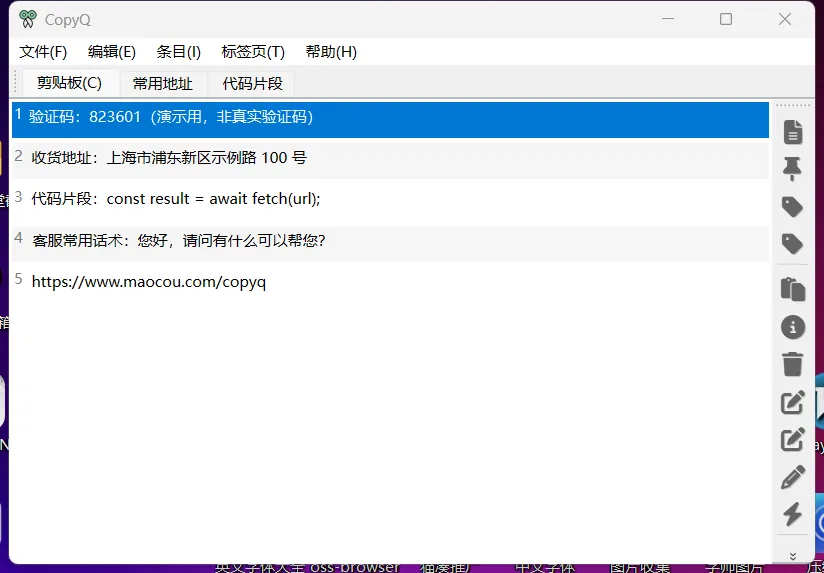
它完全在本地运行,不需要注册账号;历史数据默认存到各平台的规范数据目录,离线也能正常使用。
CopyQ 有哪些特色功能?
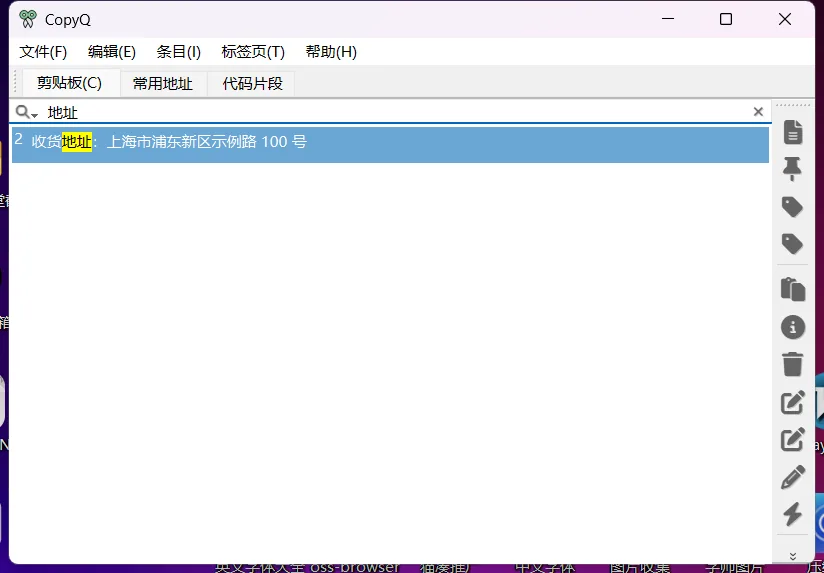
历史按标签页分类,检索很快。 主窗口就是一个可搜索的历史列表,输入关键字即可过滤条目;条目可以编辑、排序、删除、拖拽换位,也能直接复制回剪贴板或粘贴到之前活动的窗口。内容一多,标签页分类比单列长清单更好找。
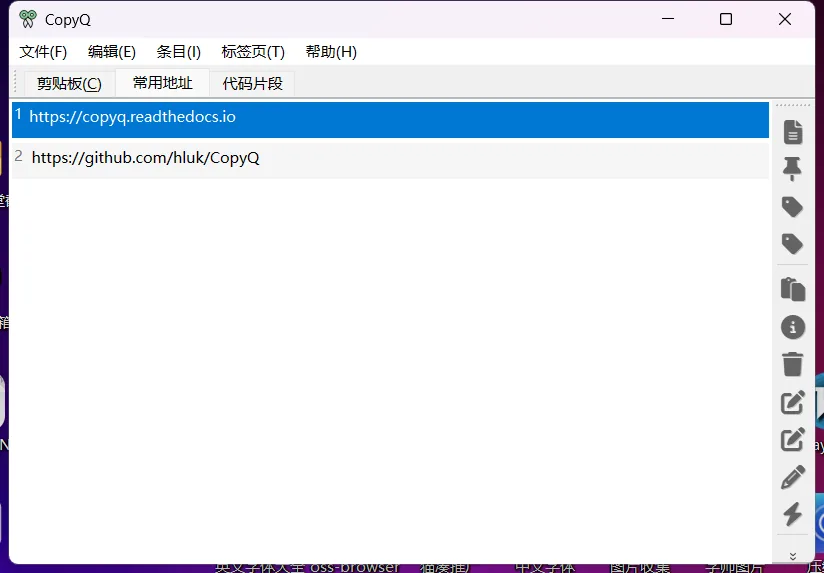
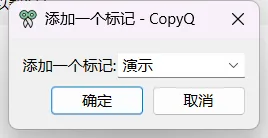
条目支持备注与标签。 给常用条目加上标签或注释,之后按标签筛选;同一批客服话术、地址或代码片段,打上标签就相当于一个可复用的片段库,不必每次重新复制。
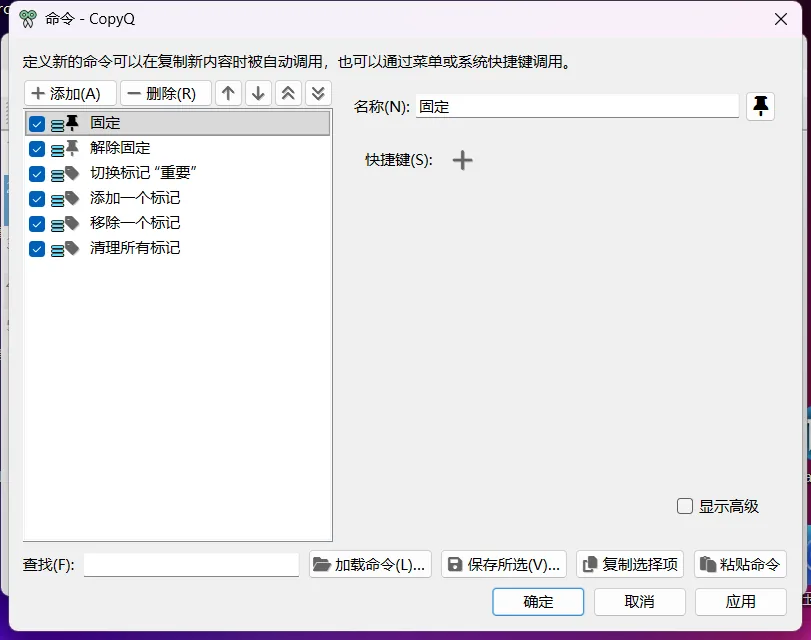
命令与脚本是可定制的核心。 在动作对话框里可以新增自定义命令,设定触发方式(菜单、快捷键或剪贴板变化)、名称和脚本内容,官方还维护了一个命令仓库。配合内置的脚本接口与命令行工具,可以做自动排版、批量处理、按规则转存等重复操作;命令行需要在主程序运行时调用。
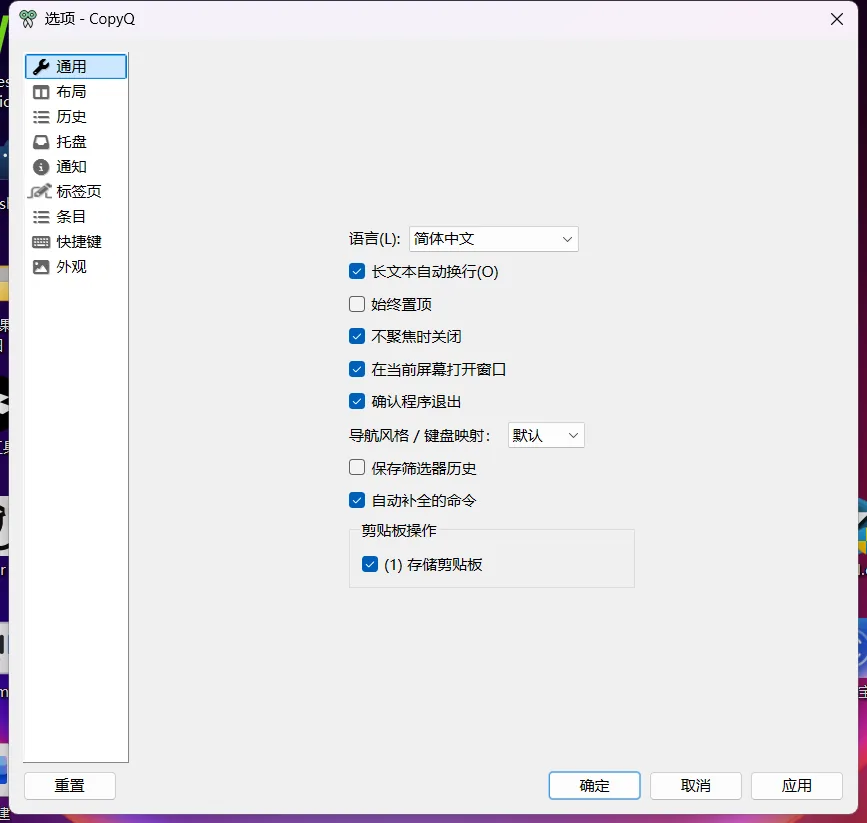
键盘操作与外观都能调。 内置类 Vim 的编辑方式,选中、编辑、粘贴都有快捷键;外观可以按需定制。还可以让 CopyQ 忽略来自指定窗口或包含指定文本的剪贴内容,避免把密码框里的东西记进历史。
安装方式按平台分发。 Windows 提供安装版与便携压缩包,macOS 提供 Apple Silicon 与 Intel 两种镜像,Linux 可用 AppImage、Flatpak 或发行版自带包。较新版本把标签数据与状态文件迁移到各平台规范目录,旧版本读不到新位置的数据,跨版本回退前建议先备份历史。
优点和短板
✅ 优点
- 跨平台覆盖完整:Windows、macOS、Linux 都有官方发行包,换系统也能沿用同一套操作;
- GPL-3.0 开源免费:源码、构建流程与校验文件公开,无账号、无订阅;
- 历史管理能力强:标签页、搜索筛选、编辑、排序、标签与备注一应俱全;
- 脚本与命令行可自动化:自定义命令加脚本接口,适合把重复剪贴操作写成规则;
- 本地存储:历史保存在本机,不上传云端,可按需忽略敏感窗口与文本;
- 格式支持广:文本、HTML、图片及自定义格式都能保存;
- 界面有简体中文:中文系统下直接显示中文,不必另装语言包。
❌ 短板
- 设置项偏多:功能密度高,新手需要时间理解标签页、命令与脚本的关系;
- 默认保存所有剪贴内容:包括密码、验证码在内的内容都可能被记录,需要在偏好设置里主动配置忽略规则;
- 命令行依赖主程序运行:主程序没启动时脚本与命令无法调用;
- macOS 版本门槛较高:只支持 macOS 13 及以上,老系统无法使用;
- 跨版本回退有数据兼容风险:新版迁移数据目录后,旧版看不到新位置的记录,回退前要备份。
适合人群: 经常反复复制地址、代码、话术或表格内容的人;需要按标签分类剪贴历史、并用脚本做自动处理的开发者与进阶用户;在多个桌面系统之间切换、希望工具保持一致的人。
不太适合: 只想要一个极简剪贴板、不愿花时间设置的人;对剪贴内容隐私特别敏感又不打算配置忽略规则的人;使用低于 macOS 13 的 Mac 用户。
✅ 官方网站:https://hluk.github.io/CopyQ/
✅ 开源仓库:https://github.com/hluk/CopyQ
✅ 国外的网站经常不太稳定,各个平台的安装包也不太好找,想要已经校验干净、没有捆绑的安装包,可以去猫凑网下载:https://www.maocou.com/copyq
下载前怎么选安装包?
CopyQ 在三大桌面平台都有官方发行包,按系统与是否需要安装挑选即可。
| 安装包 | 适用平台 | 架构 | 类型 | 怎么选 |
|---|---|---|---|---|
| Windows x64 安装版 | Windows | x64 | 安装程序 | 日常使用首选,装好后常驻托盘 |
| Windows x64 便携包 | Windows | x64 | 免安装压缩包 | 无安装权限、放 U 盘携带,解压后运行 |
| macOS Apple Silicon 镜像 | macOS | Apple Silicon | dmg 镜像 | M 系列芯片 Mac 选这个 |
| Linux x86_64 AppImage | Linux | x86_64 | 单文件可执行包 | 跨发行版通用,赋予执行权限即可运行 |
几点补充:
- macOS 还提供 Intel 芯片的镜像;官方同时给出 Homebrew 安装命令,若系统提示应用无法打开或来自身份不明开发者,可按官方说明解除隔离属性后再运行。
- Linux 用户也可以从发行版仓库安装
copyq包,或用 Flatpak 安装com.github.hluk.copyq。 - Windows 便携包需要完整解压后再运行,不要直接在压缩包里双击;安装版可通过 Scoop 或 Chocolatey 安装。
- 官方发行页提供 SHA-512 校验和与签名材料,下载后可以先比对校验值再运行。
- 从旧版本升级前先备份历史数据,避免数据目录迁移后回退读不到记录。
碎碎念
剪贴板管理器看着是个小工具,真正用起来才发现它替你省掉的是那种「刚才那段话去哪了」的反复翻找。CopyQ 的优势不在花哨,而在于它把历史、标签、脚本和跨平台都做齐了,还坚持开源本地存储。
代价也明显:功能多意味着设置项多,默认记录所有剪贴内容也需要你主动去配忽略规则。如果能接受花十分钟设置一次,它基本能长期安静地待在托盘里,只在你需要找东西时按一下快捷键。想省事就选对应平台的安装版,经常换电脑就用便携包,Linux 用户按需在 AppImage 和发行版包之间挑即可。