
调整尺寸、旋转与画质
左侧操作面板的 尺寸 标签页负责缩放和分辨率,旋转和翻转 标签页负责方向。这些设置会应用到本次勾选的所有图片,适合把同一批素材统一到相同规格。
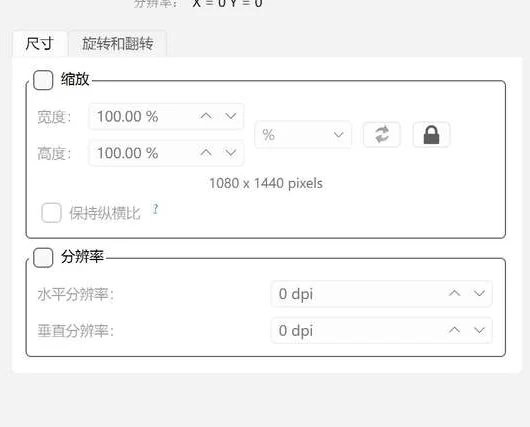
缩放图片
- 勾选 缩放 启用尺寸调整。
- 在 宽度 和 高度 中输入数值。
- 在右侧单位下拉框选择 % 或 px。
- 需要锁定比例时勾选 保持纵横比。
单位和数值的行为如下:
| 操作 | 结果 |
|---|---|
| 选择 px | 把选中图片的原始像素尺寸载入宽度和高度字段 |
| 选择 % | 把宽度和高度恢复为 100% |
| 勾选保持纵横比,一边填 0 | 填 0 的一边自动计算,另一边保持不变;像素和百分比模式都适用 |
勾选保持纵横比后,输入宽度或高度时,另一边的比例会同步调整。处理不同尺寸的图片时,百分比模式通常更方便;需要所有输出都固定为某个像素尺寸时,使用 px 模式,并注意源图比例不一致可能导致留白或变形。面板下方会显示按当前设置计算出的像素尺寸,转换前可以核对。
分辨率
勾选 分辨率 后,可以分别填写水平分辨率(X)和垂直分辨率(Y),单位为 dpi。这个设置影响图片记录的打印密度,不改变像素宽高;如果只需要改变像素尺寸,使用上方的缩放设置即可。
截图中分辨率字段默认显示 0 dpi。需要输出特定 dpi 时,启用该选项并填写实际数值;不需要改变分辨率记录时保持关闭,避免把原本的分辨率信息改成无意义的值。
旋转与翻转
切换到 旋转和翻转 标签页后,可以选择:
- 不旋转:保持原方向。
- +90°:顺时针旋转 90 度。
- -90°:逆时针旋转 90 度。
- 180°:旋转半圈。
- 不翻转 / 水平翻转 / 垂直翻转:按水平或垂直轴镜像图片。
旋转和翻转会改变图片方向,但不会改变文件格式或画质设置。批量处理手机照片时,先确认旋转方向,再选择输出尺寸,避免旋转后宽高对调导致比例不符合预期。
画质与图像设置
在 格式转换 区域点击 图像设置,可以按输出格式调整画质和压缩参数。官方界面提供以下选项:
| 格式 | 可调参数 | 说明 |
|---|---|---|
| JPEG | Quality 1–100 | 1 为最低画质、最高压缩;100 为最高画质、压缩效果最弱 |
| PNG/MNG | 压缩级别 0–9 | PNG 使用无损压缩,提高压缩级别不会降低画质;0 使用仅 Huffman 策略 |
| WebP | 无损压缩、压缩方法、质量百分比、抖动 | 可在无损和带损之间选择,并按需要调整压缩强度 |
对话框中还提供 插值 滤镜选择,用于控制缩放时的像素计算方式;以及 删除图像的元数据 选项,可去除 EXIF 等附带信息。把图片发布到网页前,去除元数据既能减小体积,也能避免暴露拍摄设备、位置等信息。官方功能列表还提到可以选择重采样滤镜,具体选项以当前版本的图像设置对话框为准。
透明背景
在格式转换区域勾选 替换透明背景 并点击 选择颜色,可以把透明区域填充为指定颜色。这个选项适合把带透明通道的图片输出为不支持透明的格式,或在深色、浅色背景上统一观感。不需要填充时保持关闭,以免丢失透明信息。
批量处理建议
- 先在一张小图上试一组参数,确认尺寸、方向和画质后再处理整批。
- 需要网页素材时,优先使用 WebP 或 JPEG,并根据用途调整质量;PNG 适合需要无损或透明的场景。
- 输出前检查是否误开了缩放或分辨率选项,避免把不需要修改的图片一起改掉。
- 覆盖原目录文件前先备份,尤其是选择了覆盖现有文件时。