
语言、主题与更新设置
设置对话框集中管理界面语言、主题、全局覆盖行为和更新检查。它不会改变当前批量任务的临时选项,但会影响后续使用时的一些默认行为。
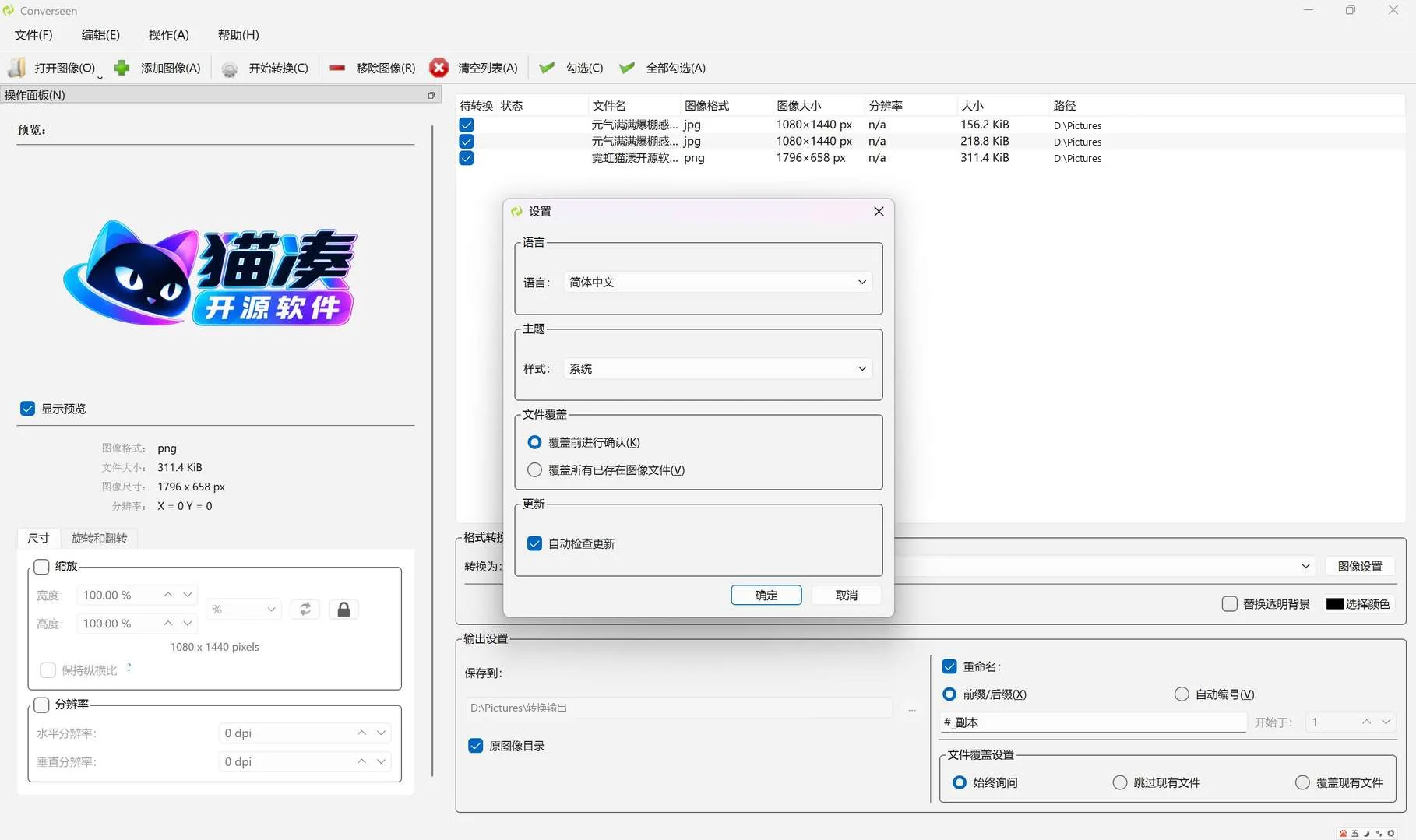
打开设置
在主窗口中选择 文件 → 设置,打开设置对话框。修改后点击 确定 保存;点击 取消 放弃本次修改。
语言
在 语言 分组的 语言 下拉框中选择界面语言,例如 简体中文。官方界面提示,更改语言后需要重新启动 Converseen 才会生效。关闭并重新打开程序,再检查菜单和对话框是否已切换。
不同平台的安装包包含的语言可能不同。如果列表中没有需要的语言,可以查看官方仓库的翻译文件,或向项目提交翻译改进。
主题
在 主题 分组中选择界面样式,例如 系统,让程序跟随操作系统的浅色或深色外观。官方界面同样提示,更改主题后需要重新启动 Converseen 才会生效。
主题只改变界面配色,不影响图片转换结果。如果切换后出现文字或控件显示异常,可以改回“系统”并重启。
文件覆盖
全局覆盖设置提供两个选项:
| 选项 | 行为 |
|---|---|
| 覆盖前进行确认 | 遇到同名文件时先询问,适合大多数日常使用 |
| 覆盖所有已存在图像文件 | 默认允许覆盖同名文件,不逐次询问 |
单个转换任务的输出设置还提供“始终询问 / 跳过现有文件 / 覆盖现有文件”三选一。全局设置是默认倾向,任务设置用于本次转换。选择“覆盖所有已存在图像文件”会永久替换旧文件,启用前请确认输出目录中没有需要保留的版本。详细说明见输出目录、重命名与覆盖规则。
更新
更新 分组提供 自动检查更新 开关。开启后,程序会检查是否有新版本;关闭后,不会自动发起这项检查。Windows 版还可以通过 帮助 → 检查更新 手动检查。
官方 README 声明程序不会向其他联网系统传输信息。自动检查更新和手动检查更新都需要访问网络以获取版本信息;如果所处环境不允许联网,关闭自动检查即可。更新前建议先备份当前配置和正在处理的素材。
设置保存在哪里
官方没有在用户文档中逐一列出各平台的配置文件路径。便携版的设计目标是把设置保存在程序所在文件夹,便于整体移动;安装版和系统包则由程序按平台惯例保存。需要迁移配置时,优先使用软件界面中的设置,而不是手动复制未知文件。
恢复默认行为
如果不确定改动了哪些选项,可以逐项恢复为常用值:语言选简体中文、主题选系统、覆盖选覆盖前进行确认、自动检查更新按需要开关。修改语言或主题后记得重启程序,再确认界面行为是否符合预期。