
输出目录、重命名与覆盖规则
输出设置决定转换后的文件放在哪里、叫什么名字,以及遇到同名文件时如何处理。批量处理时,这一组选项最容易造成误覆盖,转换前应逐项确认。
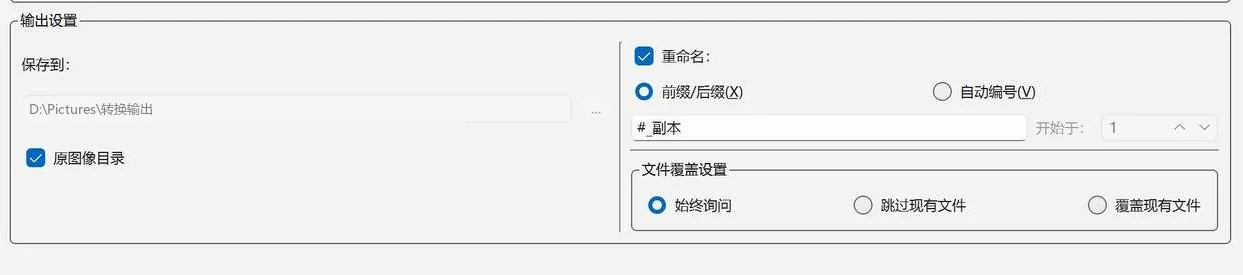
输出目录
保存到 指定转换后图片的存放位置。点击字段旁的按钮选择文件夹;如果勾选 原图像目录,则每张图片输出到它原来所在的目录,此时“保存到”字段会变灰。
- 把不同来源的图片集中到新目录时,取消勾选“原图像目录”,选择一个统一输出文件夹。
- 需要就地生成副本时,勾选“原图像目录”,并配合重命名或后缀,避免与原文件同名。
- 输出目录需要有写入权限;选择系统保护目录或只读磁盘时,转换可能失败。
重命名
勾选 重命名 后,可以选择两种命名方式:
| 方式 | 用法 |
|---|---|
| 前缀/后缀 | 在文件名前后添加文本,原文件名保留 |
| 自动编号 | 使用连续数字命名,适合把一组图片整理成序列 |
两种方式对 # 的解释不同:
- 前缀/后缀:
#代表原文件名的基本部分。例如掩码web_#会把photo-01.jpg命名为web_photo-01.webp(扩展名跟随输出格式)。 - 自动编号:
#代表连续编号。开始于 决定第一个编号,例如从 1 开始时,掩码#_副本会生成1_副本、2_副本等文件名。
使用前缀/后缀时,建议加上能区分批次的后缀,例如 _web 或 _800px。这样即使输出到原目录,也不会误认成原文件。
文件覆盖设置
单个转换任务提供三种同名文件处理方式:
| 选项 | 行为 |
|---|---|
| 始终询问 | 输出文件与目标文件夹中的现有文件同名时,弹窗让你手动选择重命名或覆盖 |
| 跳过现有文件 | 保留目标目录中的现有文件,跳过本次生成同名文件的步骤 |
| 覆盖现有文件 | 用新文件覆盖原文件,原文件会被永久删除 |
覆盖现有文件 会直接替换旧文件,官方界面也对此给出警告。处理重要素材时,优先选择“始终询问”或“跳过现有文件”,或者先输出到新目录确认结果。
全局覆盖默认值
文件 → 设置 中还提供一组全局覆盖选项:覆盖前进行确认 或 覆盖所有已存在图像文件。前者在覆盖前询问,后者对所有任务默认允许覆盖。单个任务的覆盖设置用于本次转换;全局设置适合固定工作习惯。若两者行为不一致,以当前任务界面的选择为准,并在批量转换前实际测试一次。
命名示例
假设源文件为 photo-01.jpg,输出格式为 WebP,勾选重命名并选择前缀/后缀,掩码为 web_#,输出到新目录,则结果为:
web_photo-01.webp如果改用自动编号,掩码为 #_web,开始于 1,则同一批文件会得到:
1_web.webp
2_web.webp
3_web.webp
如果保持“转换为”为“不改格式”,扩展名会沿用源格式。实际文件名取决于当前选择的命名方式和掩码,转换完成后在输出目录核对即可。
转换前检查
- 输出目录是否存在、是否可写。
- 是否勾选了“原图像目录”,会不会把结果写回素材原目录。
- 重命名掩码是否包含 #,开始编号是否符合预期。
- 覆盖规则是否安全;不确定时选择“始终询问”或“跳过现有文件”。
- 输出格式是否与扩展名一致,避免生成无法直接打开的文件。