
第一次修图
这一页用一条最短流程完成第一次编辑:把照片载入 PhotoDemon,用画布裁剪工具重新构图,做一次基本调色,然后保存或导出。PhotoDemon 不强制一种固定流程,下面的入口都可以按习惯替换。
载入照片
- 菜单 File > Open…,或按
Ctrl+O。 - 菜单 File > Import:从剪贴板、扫描仪或相机、网络图片、屏幕截图导入。
- 从 Windows 资源管理器把图片拖到已打开的 PhotoDemon 窗口。
- 在启动 PhotoDemon 之前,把图片拖到
PhotoDemon.exe图标上,程序会启动并自动载入。 - 如果图片已在其他程序中复制,使用 Edit > Paste to new image。
这些入口可以混用。打开多张图片后,窗口上方的图像标签栏和 Window 菜单可以在图片之间切换。
用画布裁剪工具重新构图
PhotoDemon 2025.4 起提供专用的画布裁剪工具,位于工具箱的布局区域;默认快捷键是 C。
- 选择裁剪工具,在画布上单击并拖动,画出裁剪矩形。
- 拖动边缘或角点调整范围;也可以在上方工具选项的数值框中输入精确的位置和尺寸。
- 需要固定比例或固定尺寸时,从预设列表中选择。预设来自
Data/Presets/Template_Aspects.txt和Data/Presets/Template_Sizes.txt,可以自行增删;预设支持像素和现实世界单位。 - 按需叠加构图参考线,例如三分线,帮助安排主体位置。
- 选择裁剪整张图像还是仅当前图层。打开 allow enlarging 可以让裁剪框超出原图,得到更大的画布。
- 关闭 delete cropped pixels 时,图像边界会改变,但被裁掉的像素仍保留在文件中,这就是非破坏裁剪;开启则会真正删除区域外的像素。
- 按
Enter确认裁剪,按Esc清除当前裁剪框。2025.12 已为这两个动作加入默认快捷键。
如果只想按已有选区裁剪,也可以使用 Image > Crop to selection(Ctrl+Shift+X)。需要裁掉四周空白时,使用 Image > Trim empty borders(Ctrl+Alt+X)。
做一次基本调整
先在图层面板选中要处理的图层。为了保留原始像素,可以先用 Layer > Add > Duplicate of current layer 复制一层,再在副本上调整。
- Adjustments > Auto correct(
Ctrl+Shift+L):快速尝试自动校正。 - Adjustments > Curves…(
Ctrl+M):拖动曲线改变明暗和对比,适合做更可控的调整。 - Adjustments > Levels…(
Ctrl+L):设置黑场、白场和中间调。 - Adjustments > Shadows and highlights…(
Ctrl+Shift+H):分别恢复暗部和高光细节。
调整对话框通常提供实时预览和预设。确认前可以切换预览查看前后差异;应用后如果效果过强,可用 Edit > Fade… 降低强度,或用 Edit > Undo(Ctrl+Z)撤销。
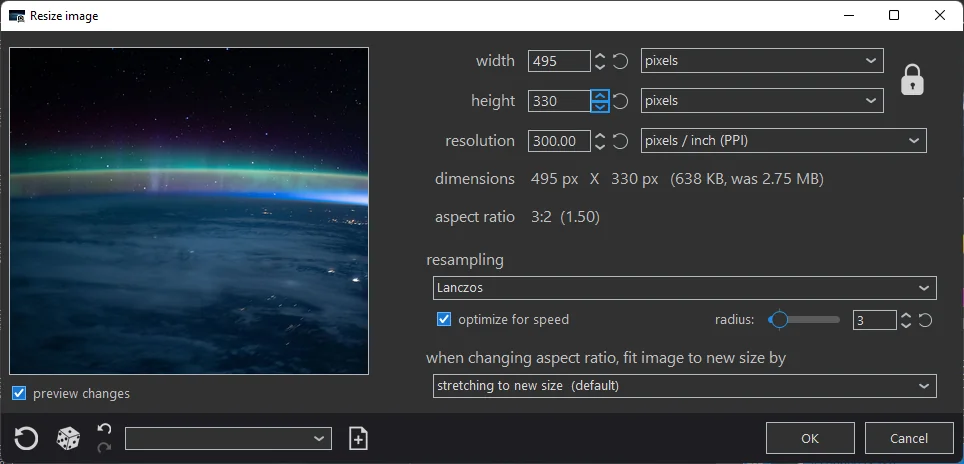
需要输出固定像素尺寸时,使用 Image > Resize…(Ctrl+R)。如果只改变画布而不缩放像素,使用 Image > Canvas size…(Ctrl+Alt+R)。
保存、另存与导出
- File > Save(
Ctrl+S):保存当前文件。对尚未命名的新图,程序会转入另存为流程。 - File > Save as…(
Ctrl+Shift+S):选择新文件名和格式。需要保留图层时,优先保存为 PSD。 - File > Save copy (lossless)(
Ctrl+Alt+Shift+S):另存一份副本,不改动当前文档。 - File > Export > Image to file…:导出适合分享或发布的扁平图像,可针对 JPEG、PNG、WebP 等格式设置质量。
- File > Revert(
F12):放弃未保存的修改,重新载入磁盘上的版本。
如果准备把照片放到网上,先确认是否需要保留元数据。用 Image > Metadata > Remove all metadata 可以清除位置、相机等附加信息;具体保存选项还会受 Tools > Options > Metadata 影响。