
批处理与宏
宏把一组编辑动作记录下来,之后可以重复播放;批处理则把宏或预设操作应用到整个文件夹。两者结合,适合统一尺寸、批量调色、转换格式或给大量图片加同样处理。
录制与播放宏
- 打开一张用于试验的图片,先手动完成一次你希望重复的操作,确认步骤正确。
- 选择 Tools > Create macro > Start recording。
- 执行需要记录的编辑动作。宏会记录操作序列。
- 完成后选择 Tools > Create macro > Stop recording…,保存宏。
- 在另一张图片上选择 Tools > Play macro…,选择刚才的宏并播放。
- 最近使用过的宏可以从 Tools > Recent macros 快速再次打开。
如果已经完成了一串操作,也可以使用 Tools > Create macro > From history…,把当前撤销历史转换成宏,省去重新录制的步骤。
宏记录的是操作序列,不保存你对某张图片的“理解”。播放前先确认当前图层、选区和图像尺寸与录制时一致,否则同一宏可能得到不同结果。
批量处理文件夹
- 选择 File > Batch operations > Process…(
Ctrl+B)。 - 在向导中选择源文件或源文件夹。
- 指定输出文件夹和文件名规则,避免覆盖原始文件。
- 选择要应用的宏或编辑操作。
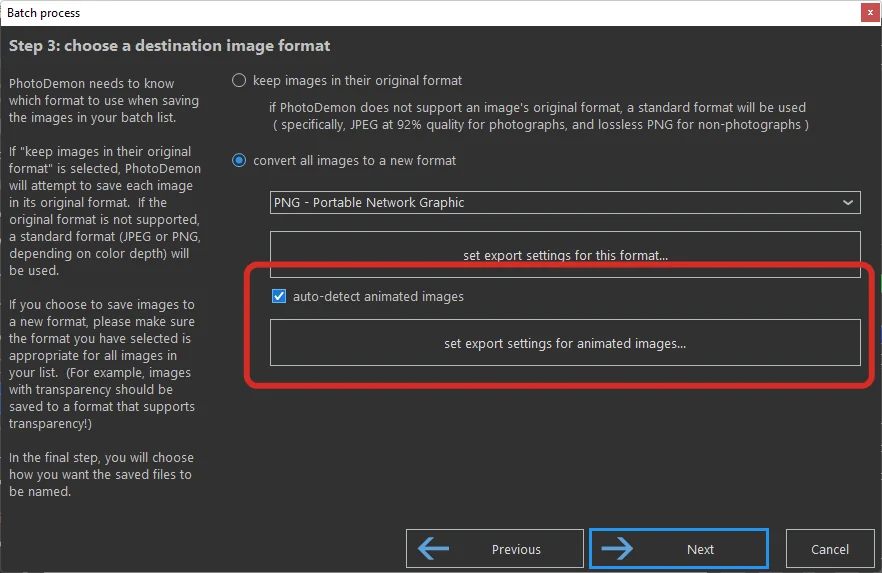
- 选择目标格式和该格式的导出设置。需要保留原格式时,可选择“保留原格式”一类选项。
- 先在一小批副本上运行,检查结果后再处理整个文件夹。
批处理适合统一尺寸、批量转换、套用同一调色或水印流程。涉及覆盖、删除或大幅压缩的操作时,先备份原图;批处理通常没有逐张撤销的便利。
批量修复
File > Batch operations > Repair… 是独立的批量文件修复工具,不是格式转换。它可以选择是否尝试修复图像文件,也可以处理视频和音频文件;修复后的文件保存到目标文件夹,未修复的文件留在原位置。使用前先在小范围副本上测试,并确认是否需要覆盖同名文件或删除原始文件。
如果只是图片扩展名写错(例如 JPEG 内容却命名为 .png),PhotoDemon 在载入时会检查文件内容并提示是否修正扩展名;这与批量修复不是同一个功能。
可靠的自动化流程
- 挑 3–5 张有代表性的图片,手动完成目标效果。
- 把步骤录成宏,逐张播放,检查不同尺寸、方向和色彩的文件是否都能得到预期结果。
- 建立只包含测试副本的源文件夹,运行一次批处理。
- 核对输出目录、文件名、格式、尺寸和元数据。
- 确认无误后,再对正式文件夹运行;保留原始文件,直到检查完所有输出。
限制与注意
- 宏依赖当前文档状态。录制时使用了选区或特定图层,播放时也需要相同条件。
- 批处理会批量写入文件;目标文件夹不要与源文件夹混用,除非你明确要覆盖。
- 大量高分辨率图片会占用较多内存和磁盘临时空间;分批处理更稳妥。
- 修复工具不能保证恢复所有损坏文件;重要数据请先做完整备份。