
界面与工作区
PhotoDemon 的主窗口由菜单、工具箱、工具选项、画布、图像面板和状态栏组成。多数面板都可以隐藏或重新显示,你可以按屏幕大小和当前任务调整布局。
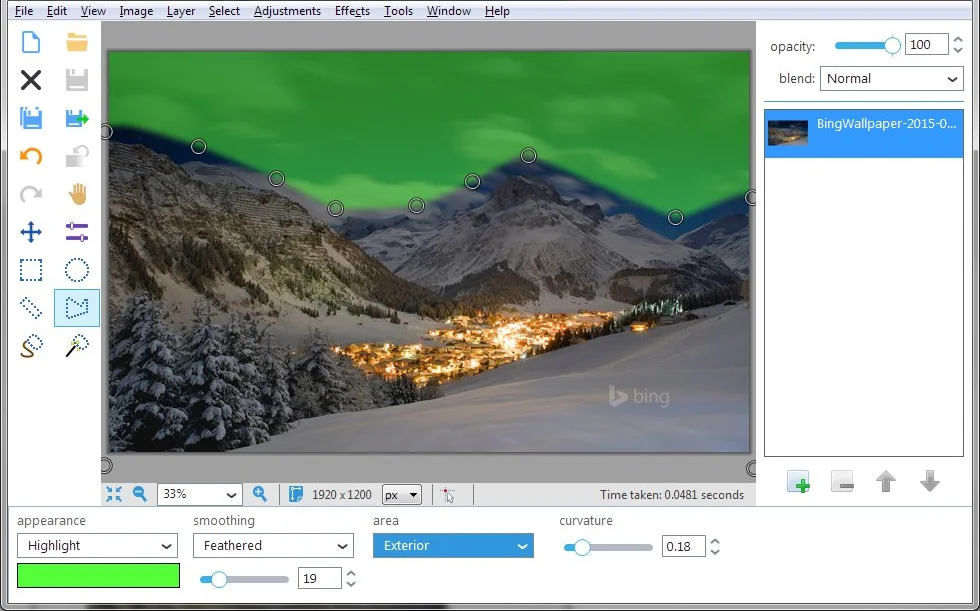
窗口区域
菜单栏
顶部菜单从左到右是 File、Edit、Image、Layer、Select、Adjustments、Effects、Tools、View、Window 和 Help。菜单项支持搜索:按 Ctrl+F 可以直接查找命令。
工具箱
左侧是工具箱,按用途分组并显示工具图标。用 Window > Toolbox 可以显示或隐藏工具箱、开关分类标题,并在小、中、大三种按钮尺寸之间切换。工具太多时,可以先用快捷键或命令搜索,再在工具选项中调整参数。
工具选项
画布上方的工具选项栏会随当前工具变化,显示尺寸、硬度、模式、预设等参数。PhotoDemon 的工具普遍支持实时预览和预设保存;切换工具后,选项栏会记住上次使用的设置。
画布
中间区域显示当前图像。画布支持缩放、平移和标尺;View 菜单提供适应窗口、居中、固定缩放级别和 150% 缩放等命令。拖动滚动条或使用抓手工具可以移动视图,不会改变图像像素。
图像面板
右侧的图像面板通常包含三个部分:
- Navigator(导航):查看整张图的缩略图,并快速移动到某个区域。
- Colors(颜色):设置前景色、背景色,使用取色器或色板。
- Layers(图层):查看图层缩略图、显示状态、不透明度、混合模式和 Alpha,并选择当前图层。
用 Window > Layers 和 Window > Tool options 可以单独显示或隐藏这些面板。
图像标签栏与状态栏
打开多张图片后,图像标签栏用于切换文档。可以在 Window > Image tabstrip 中设置始终显示、仅在多图时显示或从不显示,并把标签栏放到左、上、右、下四个方向。Window > Next image 和 Previous image 也可以用 Page Down 和 Page Up 切换。
底部状态栏显示当前缩放比例、图像尺寸、光标位置、像素颜色和操作耗时等信息。用 View > Show status bar 可以隐藏或显示。
布局与视图控制
- Window > Reset all toolboxes:恢复工具箱和面板的默认布局。
- View > Fit image on screen(
Ctrl+0):让整张图适应当前窗口。 - View > Center image in viewport(
Shift+J):把图像重新放到视口中央;2025.12 新增。 - View > Zoom in / Zoom out(
Ctrl++/Ctrl+-):逐级缩放。 - View > Zoom to value:直接选择 1600%、800%、400%、200%、100%、50%、25%、12.5% 或 6.25%。2025.12 还加入了 150% 视图缩放。
- View > Show rulers:显示或隐藏标尺。
- View > Show extras:控制图层边缘和智能参考线。
- View > Snap 与 View > Snap to:控制画布边缘、中心线、图层和 90°、45°、30° 角度吸附。
主题与语言
PhotoDemon 自带深色和浅色主题,并允许更换界面强调色与图标风格。入口是 Tools > Theme…。界面语言在 Tools > Language 中切换;程序随包提供简体中文翻译,但个别字符串可能仍是英文。