
选区
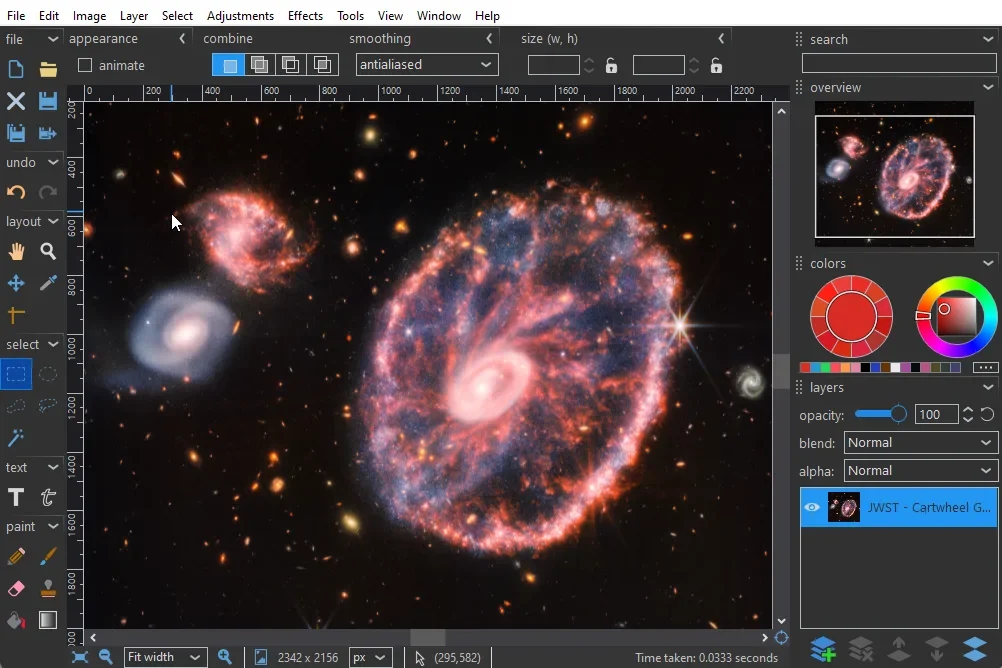
选区决定“接下来的操作只作用于哪里”。PhotoDemon 提供矩形、多边形和魔棒等选择工具,也允许把多个选区相加、相减或相交。建立选区后,可以填充、擦除、修复、描边,或把选区保存下来供以后使用。
基本选区命令
| 命令 | 作用 | 默认快捷键 |
|---|---|---|
| Select > All | 选中整个画布。 | Ctrl+A |
| Select > None | 取消当前选区。 | Ctrl+D |
| Select > Invert | 选中当前选区以外的区域。 | Ctrl+Shift+I |
| Select > Grow… | 按指定像素扩展选区。 | Ctrl+Alt+] |
| Select > Shrink… | 按指定像素收缩选区。 | Ctrl+Alt+[ |
| Select > Feather… | 柔化选区边缘,让修改过渡更自然。 | Ctrl+Alt+D |
| Select > Border… | 把选区转换为指定宽度的边框区域。 | 无默认 |
| Select > Sharpen… | 收紧选区边缘。 | 无默认 |
组合多个选区
在选区工具的工具选项中,可以选择四种组合方式:
- 新建选区:替换现有选区。
- 增加到选区:把新范围并入现有选区。
- 从选区减去:从现有选区中挖掉新范围。
- 与选区相交:只保留两次选择重叠的部分。
处理复杂对象时,通常先用魔棒或矩形选区圈出大致范围,再用多边形选区增加或减去零散部分。选区边缘不理想时,先羽化 1–2 像素,再做填充或修复,过渡会更自然。
对选区执行操作
| 命令 | 结果 |
|---|---|
| Select > Erase selected area | 清除当前图层中选区内的像素。 |
| Select > Fill selected area… | 用前景色、背景色、图案或内容识别方式填充。 |
| Select > Heal selected area… | 对选区内区域执行内容识别修复,适合移除杂物。 |
| Select > Stroke selection outline… | 沿选区边界描边。 |
| Select > Save current selection… | 把当前选区保存为独立文件,之后可重新载入。 |
| Select > Load selection… | 载入之前保存的选区。 |
| Select > Export > Selected area as image… | 把选区内容导出为一张新图像。 |
| Select > Export > Selection mask as image… | 把选区本身导出为黑白蒙版图像。 |
这些修改作用于当前图层。执行前请在图层面板确认选中的是正确图层;如果不想破坏原像素,先复制图层。
一个抠图与局部修饰流程
- 选中目标图层,用魔棒或多边形工具建立大致选区。
- 用“增加到选区”和“从选区减去”修补遗漏或多选的部分。
- 用 Select > Feather… 给边缘 1–2 像素的柔和过渡。
- 需要保留原图时,先复制图层,再在副本上填充、擦除或修复。
- 完成后保存选区,方便下次继续调整;最终导出时再用 Select > None 取消显示。
选区是文档级的操作范围,但像素修改仍落在图层上。不同图层可以共享同一选区,因此可以用一个选区依次处理多个图层。