
图层
图层让不同内容叠在同一张画布上,并分别控制顺序、可见性和混合方式。做合成、加文字、局部修图或保留原始像素时,图层是最基本的组织单位。
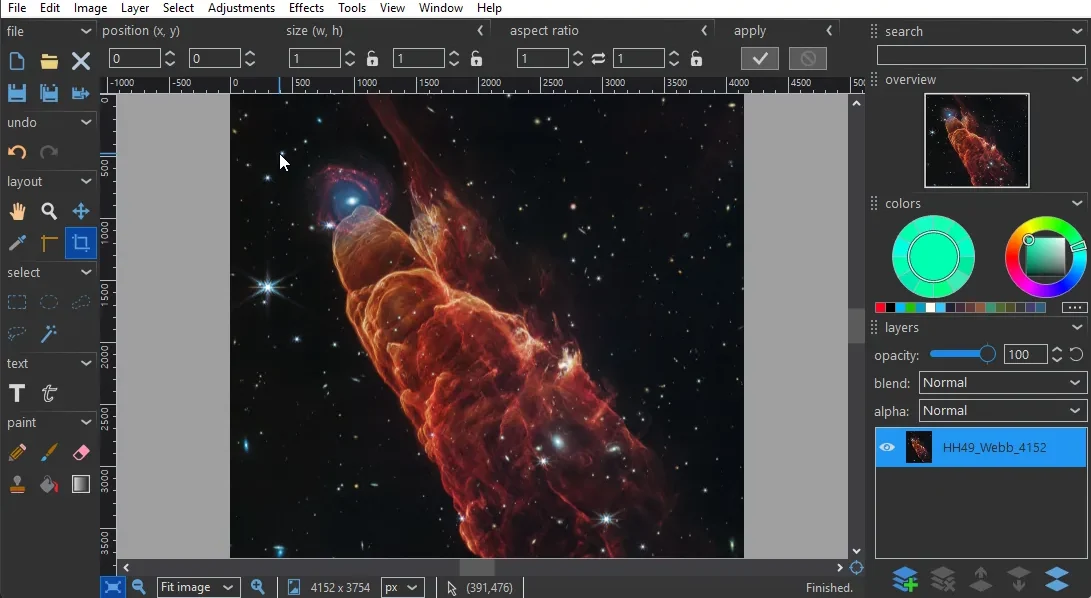
图层面板
- 当前图层:在面板中单击缩略图或名称,之后的大多数编辑都作用在该图层。
- 可见性:单击眼睛图标显示或隐藏图层。隐藏层仍保留内容,不会被删除。
- 不透明度与混合:调整整体透明度,或在混合模式中选择 Normal、Multiply 等模式。
- Alpha:控制图层的透明通道行为;需要精确控制透明度时,可配合 Layer > Transparency 中的命令。
- 顺序:列表上方的图层覆盖下方图层;用 Layer > Order 可以上移、下移或反转顺序。
新建与复制图层
| 命令 | 用途 | 默认快捷键 |
|---|---|---|
| Layer > Add > Basic layer… | 打开新建图层对话框,设置名称和混合选项。 | Ctrl+Shift+N |
| Layer > Add > Blank layer | 直接新建透明空白层。 | 无默认 |
| Layer > Add > Duplicate of current layer | 复制当前层,适合在副本上做破坏性调整。 | 无默认 |
| Layer > Add > Layer via copy | 把选区内容复制到新图层。 | Ctrl+J |
| Layer > Add > Layer via cut | 把选区内容剪切到新图层。 | Ctrl+Shift+J |
| Layer > Add > From clipboard | 把剪贴板图像粘贴为新图层。 | 无默认 |
| Layer > Add > From file… | 把另一张图片作为新图层加入。 | 无默认 |
“Layer via copy”和“Layer via cut”把当前选区内容分离到新图层,使用前先建立选区。要复制整层,使用 Duplicate of current layer。
管理图层
- 删除:Layer > Delete > Current layer 删除当前层;Hidden layers 一次删除所有隐藏层。
- 替换:Layer > Replace 用剪贴板、文件或可见图层的结果替换当前层内容。
- 合并:Merge up 与 Merge down 合并相邻层;Image > Merge visible layers(
Ctrl+Shift+E)只合并可见层;Flatten image…(Ctrl+Shift+F)压平为单层。 - 裁剪与方向:Layer > Crop 可让当前层适配画布或按选区裁剪;Layer > Orientation 旋转或翻转单个图层。
- 尺寸:Layer > Size 可重置为实际大小、缩放图层、内容识别缩放或适配图像。
- 拆分:Layer > Split 可把当前层或所有层拆成独立图像,也可以把其他已打开图像作为图层并入当前文档。
文字图层与栅格化
PhotoDemon 支持可编辑文字图层。文字层保持文字属性时,可以回到文字工具继续修改内容与字体;执行绘画、滤镜或某些只接受像素的操作前,可能需要先用 Layer > Rasterize > Current layer 转为普通像素层。栅格化后不能再作为文字编辑,建议保留一份未栅格化的副本。
官方 README 还列出“非破坏式图层修改”能力;不同工具对图层的作用方式并不完全相同。执行前先复制图层,是最稳妥的保底做法。
保存带图层的文件
需要保留图层时,使用 File > Save as… 保存为 PSD;PhotoDemon 也能保存 PSP 等分层格式。导出的 JPEG、PNG 等普通图像通常只包含合成后的结果。复杂 Photoshop 工程中的调整层、智能对象或特殊效果不一定能完整往返,重要文件请保留原始 PSD。
合成工作流
- 用 File > Open 打开背景图,再用 Layer > Add > From file… 加入其他素材。
- 在画布上移动、缩放每个图层,必要时用 Layer > Order 调整前后关系。
- 为局部修改建立选区,再在副本图层上填充、修复或绘画。
- 用不透明度和混合模式融合图层;需要临时比较时隐藏某些层。
- 完成后另存为 PSD 保留工程,或导出扁平图像用于分享。