
文字与文本图层
PhotoDemon 的文字以文字图层保存,而不是直接烧进像素。这样可以随时回到文字工具修改内容、字体和颜色,也可以把文字放在独立图层上,单独调整位置或透明度。
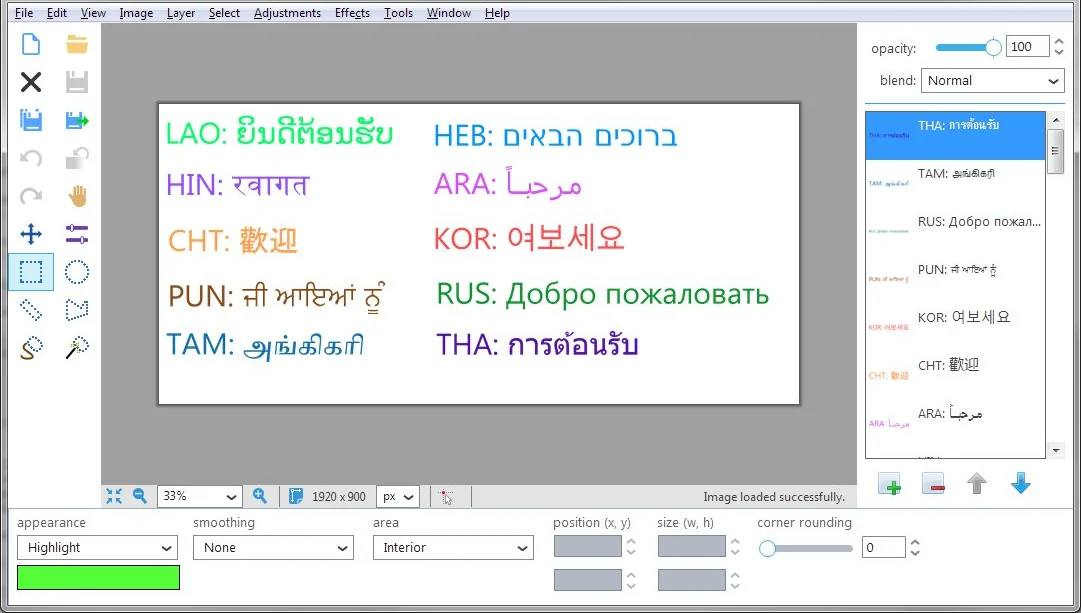
创建文字
- 选择文字工具(默认快捷键
T)。 - 在画布上单击要放置文字的位置,或拖出文字区域。
- 在出现的文字输入区域键入内容。
- 在工具选项中设置字体、字号、粗体、斜体、颜色和对齐方式。
- 切换到其他工具或确认输入,文字会保留为独立文字图层。
文字图层的缩略图会显示文字内容。需要移动时,先在图层面板选中文字层,再用移动工具拖动;不要在未选中文字层的情况下移动,否则可能移动其他图层。
再次编辑
- 在图层面板选中文字层,回到文字工具,单击画布上的文字即可继续编辑。
- 如果文字层已经被栅格化,就不能再作为文字修改,只能当普通像素处理。
- 需要改变文字颜色时,可以先选中文字层,再用文字工具修改文字颜色;也可以对栅格化后的图层使用填充或调整命令。
- 文字内容较多时,拆成多个文字层更便于分别定位和调整样式。
字体与自定义字体目录
PhotoDemon 会使用系统已安装的字体。如果你的字体放在其他文件夹,可以在 Tools > Options > Fonts 中添加字体目录;添加后,该目录及其子目录都会被扫描。字体很多时,建议只添加实际使用的目录,避免启动和字体列表变慢。
如果打开文档后发现字体被替换,通常是原字体未安装。安装缺失字体,或在 Options > Fonts 中指向字体所在目录,然后重新打开文档。
栅格化与导出
绘画、滤镜以及部分只处理像素的操作可能需要普通图层。此时使用 Layer > Rasterize > Current layer 把文字转为像素。栅格化是不可逆的文字编辑操作,建议先复制文字层或保留原始工程。
需要保留图层结构时,保存为 PSD 等分层格式,并保留原始工程。文字层在跨软件往返时可能被栅格化,继续编辑前请先在目标软件中测试。
排版建议
- 标题和正文分图层,方便单独调整字号、颜色和位置。
- 文字压在复杂照片上时,给文字层加一点阴影或半透明底色可以提高可读性;这些效果可以放在文字下方的独立图层。
- 导出前检查文字是否超出画布,尤其是更换字体或语言后。
- 中文、日文、韩文等宽字符与拉丁字母混排时,留出足够的行距和边距。