
调整
调整命令改变照片的明暗、对比和颜色。PhotoDemon 把常用调整放在 Adjustments 菜单中,多数对话框提供实时预览、通道选择和预设;你可以先复制图层,再在副本上尝试,避免改动原始像素。
常用调整
| 命令 | 用途 | 默认快捷键 |
|---|---|---|
| Adjustments > Auto correct | 自动尝试校正曝光和颜色。 | Ctrl+Shift+L |
| Adjustments > Auto enhance | 更积极的自动增强。 | Ctrl+Shift+Alt+L |
| Adjustments > Black and white… | 转换为黑白,并可控制各颜色通道的明度。 | Ctrl+Shift+U |
| Adjustments > Brightness and contrast… | 调整整体亮度和对比度。 | Ctrl+Shift+B |
| Adjustments > Color balance… | 调整阴影、中间调和高光的色彩倾向。 | Ctrl+Alt+C |
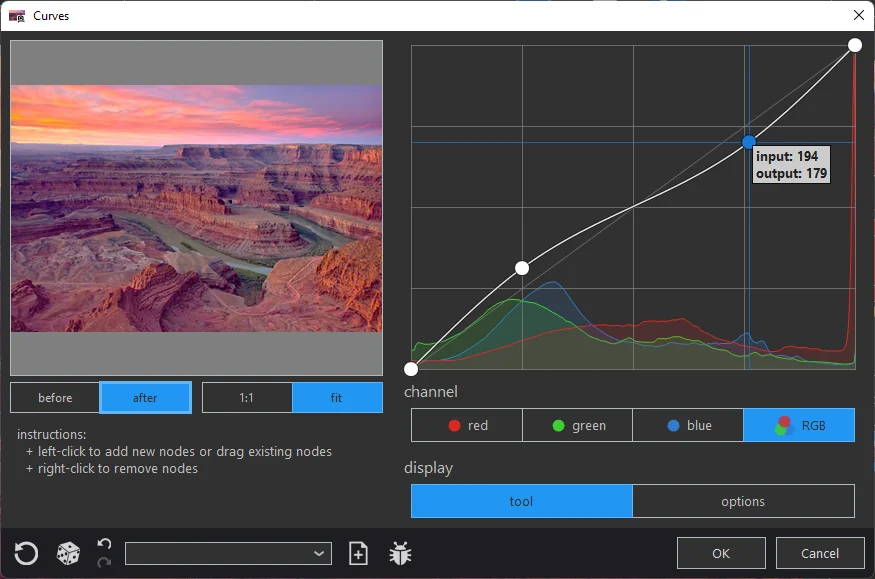
| Adjustments > Curves… | 用曲线精细控制明暗和颜色。 | Ctrl+M |
| Adjustments > Levels… | 设置黑场、白场和中间调。 | Ctrl+L |
| Adjustments > Shadows and highlights… | 恢复暗部和高光细节。 | Ctrl+Shift+H |
| Adjustments > Vibrance… | 提升较柔和颜色的饱和度,减少过度饱和。 | Ctrl+Alt++ |
| Adjustments > White balance… | 校正色温与色调偏差。 | 无默认 |
菜单中还按类别提供更多命令:Color 下有 Hue and saturation、Temperature、Tint、Colorize、Photo filter、Replace color、Sepia、Split toning;Lighting 下有 Dehaze、Exposure、Gamma、HDR;Channels、Histogram、Invert 和 Monochrome 也有各自的子菜单。
曲线怎么用
- 打开 Adjustments > Curves…。默认显示 RGB 综合通道。
- 在曲线图中拖动现有点,或单击曲线添加新点;右键单击节点可以删除。
- 向上拖动提亮,向下拖动压暗;在暗部做小幅度 S 形通常能增加对比。
- 需要修正偏色时,切换到红、绿、蓝通道分别调整。
- 用对话框中的预览开关比较前后效果;满意后确认。
曲线下方通常会显示直方图。先观察像素集中在哪一段,再决定是压暗阴影、提亮中间调,还是收回高光。幅度过大的曲线容易产生色阶断裂,尤其是在 8 位图像上。
色阶与阴影/高光
- Levels:把黑场和白场滑块移到直方图两端,可以拉开整体对比;中间的伽马滑块控制中间调亮度。
- Shadows and highlights:分别提亮暗部或压暗高光,适合逆光、窗边人像或明暗反差大的场景。调整时注意暗部噪点会被一起提亮。
- HDR:用于压缩或扩展动态范围的观感;参数过强会出现光晕或不自然的灰雾。
- Dehaze:减少雾霾感,但也会改变颜色和对比,配合白平衡一起看效果。
可回退的调整流程
- 在图层面板中选中目标层,必要时先 Layer > Add > Duplicate of current layer。
- 执行一个调整,先小幅度修改,确认方向正确后再加大。
- 效果过强时用 Edit > Fade… 降低强度,或按
Ctrl+Z撤销。 - 需要重复上一次调整时用 Edit > Repeat(
Ctrl+Shift+Y),但重复前先确认不会叠加过量。 - 需要比较多个版本时,复制图层并分别命名,最后隐藏不需要的版本。
不同调整命令对当前图层的作用方式可能不同;如果文档中有多个图层,先确认当前选中的是要修改的那一层。
颜色管理
PhotoDemon 支持嵌入 ICC 配置文件,并在 Tools > Options > Color management 中提供显示和设备配置选项。处理带色彩配置的照片时,保留配置文件并在导出时确认目标色彩空间,可以减少在不同设备上看到的颜色差异。