
裁剪与变换
裁剪、缩放和旋转决定画面的构图与输出尺寸。PhotoDemon 2025.4 引入了专用的画布裁剪工具;Image 菜单则提供图像尺寸、画布尺寸、内容识别缩放、旋转、翻转和边缘修剪等命令。
画布裁剪工具
- 选择裁剪工具(
C),在画布上拖出裁剪框。 - 拖动边缘或角点调整范围,或在工具选项的数值框中输入精确位置和尺寸。
- 需要固定比例时选择宽高比预设;需要固定输出尺寸时选择尺寸预设。
- 按需打开构图参考线,例如三分线。
- 选择裁剪整张图像或仅当前图层。
- 按
Enter确认,或按Esc清除裁剪框。
预设列表来自 Data/Presets/Template_Aspects.txt 和 Data/Presets/Template_Sizes.txt。这两个文件是纯文本,可以按自己的输出需求增删;尺寸预设支持像素和现实世界单位。
非破坏裁剪与放大裁剪
- delete cropped pixels 关闭:画布边界改变,但边界外的像素仍保留,这就是非破坏裁剪。之后仍可通过调整画布或再次裁剪找回部分内容。
- delete cropped pixels 开启:确认裁剪时真正删除区域外像素,文件更小,但不能再恢复。
- allow enlarging:允许裁剪框超出原图边界,从而得到更大的画布;超出的区域通常为透明,现有内容保持原像素。
如果只是按现有选区裁剪,使用 Image > Crop to selection(Ctrl+Shift+X)。需要去掉四周单色或透明空白时,使用 Image > Trim empty borders(Ctrl+Alt+X)。
图像尺寸与画布尺寸
| 命令 | 改变什么 | 典型用途 |
|---|---|---|
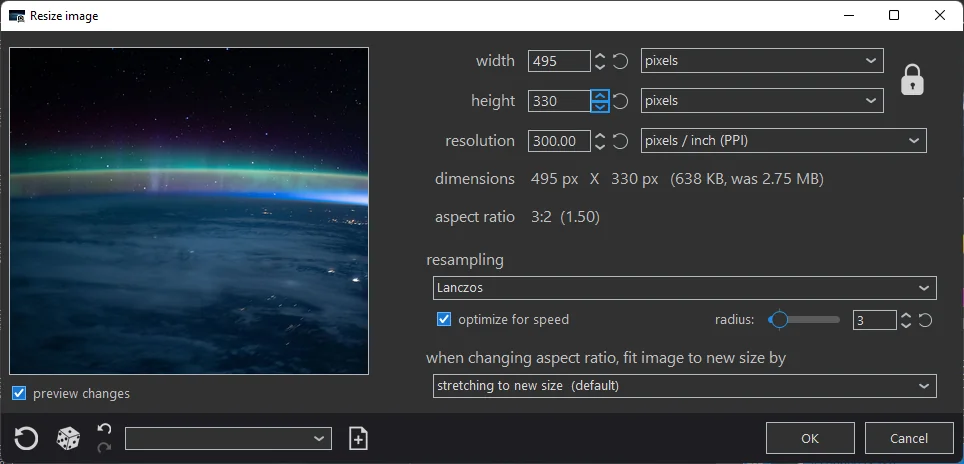
Image > Resize…(Ctrl+R) | 重采样像素,改变图像的实际像素数量。 | 把照片缩小到网页或打印所需尺寸。 |
Image > Canvas size…(Ctrl+Alt+R) | 只改变画布边界,不缩放已有像素。 | 增加留白、扩展背景或为合成腾出空间。 |
| Image > Content-aware resize… | 在改变比例时尽量保护主体,重新安排像素。 | 需要改变宽高比但不想明显拉伸主体。 |
| Image > Fit canvas to active layer | 让画布匹配当前图层大小。 | 裁掉图层外多余画布。 |
| Image > Fit canvas around all layers | 让画布容纳所有图层。 | 合成后确保没有图层被画布截断。 |
| Image > Trim empty borders | 自动裁掉四周空白。 | 扫描件、截图或带透明边的素材。 |
缩小图像通常比放大更安全。放大时程序需要插值生成新像素,细节不会凭空增加;需要大幅放大时,先确认原始文件是否有更高分辨率版本。
旋转、拉直与翻转
- Image > Rotate > Rotate 90 clockwise(
Ctrl+])和 Rotate 90 counter-clockwise(Ctrl+[):2025.12 新增默认快捷键。 - Rotate 180:把图像倒转。
- Rotate arbitrary…(
Ctrl+Alt+Shift+R):输入任意角度。 - Straighten…:通过画一条应当水平的参考线来拉直照片。
- Flip horizontal / Flip vertical:水平或垂直翻转。
图层也有独立的 Layer > Orientation 和 Layer > Size 命令,只影响当前图层。旋转图层时按住 Shift 可以按 15° 增量吸附;也可以在 View > Snap to 中启用 90°、45°、30° 角度吸附。
推荐顺序
- 先拉直和裁剪,确定构图。
- 再做整体缩放,设定输出像素尺寸。
- 最后做局部修复、调色和锐化,避免在缩放后重复处理。
- 需要保留原始像素时,在裁剪时关闭 delete cropped pixels,并另存一份工程文件。