
修饰与内容识别
修饰的目的是去掉不需要的内容,或让局部过渡更自然。PhotoDemon 提供内容识别填充、选区修复、克隆图章和多种降噪滤镜;它们适合不同的瑕疵,通常需要组合使用。
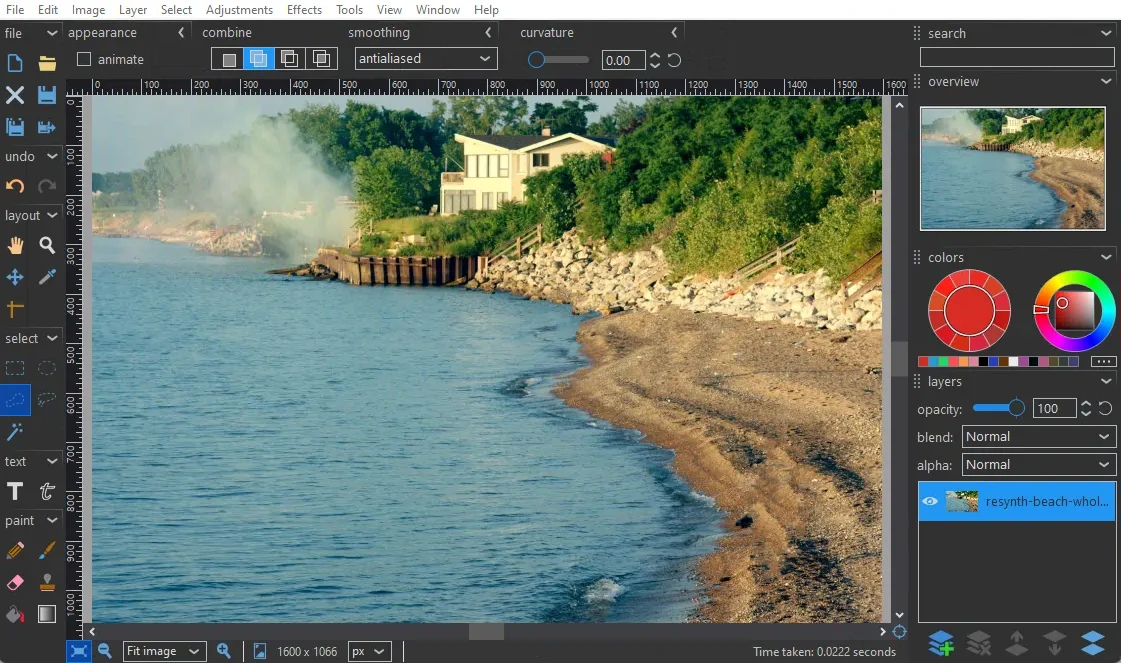
内容识别填充
- 用多边形、魔棒或矩形工具选中要移除的对象,选区略微包住对象边缘。
- 如果边缘太硬,先用 Select > Feather… 羽化 1–3 像素,或轻微扩展选区。
- 执行 Edit > Content-aware fill…(
Ctrl+Shift+F5),或使用 Select > Heal selected area…。 - 查看结果。如果出现明显重复纹理或色块,撤销后缩小选区,分几次处理。
- 需要保留原像素时,先复制图层再填充。
内容识别填充依赖周围像素,不适合处理跨越强烈结构线的大面积缺失。大面积移除时,可以先把区域分成几块,逐块填充,再用克隆图章修补接缝。
克隆图章
- 选择克隆图章(
K)。 - 按住
Ctrl在画布上单击,设定克隆源。 - 在目标位置涂抹,把源区域复制过来。
- 在新图层上操作,完成后降低图层不透明度,让修复痕迹更自然。
克隆时要经常重新设定源位置,避免出现明显的重复图案。处理皮肤、天空或草地时,选择纹理方向和亮度接近的区域作为源。
降噪与去瑕疵
- Effects > Noise > Dust and scratches…:去除小灰尘、划痕和孤立噪点。
- Effects > Noise > Median…:中值滤波,适合去除椒盐噪点,但会软化细节。
- Effects > Blur > Surface blur…:在保留边缘的同时平滑色块,适合人像皮肤。
- Effects > Sharpen > Unsharp mask…:在降噪后恢复局部清晰度。先小半径、低数量尝试,避免白边。
降噪和锐化是一对反向操作。通常先降噪,再轻微锐化;不要在同一区域反复大幅处理,否则会形成蜡质感。
局部修饰流程
- 复制背景层,所有修饰都在副本上进行。
- 先用内容识别填充移除大块杂物,再用克隆图章修补残留边缘。
- 需要平滑皮肤或天空时,先建立选区,再用 Surface blur 局部处理,并把结果放在可降低不透明度的新图层上。
- 最后做整体调色和轻量锐化,检查接缝、重复纹理和亮度差。
注意事项
- 内容识别填充和降噪都会改变像素,不能像调整层一样随时关闭;请保留副本或原始文件。
- 处理大图时,内容识别填充可能占用较多内存;先保存当前工作,再执行大范围填充。
- 选区羽化过度会把背景颜色带进填充结果;羽化不足则会留下硬边。
- 如果照片中包含人物或隐私信息,移除或模糊前先确认你有权处理该图像。