
绘画与图案
PhotoDemon 的绘画工具直接在画布上工作,适合修补、添加纹理、绘制标注或做数字绘画。画笔、铅笔、橡皮擦、油漆桶、渐变、克隆图章和图案画笔共享一套工具选项,并支持实时预览和预设。
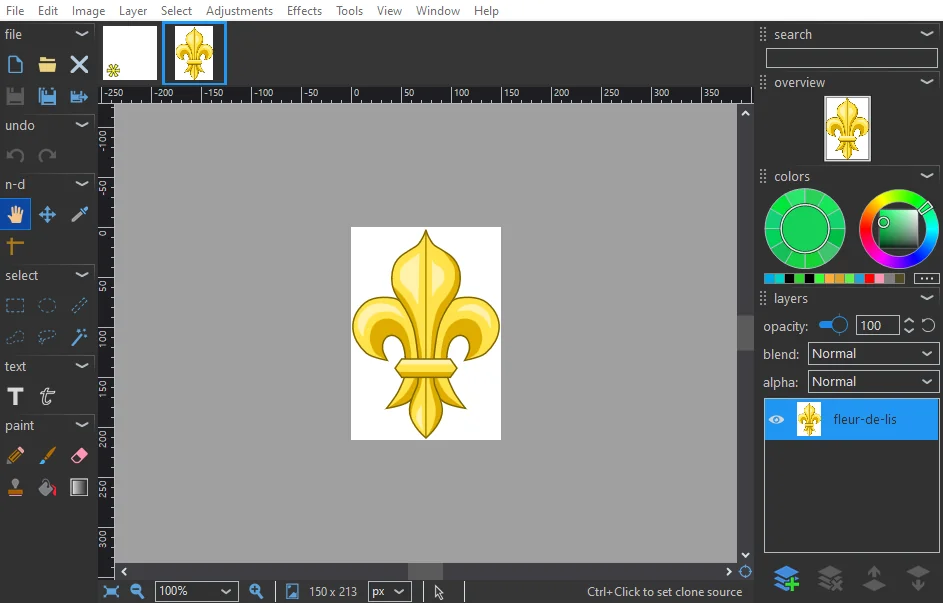
绘画工具
| 工具 | 用途 | 默认快捷键 |
|---|---|---|
| Pencil(铅笔) | 硬边绘制,边缘清晰,适合像素画和线条。 | P |
| Paintbrush(画笔) | 可调尺寸和硬度的常规绘制。 | B |
| Eraser(橡皮擦) | 擦除当前图层像素,露出下方图层或透明区域。 | E |
| Paint bucket(油漆桶) | 按颜色范围填充封闭或半封闭区域。 | F |
| Gradient(渐变) | 在画布或选区内绘制渐变。 | G |
| Clone stamp(克隆图章) | 从图像另一处采样并复制。 | K |
图案画笔把图案作为笔触素材,适合快速铺陈纹理。具体图案选择、缩放和混合方式在工具选项中设置;不同工具的选项会随当前工具切换。
工具选项
- 尺寸:
[缩小,]放大。 - 硬度:
Shift+[降低,Shift+]提高。 - 光标:
Caps Lock切换光标显示。 - 对齐像素网格:铅笔、画笔和橡皮擦可打开 align to pixel grid,让笔触精确落在像素上;关闭后可使用亚像素定位,得到更平滑的边缘。
- 预设:把常用尺寸、硬度和颜色保存为预设,之后从工具选项快速载入。
颜色与图层
右侧 Colors 面板用于设置前景色和背景色;取色工具(I)可以直接从画布读取颜色。绘画前建议新建透明图层,这样笔触、纹理和标注都能单独隐藏、移动或调整不透明度,不会破坏照片本身。
图层的混合模式和不透明度会直接影响绘画结果。例如,在照片上添加纹理时,可以先在新图层绘制,再把混合模式改为 Multiply、Overlay 等,并降低不透明度观察效果。
绘画流程
- 打开照片,在图层面板新建空白层。
- 选择画笔或图案画笔,在工具选项中设定尺寸、硬度和颜色。
- 先在边缘或废图上试笔,确认笔触大小和透明度。
- 正式绘制;需要擦除时切换到橡皮擦,需要局部减弱时可降低图层不透明度。
- 用不透明度和混合模式融合,必要时降低图层整体强度。
撤销与保护
PhotoDemon 提供不限次数的撤销/重做,但撤销历史仍会占用内存或临时磁盘空间。大图上频繁绘画时,先保存一份文件,再开始长时间绘制。使用 U 盘时,退出程序前确认数据已写入,避免直接拔出导致偏好或临时数据损坏。