
选项与设置
Tools > Options…(Ctrl+K)集中管理界面、性能、颜色、字体、输入设备和更新等设置。2025.4 起选项对话框改为按需加载分类,打开速度更快,不会再一次性初始化所有面板。
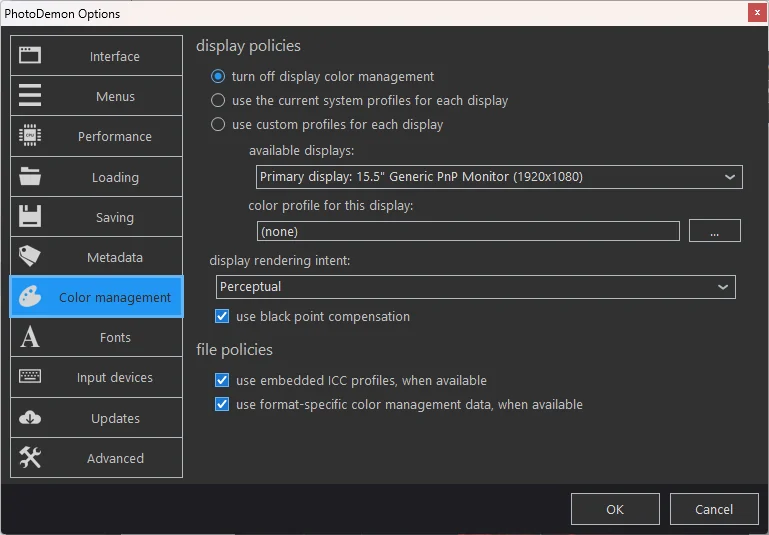
选项分类
| 分类 | 主要内容 |
|---|---|
| Interface | 界面显示与交互行为;2025.12 新增“粘贴后自动激活移动工具”的开关。 |
| Menus | 菜单助记符显示方式,可在自动、开启和关闭之间切换。 |
| Performance | 内存和性能相关设置。PhotoDemon 在内存紧张时会自动把暂不使用的图像数据转移到磁盘。 |
| Loading | 图像载入时的默认行为。 |
| Saving | 保存与导出的默认行为。 |
| Metadata | 元数据的保留、写入和清除策略。 |
| Color management | 显示配置文件、渲染意图、黑色补偿,以及是否在导入时执行颜色管理。 |
| Fonts | 添加自定义字体文件夹;该文件夹及其子文件夹会被扫描。 |
| Input devices | 鼠标滚轮行为、角度吸附距离等输入相关设置。 |
| Updates | 允许更新到稳定版、beta 或 nightly,以及检查更新的频率。 |
| Advanced | 其他高级设置。 |
常见设置
更改临时数据目录
编辑过程中的撤销状态等临时数据默认放在系统临时目录,关闭程序时清理。可在 Tools > Options 中改为空间更充足的磁盘。不要把正在编辑的唯一文件放在临时目录;临时目录只用于程序的工作数据。
添加字体目录
在 Options > Fonts 中添加字体所在文件夹。添加后,其子目录也会被扫描。字体库很大时,启动和字体列表可能变慢;只添加实际使用的目录更稳妥。
关闭导入时的颜色管理
Options > Color management 提供显示配置文件、渲染意图和黑色补偿等选项。2025.4 还加入了完全关闭导入时颜色管理的选项。除非你明确知道目标工作流不需要颜色转换,否则建议保留默认设置。
鼠标滚轮与角度吸附
Options > Input devices 可以交换鼠标滚轮的缩放/滚动行为,并调整旋转图层时的角度吸附距离。旋转图层时按住 Shift 可按 15° 增量吸附;也可以在 View > Snap to 中启用 90°、45°、30° 角度吸附。
更新渠道
Options > Updates 决定程序可以更新到哪些版本。具体规则见安装与更新:PhotoDemon 不会自动降级;从 nightly 回到稳定版需要手动下载。
重置“记住我的选择”
PhotoDemon 会在一些对话框中记住你的选择。2025.12 新增了重置所有“remember my choice”选项的入口,可在 Options 中找到。遇到程序总是跳过某个确认、但你想重新选择时,先用这个入口恢复询问。
不在 Options 里的设置
- Tools > Theme…:主题、强调色和图标风格。
- Tools > Language:界面语言。
- Tools > Keyboard shortcuts…:快捷键查看、修改、导入导出和恢复默认。
备份与迁移
持久设置默认保存在程序旁的 Data 文件夹。升级或迁移前,先退出程序,再复制整个程序文件夹;需要保留个人设置时连同 Data 一起复制。使用 U 盘时先安全弹出,避免偏好文件在写入过程中损坏。
如果偏好文件损坏,2025.12 通常能够检测并静默重置,避免后续启动持续崩溃;但重置意味着部分自定义设置会丢失,因此备份仍然必要。