

想打开一个几天没用过的软件,要在开始菜单里翻好几页;想找一份记不清放在哪个文件夹的文档,只能靠资源管理器一层层点进去。Windows 自带的搜索要么慢,要么只认得文件名开头几个字,用久了总让人想找个小工具把”打开程序、找文件、算个数”这几件事压缩成一次键盘输入。Flow Launcher 就是冲这个场景来的:按下热键弹出一个输入框,敲几个字母,程序、文件、网页、计算器结果就排在下面,回车即用。
它是完全免费的开源软件,界面本身支持简体中文,装好就能用中文拼音搜程序,不用为了省几步操作去订阅什么。
Flow Launcher 是什么软件?
Flow Launcher 是一款面向 Windows 的快速搜索与程序启动工具,用 C# 开发,源码托管在 GitHub 上,采用 MIT 许可证,个人和商业环境都可以免费使用,也没有需要登录的账号体系。项目从 2020 年开始持续维护,目前仍在稳定更新。
它的基本形态是一个可以随时唤出的搜索窗口:默认按 Alt + Space(可自行修改)弹出,输入关键词后实时列出匹配的应用、文件和可执行的操作,选中后回车执行。官方发行包提供 Windows 10 及以上系统的安装版和便携版两种形态,也提供 winget、scoop、chocolatey 等包管理器安装方式。
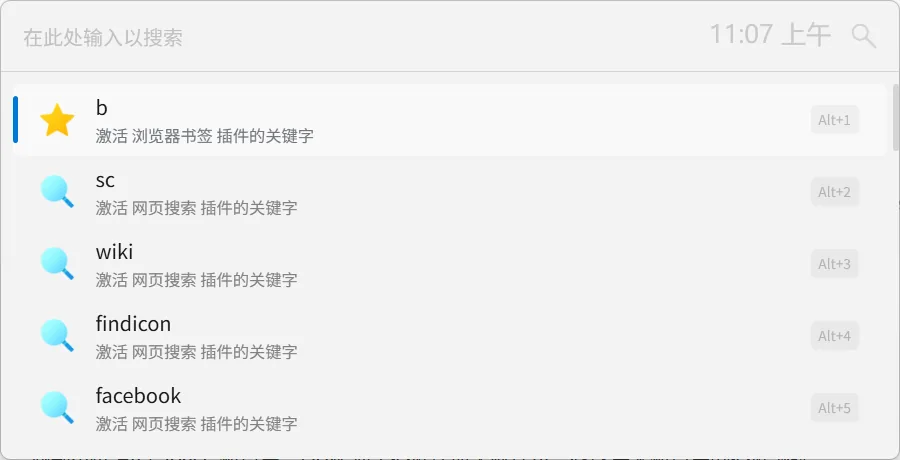
除了自带的应用、文件、计算器、系统命令等能力,它还允许安装社区插件来扩展搜索范围,插件可以用 .NET、Python 或 Node.js 编写。软件本身不做云同步,配置和索引都落在本机。
Flow Launcher 有哪些特色功能?
最常用的是应用与文件搜索。输入软件名的一部分就能定位已安装程序,输入文件名片段可以找到本地文件;文件搜索可以接 Windows 索引,也可以接入 Everything 来获得更快的全盘结果,索引范围与速度取决于你选的方式。
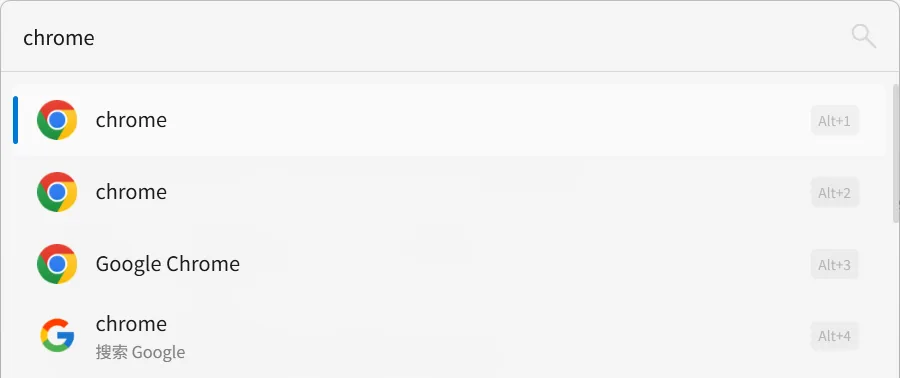
输入算式会直接出结果。像 100+200 这样的表达式在输入框里敲完,第一行就是答案,回车即可把结果复制到剪贴板,不用再专门开一次计算器。
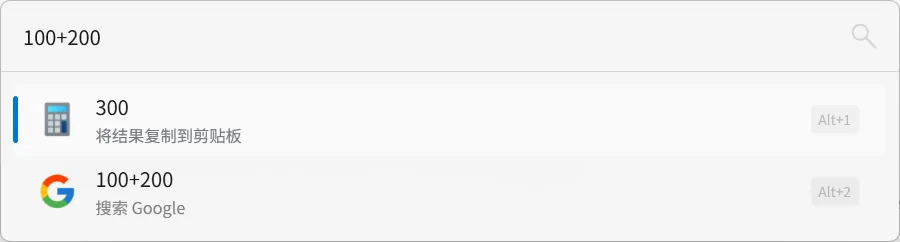
结果列表里可以做的事也不少:回车执行,Ctrl + Enter 打开文件所在目录,Ctrl + Shift + Enter 以管理员身份运行,方向键或 Tab 切换条目,Ctrl + O 调出上下文菜单,F1 打开预览面板,看图片大图、图标说明或带语法高亮的代码片段。搜索框支持拖拽文件进来,也可以直接跳转到对话框(Dialog Jump)。
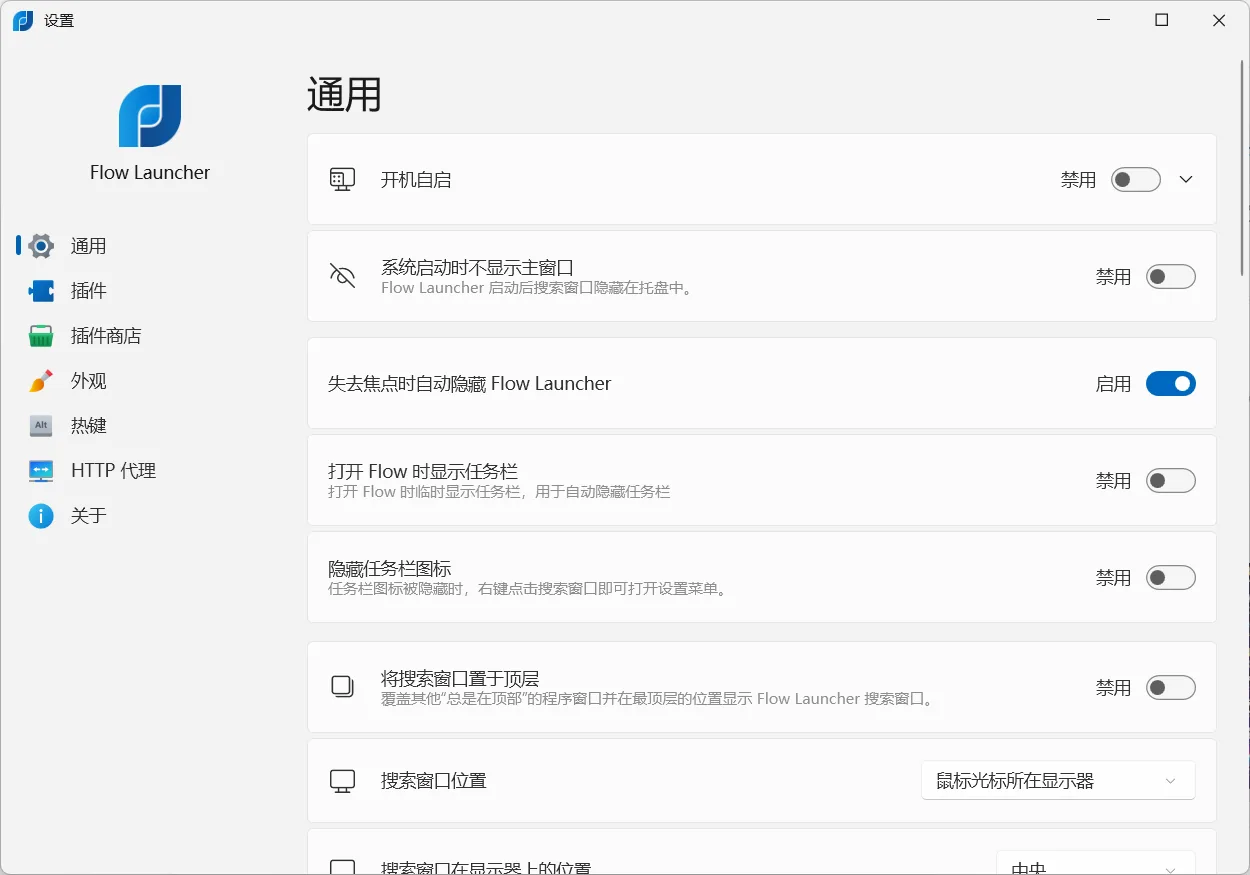
快捷键与窗口行为都能改。设置里可以调整热键、窗口尺寸、主题配色、是否显示时钟、是否开机自启,还能开启游戏模式避免在游戏里误弹窗口。
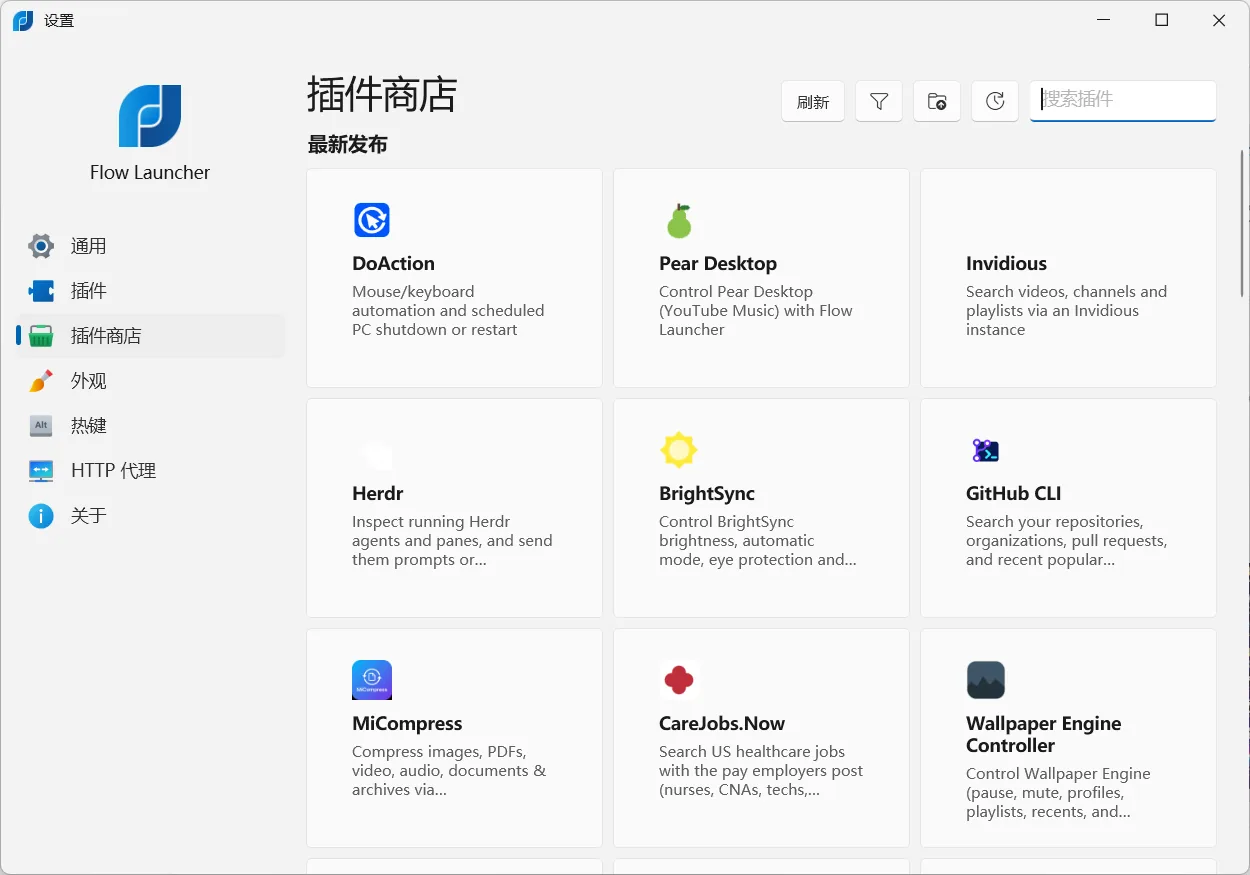
插件生态是它区别于普通启动器的部分。官方维护了一个插件库,设置内的插件商店可以直接浏览、安装和更新,也可以在搜索框里用 pm install 之类的命令操作。插件能接入浏览器书签、天气、翻译、开发工具、系统控制等各类来源,搜索结果按优先级合并展示。
多语言方面,界面语言可在设置中切换,社区通过 Crowdin 维护翻译;中文界面下可以用拼音匹配程序名,对习惯拼音输入的用户比较顺手。
优点和短板
✅ 优点
- 开源且免费:MIT 许可证,没有订阅、广告或强制登录,配置存在本地;
- 一个热键替代多次点击:程序、文件、网页、算式、系统命令都在同一个输入框里完成;
- 插件扩展能力强:官方插件库加插件商店,还能用 .NET、Python、Node.js 自己写插件;
- 中文体验完整:界面可切简体中文,支持拼音搜索,配置项都有中文说明;
- 细节功能实用:预览面板、管理员运行、打开所在目录、拖拽文件、Dialog Jump、游戏模式;
- 安装方式灵活:安装版、便携版、winget、scoop、choco 都能选,便携版可放 U 盘带走。
❌ 短板
- 仅支持 Windows:macOS 和 Linux 用户用不上,也没有网页版可以替代;
- 安装包没有代码签名:官方说明里也提醒首次安装可能触发 Windows 安全提示,需要自己判断来源;
- 未上架 Microsoft Store:想从系统商店一键安装的用户暂时没有这个渠道;
- 全盘文件搜索依赖外部索引:不接 Windows 索引或 Everything 时,文件结果的范围和速度会打折;
- 插件质量参差:社区插件由不同作者维护,功能稳定性和中文支持并不统一。
适合人群: 经常在 Windows 上开程序、找文件、算数字,希望用键盘完成大部分操作的人;喜欢插件化、愿意自己调快捷键和主题的用户;需要便携版随身携带的人。
不太适合: 使用 macOS 或 Linux 的用户;完全不想处理未签名安装提示、只从应用商店装软件的人;只需要偶尔打开几个固定程序、不愿记新快捷键的人。
✅ 官方网站:https://flowlauncher.com
✅ 开源仓库:https://github.com/Flow-Launcher/Flow.Launcher
✅ 国外的网站经常不太稳定,各个平台的安装包也不太好找,想要已经校验干净、没有捆绑的安装包,可以去猫凑网下载:https://www.maocou.com/flow-launcher
下载前怎么选安装包?
官方目前只面向 Windows 发行两个常用包,按是否想装进系统来选即可。
| 安装包 | 适用平台 | 架构 | 类型 | 怎么选 |
|---|---|---|---|---|
| Windows 安装包 | Windows | x64 | 标准安装程序 | 绝大多数用户,安装后可设开机自启、注册热键,推荐首选 |
| Windows 便携包 | Windows | x64 | 免安装压缩包 | 不想写入系统、想放 U 盘或换机使用,解压后运行主程序即可 |
小提示:
- 便携包要完整解压后再运行,直接双击压缩包里的程序容易出错;
- 安装包未做代码签名,Windows 可能弹出”未知发布者”提示,介意的话可以先看官方仓库的发行说明再决定;
- 也可以用包管理器安装,winget、scoop、chocolatey 都有对应条目,适合习惯命令行维护软件的人;
- 首次启动如果热键被其他软件占用,Flow Launcher 会提示注册失败,去设置里换一个组合键即可;
- 界面语言在设置中切换,中文用户装完可以先改成简体中文再熟悉其他选项。
碎碎念
Windows 上的启动器不算少,但大部分要么绑在付费订阅里,要么只能搜程序不能搜文件,要么插件生态停在几年前。Flow Launcher 的定位很朴素:把”输入一次、回车执行”这件事做顺,再让社区用插件往上加东西。它不追求大而全,界面也谈不上惊艳,胜在开源、可改、装了就能一直用。
用一段时间后你大概会形成自己的习惯:给常用目录加个关键字,把不常用的插件关掉,热键换成不冲突的组合。它也有明显的边界——只在 Windows 上跑,安装包没签名,文件搜索的效果取决于索引配置。愿意接受这几点的用户,它能省下的重复点击是实打实的。
如果你在用的过程中遇到热键冲突、插件装了不显示结果、拼音搜不到程序这类问题,欢迎在评论区交流。