

客户发来一份 DWG,只想确认几个尺寸;装 AutoCAD 太重,随便找个看图软件又怕广告和捆绑,用在线转换服务还得把图纸上传到别人的服务器——碰上涉密项目,这一步根本过不去。MLightCAD 走的是另一条路:把图纸拖进浏览器,解析和绘制都在你自己的电脑上完成,图纸不出本机,也不用装任何东西。
它是开源项目,界面带简体中文,DWG、DXF 都能直接打开。
MLightCAD 是什么软件?
MLightCAD 是一个完全跑在浏览器里的 CAD 查看与编辑工具,源码在 GitHub 的 mlightcad/cad-viewer 仓库,用 TypeScript 开发,渲染基于 WebGL 与 THREE.js。它把 DWG/DXF 的解析、几何处理和绘制全部放在浏览器本地完成,不需要后端服务,也不会上传图纸。
官方把它定位成”浏览器里的二维 AutoCAD”:看图、量尺寸、做批注是基本盘,还能切到编辑模式改几何、再存回 DXF。项目由个人开发者维护(官方说明这不是公司化运营的产品),起步时间不算长,但提交和发行都比较频繁。
界面上,顶部是文件、常用、插入、视图、审阅、测量、AI 几个功能区,右侧竖排一条常用工具栏,底部是 AutoCAD 风格的命令行。右上角有语言下拉,可以直接切到简体中文;手机和平板浏览器也能用,支持双指缩放、单指平移和点选。
许可方面,仓库主体是 MIT,可以自由使用、修改和二次分发。需要留意的只有 DWG 那条链路:DXF 用的是内置的 MIT 解析器;DWG 的开源方案要自行接入基于 LibreDWG 的 GPL-3.0 转换包,默认并不内置;如果做闭源产品、不想向客户分发 GPL 代码,官方另有一个专有 DWG 解析器可以购买。
MLightCAD 有哪些特色功能?
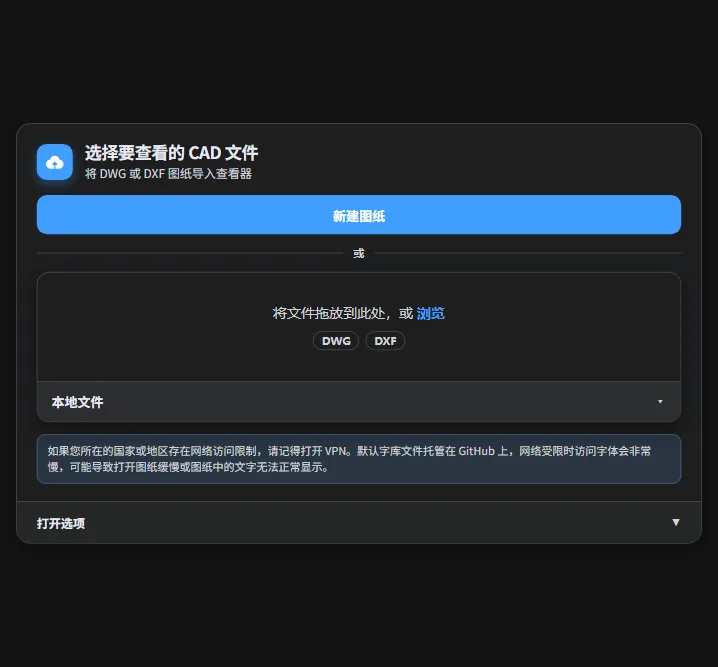
打开图纸的流程很短:拖入文件或点浏览选择,浏览器本地解析完就出图,全程没有上传步骤。官方强调大图纸也能保持流畅,实际效果还是要看文件规模和你的设备,浏览器内存始终是上限。
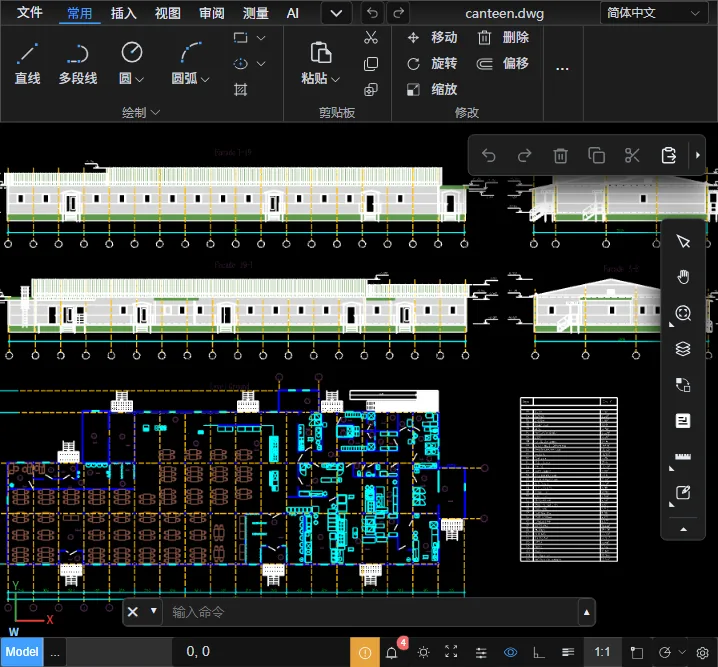
日常看图靠右侧那条工具栏:选择、平移、缩放、图层、切换背景色、阅读模式。滚轮缩放、中键拖拽平移这些习惯和桌面 CAD 一致,选中实体后按 Del 就能删。
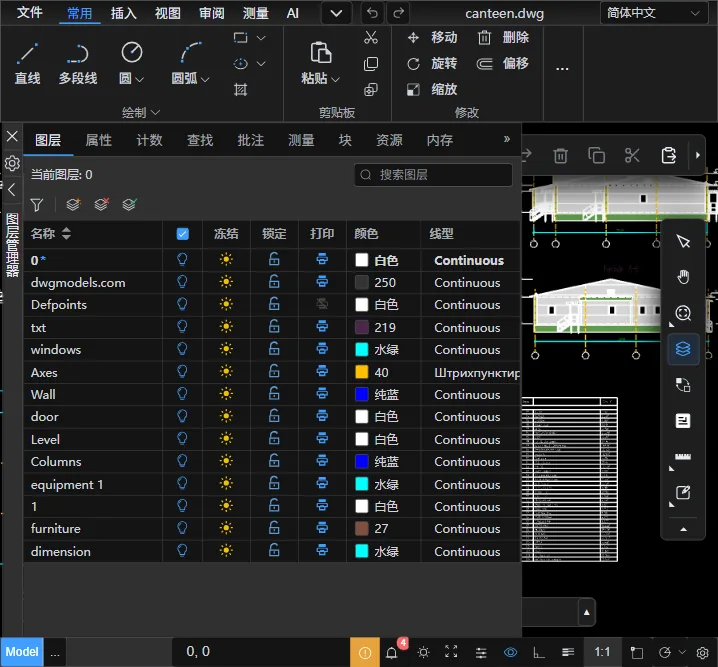
图层管理器按 CAD 文件的图层结构列出来,能看到图层名、开关、冻结、锁定、打印、颜色、线型,旁边还有属性、计数、查找、批注、测量、块、资源、内容几个分页,查某个实体的信息不用来回切软件。
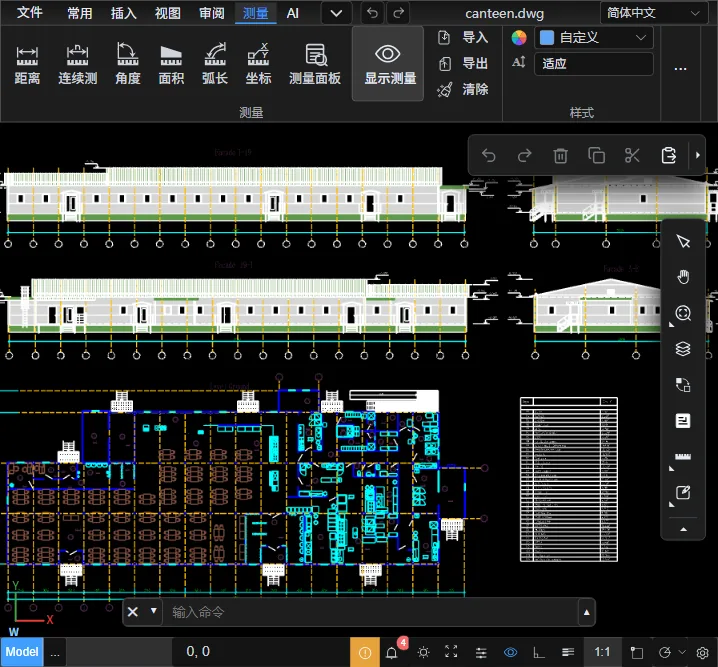
测量是它比较实用的一块:距离、连续测、角度、面积、弧长、坐标都在一个功能区里,量完可以把测量标注导出成 sidecar JSON,换台机器再导回去。排版图纸对尺寸的时候,这套工具基本够用。
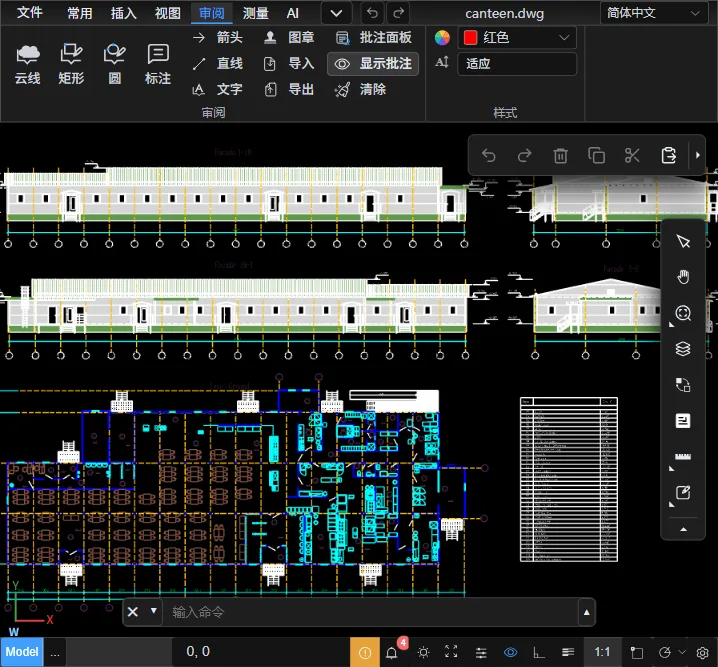
批注工具同样齐全:云线、矩形、圆、引线标注、箭头、直线、文字、图章,颜色和字高都能调,批注可以导出 JSON,也能一键清除当前布局上的所有批注。审图意见直接标在图上,比截图加文字说明清楚得多。
编辑模式补上了绘制和修改:直线、多段线、圆、圆弧、矩形、椭圆、填充,移动、旋转、缩放、删除、偏移,夹点编辑、撤销重做,配合命令行输入 AutoCAD 风格的命令和别名。官方路线图里”保存为 DXF”已经标为完成,改完能存回文件。
最特别的是导出自包含 HTML:把当前图纸导出成一个单独的 .html,里面嵌了轻量查看器,对方双击就能平移缩放、切图层、量距离,不需要装 CAD,也不需要再打开 MLightCAD。对外发图、合规留档、内网环境都很合适。
集成也不复杂:一行 iframe 就能把 DWG 预览放进自己的网页,图纸从你指定的 URL 拉取,在访客浏览器里解析;插件系统可以接自己的 UI、AI 助手,以及 HTML、PDF、SVG 导出。官方还提供 Diff 查看器,用来对比两个版本的增删改。
优点和短板
✅ 优点
- 开源且免费:主体 MIT,可自部署、可二次开发,没有账号和订阅门槛;
- 图纸不出本机:解析渲染都在浏览器本地,不需要上传到转换服务器;
- 打开即用:不用装客户端,临时看图、给同事看图纸都很省事;
- 中文界面完整:功能区、图层、测量、批注都是中文,右上角可切语言;
- 测量与批注齐全:距离、角度、面积、弧长、坐标,加上云线、箭头、文字、图章;
- 能导出离线 HTML:一张图变成一个文件,发给别人就能看;
- 容易集成:一行 iframe 嵌入,插件体系可扩展导出格式与 AI 能力。
❌ 短板
- 没有桌面安装包:想要完全离线、脱离浏览器的单机使用,得自己拉源码构建部署;
- DWG 支持要额外接:默认不带 GPL 转换器,部分实体可能解析不全,闭源商用还得买专有解析器;
- 编辑功能没做全:修剪、延伸、分解、圆角这些常用命令在路线图里仍未完成;
- 以二维为主:三维实体能力有限,复杂三维模型还是要回桌面软件;
- 个人项目:没有企业级 SLA 和技术支持承诺,出问题主要靠社区和作者响应;
- 浏览器有上限:超大图纸在低配设备上仍可能卡顿,内存受标签页限制。
适合人群: 经常需要临时查看、测量、批注 DWG/DXF 的工程与设计人员;要把图纸预览嵌进网站、CMS 或内部系统的开发者;对图纸保密有要求、不接受上传转换的团队;想找一个能改代码的 CAD 组件做二次开发的人。
不太适合: 需要完整 AutoCAD 编辑能力、天天画施工图的用户;主要处理三维模型的设计工作;要求厂商 SLA、电话支持的企业采购。
✅ 官方网站:https://mlightcad.com
✅ 开源仓库:https://github.com/mlightcad/cad-viewer
✅ 国外的网站经常不太稳定,各个平台的安装包也不太好找,想要已经校验干净、没有捆绑的安装包,可以去猫凑网下载:https://www.maocou.com/mlightcad
下载前怎么选安装包?
MLightCAD 没有 Windows、macOS 的独立安装包,所有形态都跑在浏览器里,所以这里按使用方式挑,而不是按系统挑。
| 使用方式 | 适用场景 | 怎么开始 |
|---|---|---|
| 官方在线版 | 临时看图、量尺寸、批注,不想折腾 | 打开官网的在线演示,拖入 DWG/DXF 即可 |
| 自包含离线 HTML | 发给客户、归档、内网或断网环境 | 在查看器里用文件菜单的导出,得到一个 HTML 文件,双击打开 |
| iframe 嵌入 | 网站、CMS、内部系统里嵌图纸预览 | 写一行 iframe 指向图纸 URL,打开 review 模式就有测量和批注 |
| 本地部署 | 数据完全自控、二次开发、改界面 | 准备 Node.js 与 pnpm,克隆仓库后安装、构建、本地预览 |
小提示:
- 默认字库托管在 GitHub 上,网络受限时字体加载会慢,图纸里的文字可能显示不全,官方提示必要时自备网络条件;
- 想完整解析 DWG,需要按官方说明自行接入 LibreDWG 转换包,或购买专有解析器,只用 DXF 则不受影响;
- 界面语言在右上角切换,中文用户可以直接选简体中文;
- 手机上也能打开,双指缩放、单指平移,适合工地现场快速核对尺寸;
- 给别人看图纸,优先导出自包含 HTML,比让对方装软件或注册账号省事。
碎碎念
CAD 看图这件事,长期被两类方案占着:要么装一个几百兆的桌面软件,为了看一眼图纸忍受启动和授权;要么上传到在线转换服务,图省事但把图纸交了出去。MLightCAD 把解析搬回浏览器本地,等于把”看图”这件事的入口成本降到打开一个网页,同时保住了图纸不外传这条底线。
它的问题也很实际:没有安装包意味着离线单机要先自己部署;DWG 的完整支持卡在 GPL 转换器和付费解析器之间;编辑命令还没补齐,真拿它当主力画图工具会不顺手。这些都属于”能用,但别指望一步到位”。
如果只是审图、量尺寸、给同事标几处问题,在线版就够;要把图纸嵌进自己的系统,iframe 和插件省掉大量集成工作;涉密项目就本地部署,让数据彻底留在自己机器上。愿意接受这几点,它算得上一个轻巧又干净的选择。
用的时候如果碰到字体缺失、DWG 实体显示不全,或者嵌入后工具栏挡住了内容,欢迎在评论区聊聊。