


文件明明就在某个盘里,名字也记得,可就是想不起放在哪个文件夹;想找一句写在 PDF 里的原话,系统自带的搜索和只认文件名的工具都帮不上忙;按下 Win+V,剪贴板里只剩最近几条,昨天复制的那段文字早被顶掉了。Windows 上的这些小事天天都在发生,一次两次还能忍,天天如此就成了效率上的窟窿。
WinShun 想做的就是把它们收进同一个入口。这个软件的中文名叫 Win顺,双击 Ctrl 就能唤出一个搜索框,文件名、文件内容、开始菜单里的应用、系统设置页,还有剪贴板历史和另存为对话框里的路径,都在同一个地方找。
WinShun 是什么软件?
WinShun 是一款开源免费的 Windows 文件搜索与快速启动工具,采用 MIT 许可证,源码公开在 GitHub 上,用 C++ 编写。它只提供 Windows 的成品,支持 64 位的 Windows 10 与 Windows 11;界面自带简体中文与英文两套语言。
它的索引不走 Windows 自带的搜索服务,而是直接读取 NTFS 磁盘的文件表来建立索引,所以搜的是文件名本身,不是系统帮你筛过的结果。索引建立之后,输入的关键词会边打字边出结果,不需要回车。除了本地磁盘,U 盘、NAS、共享文件夹和 WSL 里的路径也可以纳入搜索范围。
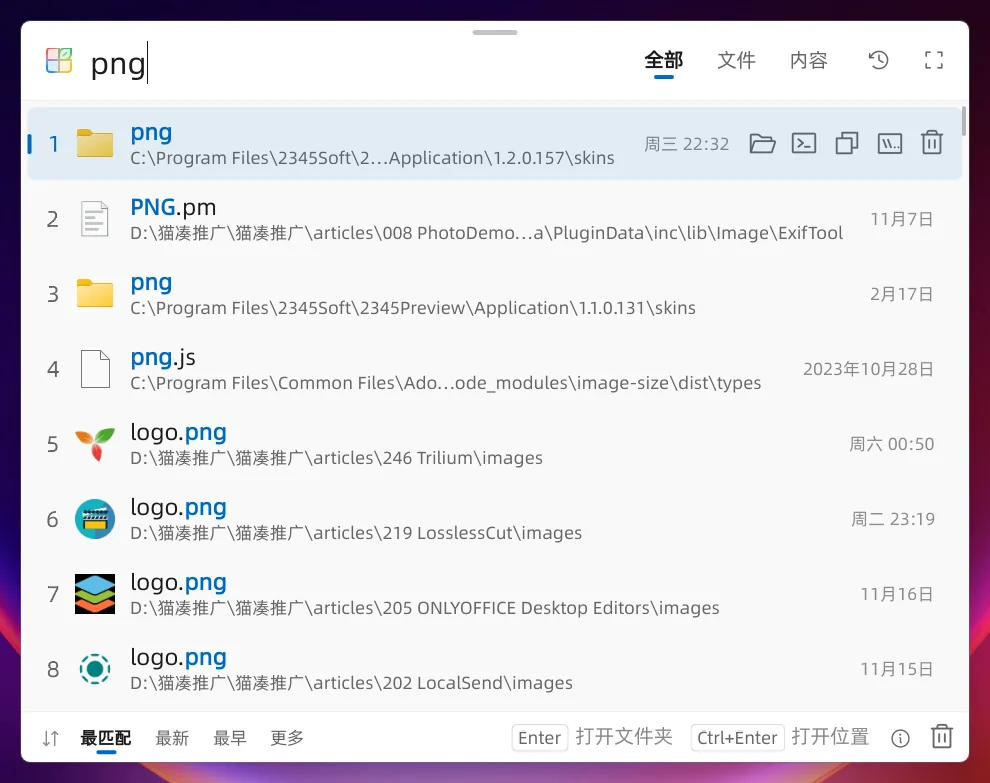
主界面是一个居中的无边框浮层,双击 Ctrl 出现,再双击或按 Esc 收起。搜索框右侧是「全部 / 文件 / 内容」的范围页签、查询历史和展开按钮,下方一行可以切换「最近打开」与「最近修改」两种排序起点。
项目维护得很勤,更新节奏密,功能面还在持续扩展。核心的文件搜索、应用启动与剪贴板历史已经能日常使用,内容全文搜索、AI 助手这类偏重的能力默认关闭,需要自己动手开启和配置。
WinShun 有哪些特色功能?
先说最常用的搜文件。输入文件名的一部分就能命中,拼音全拼和首字母也认:想找「年度报告」,敲 ndbg 就能出来,打错一个同音字它还会往回兜一下。多个关键词用空格分开,顺序不限;前面加 ! 表示排除,"短语" 搜完整词组,*.pdf 按通配符匹配,ext:pdf,docx 限定扩展名,| 表示或者,项目\readme 这样的路径段能进一步收窄范围,size:>10mb、dm:7d 则按大小和修改时间筛选。直接在框里输入 D:\某个文件夹\ 还能当文件管理器用,进去看里面的内容。
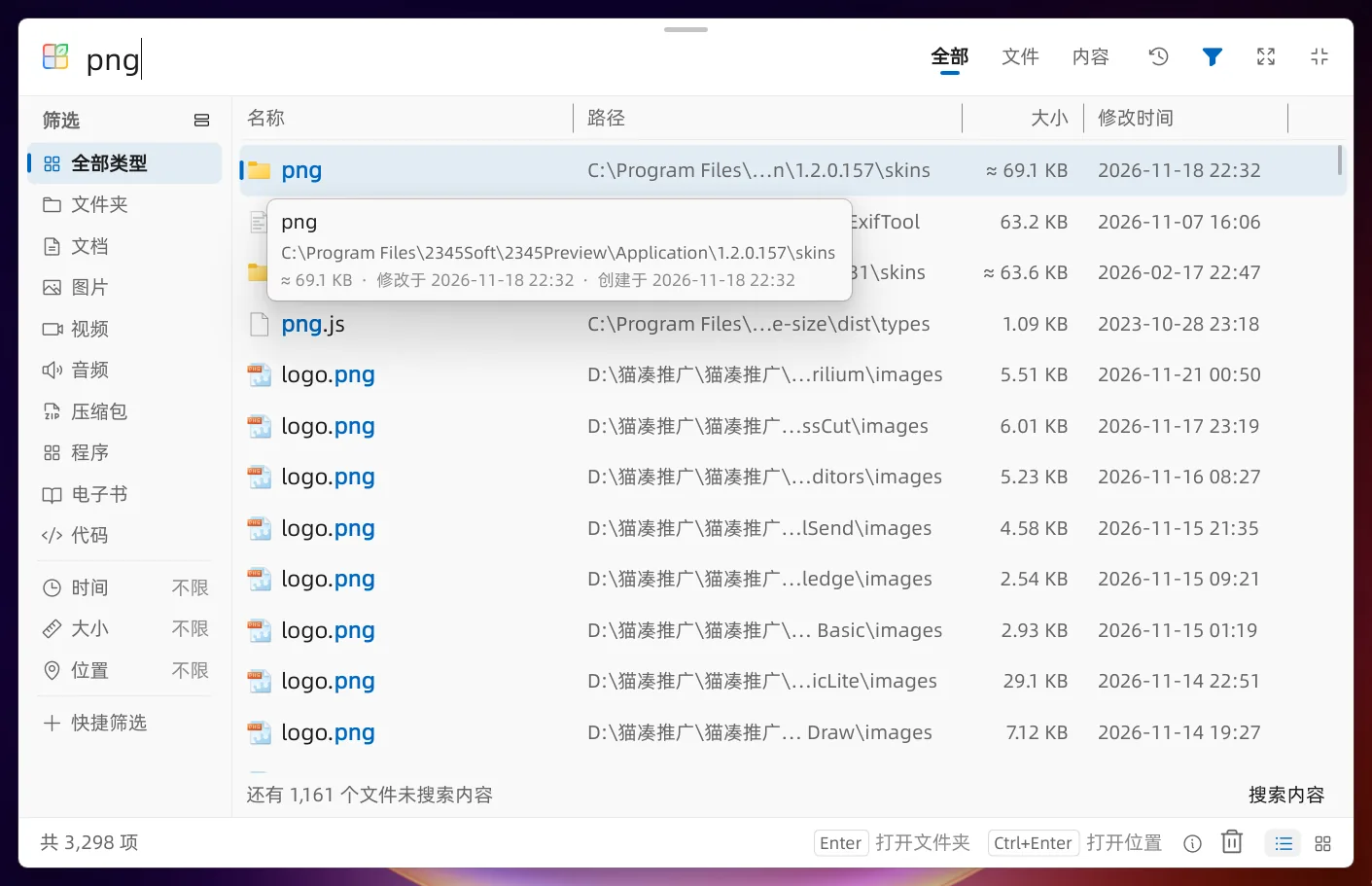
结果多了以后按 Ctrl+E 展开搜索面板。左侧是按类型筛选的清单——文件夹、文档、图片、视频、音频、压缩包、程序、电子书、代码,下面还有时间、大小、位置三个不限条件,以及可以存下来复用的快捷筛选;右侧列表带名称、路径、大小、修改时间几列,点列头能排序,列宽拖动后会记住。面板底部常驻操作提示:Enter 打开,Ctrl+Enter 打开所在文件夹,Ctrl+数字键打开第几项。
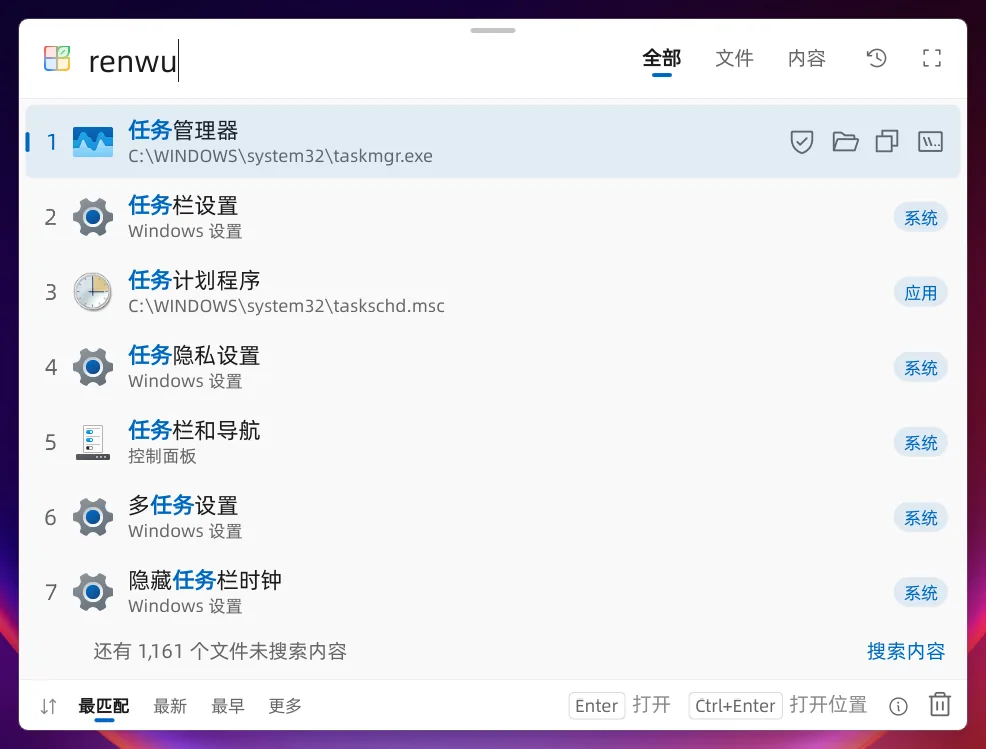
应用和系统设置也在同一个框里。开始菜单里的程序不用记住安装路径,系统设置页同样能用拼音搜,vsc 能找到 Visual Studio Code,网卡、guanliqi、shipeiqi 这类输入会落到网络连接、任务管理器一类的设置页上,省得在设置里一层层点进去。
文件内容搜索是另一条线,默认是关闭的。开启并建好内容索引之后,Word、Excel、PPT、PDF、WPS 文档以及常见文本和代码文件都能按正文里的字来搜,命中的那一行会直接显示出来,还支持正则表达式。代价是索引要额外占磁盘空间,首次建立也要花时间,所以更适合文档集中、经常要在正文里翻找的人。
搜到东西只是第一步,按 Alt+P 可以先看一眼再决定开不开。图片会显示大图,文档和 PDF 能翻内容,视频可以直接播放,代码、Markdown、JSON 会做语法上色。对着列表里一串同名文件挑版本时,这个预览比逐个双击快得多。
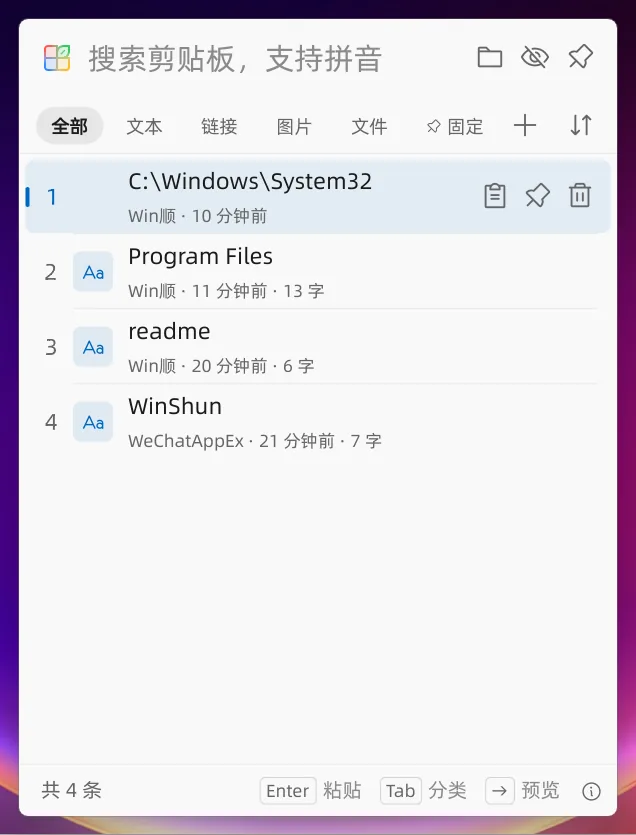
剪贴板历史是 WinShun 另一块日常用得上的功能,用来顶替 Win+V。复制过的文字、图片、文件都会留下记录,按文本、链接、图片、文件分类查看,悬停就能预览内容,条目可以固定、可以删,面板尺寸也能调。截图之后顺手 OCR 取字这种操作,也挂在这一块上。
跟资源管理器配合的部分也做了不少。在「打开」「另存为」对话框旁边会出现一个搜索框,选中结果后按 Ctrl+G 能直接跳到资源管理器里的当前文件夹;在资源管理器里双击空白处会弹出针对当前文件夹的菜单;文件列表获得焦点时,直接打字就开始搜,不用先调出搜索框。
收藏夹保存的是常用关键词和文件夹,命中后按列头排序,还能给右键菜单加自定义命令。Windows 11 用户可以把搜索框挂到任务栏上。外观提供几种风格,包括液态玻璃效果,设置可以自动备份,也有云备份插件可选。AI 助手通过 MCP 接入,默认只读,允许的范围需要自己放开。
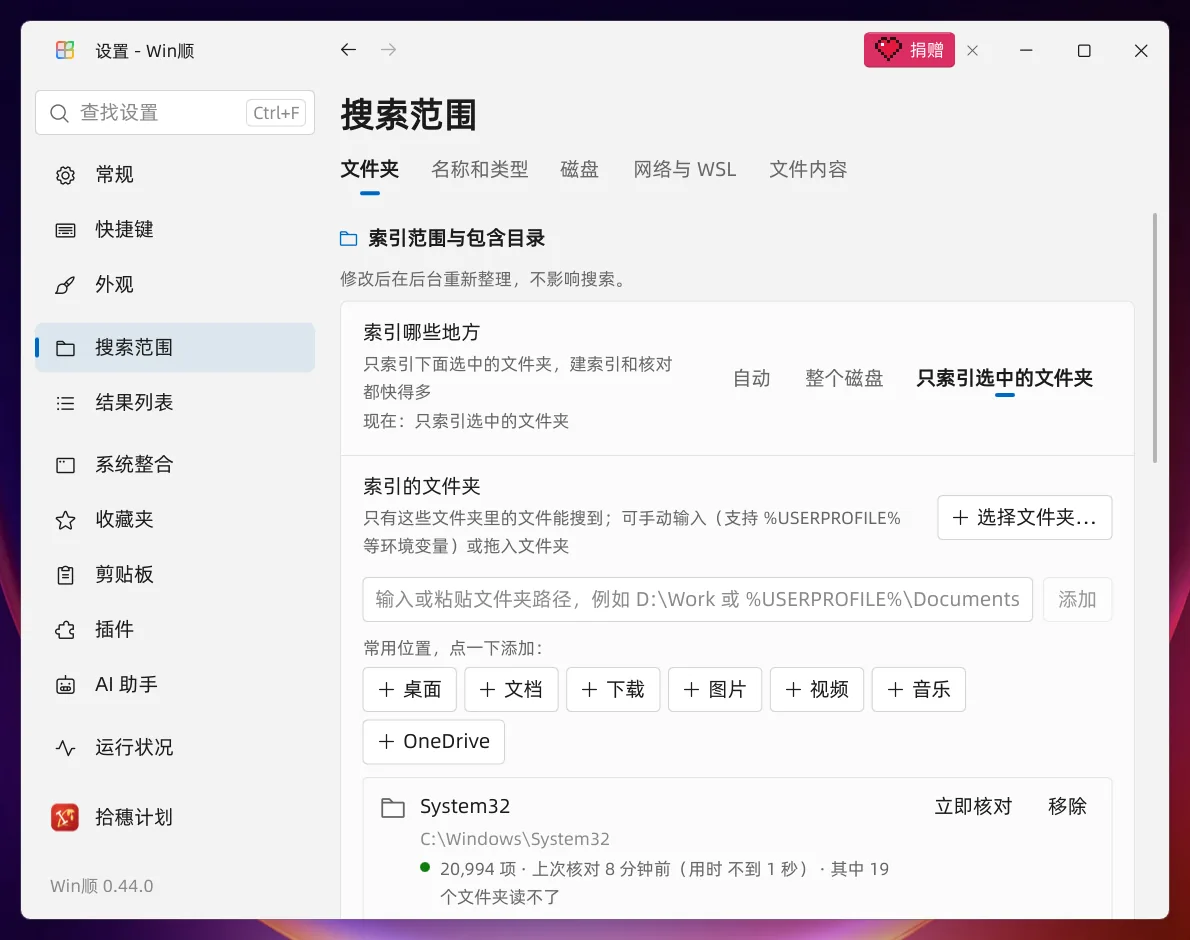
最后说索引和权限,这部分直接决定用起来顺不顺。安装包里的「为所有用户安装」会带上 NTFS 索引服务,装的时候需要一次管理员权限,之后全盘文件名都能搜到;「只为我安装」不需要管理员,但只索引你勾选的那些文件夹。便携版解压就能跑,设置和索引都放在旁边的数据目录里,可以整个带走,代价是首次建索引要逐个文件夹扫描,慢一些。另外,以管理员身份运行的程序窗口在最前面时,双击 Ctrl 不会响应,除非装了索引服务;从 WinShun 里打开的程序,继承的也是普通权限。
插件是它扩展功能的方式。随包带的小工具能算 = 1+2*3、做 12 inch to cm 单位换算、查 #ff8800 颜色、生成时间戳与 UUID、做 Base64 和哈希;也有结束进程、系统开关这类快捷动作,关蓝牙、静音、音量 30、保持唤醒 1小时 都能直接输入。插件库里还有截图录屏、图片文字搜索、翻译、浏览器书签、局域网传输、剪贴板同步、鼠标手势、资源管理器标签页等,按需装。
优点和短板
✅ 优点
- 一个入口解决多件事:文件、文件夹、应用、系统设置、剪贴板、对话框路径都在同一个搜索框里,少装几个小工具;
- 对中文友好:拼音全拼、首字母都认,同音错字会兜底,中文文件名不用切输入法也能找;
- 检索语法够用:排除词、短语、通配符、扩展名、大小、时间、路径段都能组合,找得准;
- 安装方式灵活:安装版、离线安装版、便携版都有,还支持 Scoop 与 WinGet 安装;
- 开源且本地优先:MIT 许可,索引和剪贴板历史留在本机,不需要账号;
- 可扩展:插件覆盖截图、OCR、翻译、同步等场景,还能通过 MCP 接 AI 助手。
❌ 短板
- 只有 Windows:官方没有 macOS 与 Linux 成品,换系统就用不上;
- 限制在 64 位新系统:需要 Windows 10 / 11 的 x64 环境;
- 不装索引服务就只管选中的文件夹:想让全盘都能搜,得走一次管理员安装,或者让程序以管理员直读;
- 内容搜索默认关闭:要自己建索引,占空间也占时间,文档特别多时更明显;
- 权限边界要理解:管理员窗口在前时唤不出搜索框,从它打开的程序也是普通权限;
- 迭代很快:版本更新频繁,插件生态还年轻,遇到细节问题更适合去仓库反馈。
适合人群: 每天要在成堆文件里翻东西的办公用户;习惯用键盘、想少碰鼠标的人;需要搜 PDF、Word 正文的文档工作者;想用开源工具替代 Everything、Listary 一类启动器的 Windows 用户。
不太适合: 使用 macOS 或 Linux 的用户;只想要一个极简文件名搜索、不需要剪贴板与插件的人;对软件稳定性要求极高、不接受频繁更新的场景。
✅ 官方网站:https://lcstp.com/projects/winshun
✅ 开源仓库:https://github.com/LingCore/WinShun
✅ 国外的网站经常不太稳定,各个平台的安装包也不太好找,想要已经校验干净、没有捆绑的安装包,可以去猫凑网下载:https://www.maocou.com/winshun
下载前怎么选安装包?
官方只发 Windows 的包,按安装方式分成三类,另有两个包管理器渠道。下表按类型列出,具体文件名与校验值可以到发行页对照。
| 安装包 | 适用平台 | 架构 | 类型 | 怎么选 |
|---|---|---|---|---|
| Windows 标准安装包 | Windows | x64 | 安装版 | 大多数人选这个,安装时可选「为所有用户安装」带索引服务,全盘文件名都能搜;也可选「只为我安装」,不用管理员 |
| Windows 离线安装包 | Windows | x64 | 安装版(自带增强 OCR 组件) | 离线环境或需要图片文字识别的人用,体积更大,装完不用再单独下载 OCR 组件 |
| Windows 便携包 | Windows | x64 | 免安装压缩包 | 不想写注册表、想放 U 盘带走,或单位电脑不给装软件时用,解压到固定目录运行即可 |
| Scoop 安装 | Windows | x64 | 包管理器 | 已经在用 Scoop 的人,添加官方 bucket 后一条命令装上,后续升级也走 Scoop |
| WinGet 安装 | Windows | x64 | 包管理器 | 习惯 WinGet 的人直接安装,装好后与其他 WinGet 软件一起更新 |
几个上手时容易踩的点:
- 便携包要完整解压后再运行,别在压缩包里直接双击;设置、索引和剪贴板历史都在解压目录下的数据文件夹里,换机器时整个目录一起搬;
- 安装时选「为所有用户安装」需要管理员权限,装完会带一个索引服务,之后全盘搜索才快;选「只为我安装」则要先在设置里把常用文件夹加进索引范围;
- 便携版第一次建索引是按文件夹扫描的,机械硬盘或文件特别多时会等一会儿,之后增量更新就快了;
- 想让内容搜索生效,要在设置里单独开启并建立内容索引,这一步会额外占用磁盘;
- 双击 Ctrl 是默认的唤出方式,嫌和别的软件冲突,可以在设置里改成双击 Alt、双击 Shift 或自定义组合键;
- 内置更新会先核对 SHA-256 再安装,设置与索引都会保留,也可以从官网、CNB 镜像或 GitHub 发行页手动下载覆盖。
碎碎念
Windows 上从来不缺搜索工具,缺的是一个愿意把「找东西」这件事做完整的入口。Everything 把文件名搜索做到了极致,但正文里的字它不管;Listary 的对话框跳转很顺手,免费版能做的事有限;系统自带的搜索又太依赖索引状态,经常给不出想要的结果。WinShun 的思路是把这些碎片拼起来:文件、应用、设置、剪贴板、对话框,都用同一个双击 Ctrl 唤起,再用拼音和几组检索语法把结果收窄。
它也有明确的边界:只在 Windows 上跑,想让全盘都能搜就得接受一次管理员安装,内容索引要自己去开,管理员权限的窗口在前时唤不出来。这些限制在正文里都写清楚了,用之前心里有数比事后踩坑好。
如果你每天的工作都绕不开「找文件」这件事,又不想为了几个小功能装上四五个常驻程序,它值得放进开机启动里试一段时间。遇到搜不到的文件、拼音匹配不准、剪贴板漏记之类的问题,去仓库提 issue 比在评论区问更容易被看到。