

桌面上摆着两台电脑,一台台式机一台笔记本,来回改文件的时候,手要在两套键盘鼠标之间来回挪。硬件 KVM 切换器能把它们接在一起,但要多买一套线材和切换盒,跨系统、跨分辨率的时候还得反复调。软件方案里,Synergy、Share Mouse 这类商业工具要授权,Deskflow、Input Leap 之类的开源项目又常被说配置繁琐。如果你想要的只是「一套键鼠、局域网内几台机器随便走」,Lan Mouse 是这几年比较值得留意的开源选择。
Lan Mouse 是什么软件?
Lan Mouse 是一款开源免费的跨平台鼠标键盘共享软件,官方把它称作软件 KVM 切换器,用途和苹果设备之间的「通用控制」类似:一套鼠标键盘,控制局域网里的多台电脑。项目用 Rust 编写,桌面端基于 GTK4 和 libadwaita,采用 GPL-3.0 许可证,源码完全公开,没有订阅、没有账号,也不限制商用。
它支持 Windows、macOS 和 Linux 三大桌面平台。Linux 这边覆盖 GNOME 45 及以上、KDE Plasma 6.1 及以上,以及 Sway、Hyprland、Wayfire 这类基于 wlroots 的合成器。Windows 和 macOS 使用系统自带接口实现输入捕获与模拟,安装包里已经带上所需依赖。
项目仍处在持续迭代阶段,图形界面、加密、多后端适配都已经可用,剪贴板同步、X11 输入捕获等还在路线图上。官方发行包的界面目前只有英文,没有内置简体中文。
Lan Mouse 有哪些特色功能?
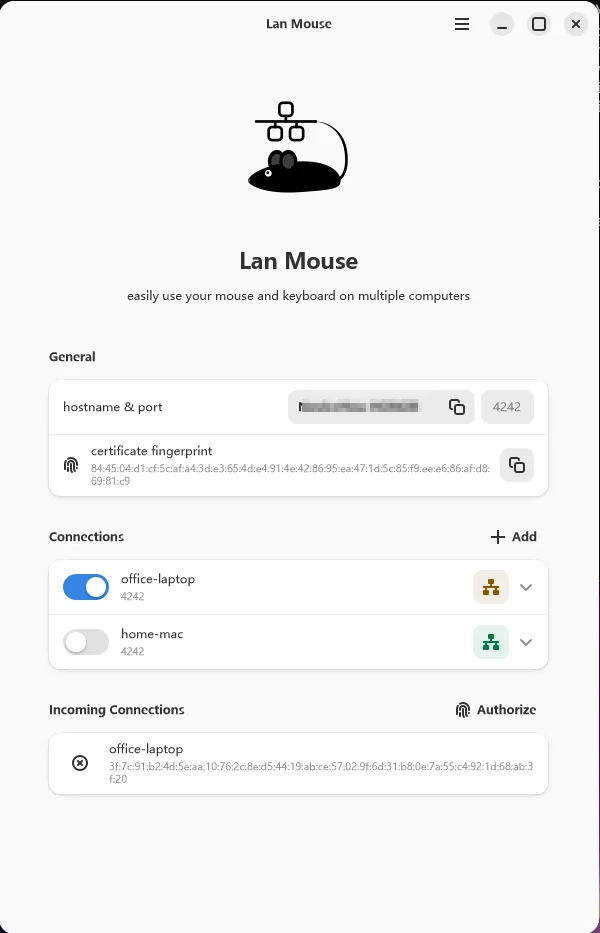
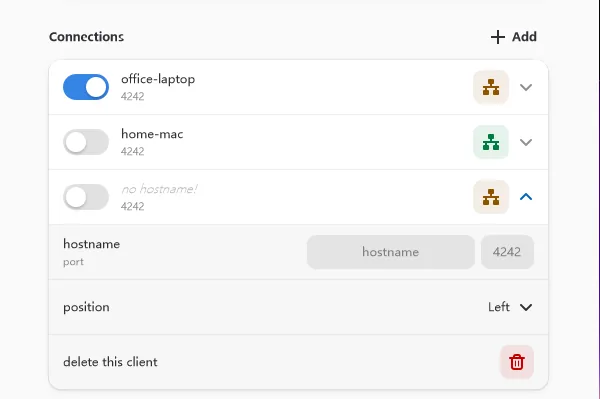
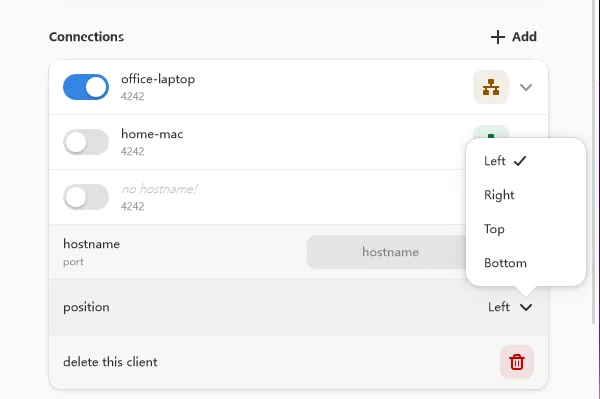
连接方式很直接:在主控电脑上点 Add,填上对端的主机名或 IP,再选一个方向。方向决定了两块屏幕在逻辑上的相对位置,比如笔记本在右边就选 Right,光标推到主控屏幕的右边缘,就会接着出现在笔记本上。每个客户端还能单独改端口、随时用开关启用或停用,配置文件里加上 activate_on_startup,开机就能自动接管。
被控端要授权才算数。主控电脑的 General 区域会显示本机的 sha256 证书指纹,形如 aa:bb:cc:...;到被控电脑上点 Authorize,填一句备注和这串指纹,确认之后两边才能通信。授权过的设备可以写进配置文件长期保留,不用每次重来。
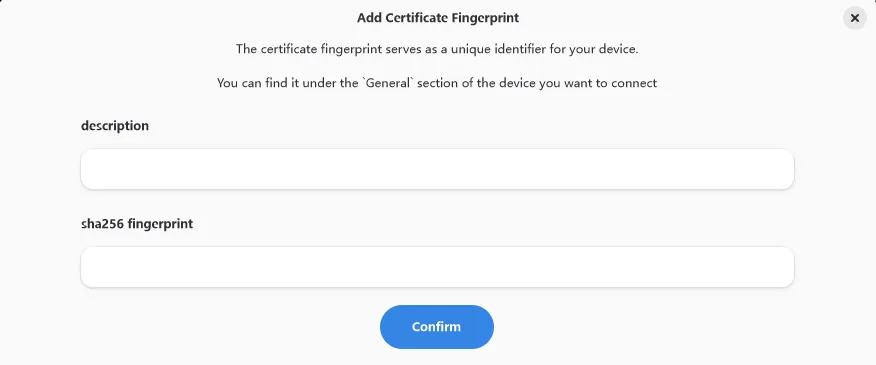
传输走的是 DTLS 加密,加密实现来自 WebRTC.rs,官方在说明里也写明了目前没有针对时序侧信道攻击做额外缓解,这一点在敏感环境里需要自己权衡。默认端口是 UDP 4242,防火墙没放行的话,设备会一直连不上,这一点官方文档里专门提醒过。
后端会根据当前桌面环境自动挑选:wlroots 系合成器用 wlroots 协议模拟输入,GNOME 和 KDE 用 libei 或 remote-desktop portal,Windows 和 macOS 走各自的系统接口。捕获端同理,KDE 和 wlroots 用 layer-shell 在屏幕边缘开一条一像素宽的窗口来接管光标,GNOME 用 libei。X11 目前只支持输入模拟,也就是只能当被控端。
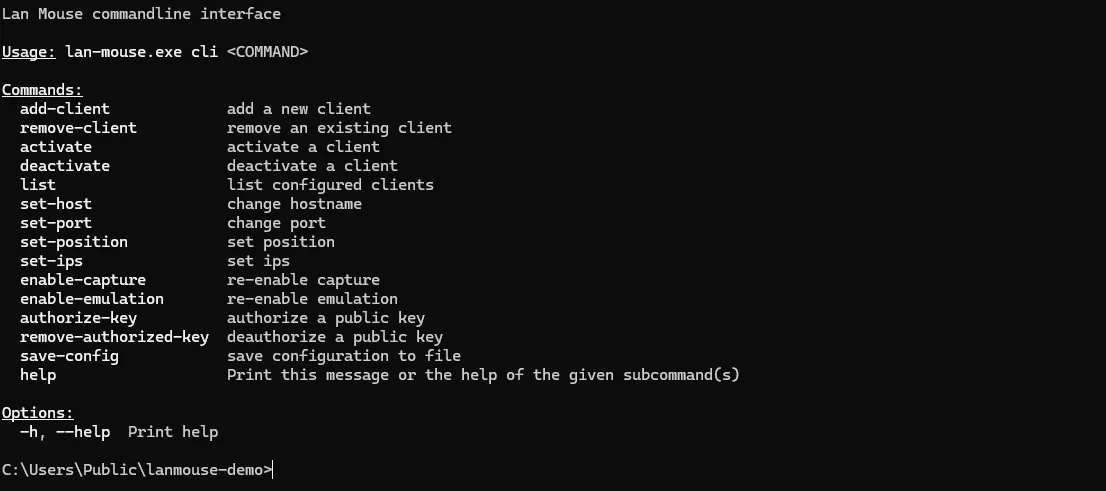
不想开图形界面也没问题,软件提供了命令行和常驻模式。lan-mouse cli 下面有增删客户端、激活、改主机名和端口、设位置、授权指纹、保存配置等子命令;lan-mouse daemon 可以在后台常驻,仓库里还附带了 systemd 用户服务文件,方便开机随图形会话启动。
配置文件放在 $XDG_CONFIG_HOME/lan-mouse/config.toml,Windows 下对应本地应用数据目录里的 lan-mouse 文件夹。里面可以写死端口、授权指纹、客户端方向与 IP,还能设置 release_bind,用一组组合键强制松开鼠标,避免光标卡在另一台机器上。项目还做了活性检测:对端不可达时自动松开鼠标,服务端掉线时自动释放按键,比早期版本省心不少。
优点和短板
✅ 优点
- 开源免费,没有订阅和账号:GPL-3.0 授权,个人和商业环境都能用,不用为几台电脑买授权;
- 三平台原生支持:Windows、macOS、Linux 都有官方构建,Wayland 桌面也能用,不必退回 X11;
- 自带 DTLS 加密与指纹授权:局域网内的键鼠事件不是明文传输,陌生设备要手动授权才能接入;
- 配置文件可读可版本化:TOML 里能固定方向、IP、端口和授权指纹,多机固定布局一次配好;
- 命令行与常驻模式齐全:
cli子命令加daemon模式,配合 systemd 可以做到开机自动接管; - 用 Rust 编写,桌面端基于 GTK4 和 libadwaita,界面风格跟现代 Linux 桌面一致。
❌ 短板
- 剪贴板同步还没做:跨机复制粘贴暂时指望不上,官方把它列在待完成的功能里;
- X11 只能当被控端:X11 会话下只支持输入模拟,想从 X11 机器往外控制别的电脑做不到;
- Windows 被控端有光标显示问题:官方说明里提到,如果被控的 Windows 机器没接真实鼠标,期间光标会不可见;
- 部分 Wayland 组合有限制:接收端没有 libei 的 wlroots 合成器,在发送端不用 layer-shell 后端时,Ctrl、Shift、Alt、Super 这类修饰键可能失效;Wayfire 还要求较新版本并在插件列表里加上
shortcuts-inhibit,否则捕获不到输入; - 界面只有英文:官方发行包没有简体中文界面,英文不熟的话要对着文档摸索;
- 要自己处理防火墙和依赖:默认 UDP 4242 得放行;Linux 只有裸可执行文件,GTK4、libadwaita 等依赖需要按发行版自行安装,Arch、Fedora 用户走官方仓库或 Terra 源会省事很多。
适合人群: 桌面上有两台以上电脑、想用一套键鼠来回切换;跨 Windows、macOS、Linux 混用;希望局域网内自己掌控连接与授权,不想买商业 KVM 授权;愿意读一点配置文件和文档。
不太适合: 需要跨机复制粘贴、共享剪贴板;必须让 X11 机器当主控;需要中文界面;完全不想碰命令行和防火墙设置。
✅ 官方网站:https://github.com/feschber/lan-mouse/releases
✅ 开源仓库:https://github.com/feschber/lan-mouse
✅ 国外的网站经常不太稳定,各个平台的安装包也不太好找,想要已经校验干净、没有捆绑的安装包,可以去猫凑网下载:https://www.maocou.com/lan-mouse
下载前怎么选安装包?
官方在 GitHub 上提供的是压缩包和裸可执行文件,没有 msi、dmg、deb 这类安装器,选包时按系统和架构对号入座即可。
| 安装包 | 适用平台 | 架构 | 类型 | 怎么选 |
|---|---|---|---|---|
| Windows 便携 zip | Windows | x64 | 解压即用的压缩包 | 最常见的 Windows 用户,解压后运行 lan-mouse.exe,GTK 依赖已打包在内 |
| macOS Apple Silicon zip | macOS | arm64 | 应用包压缩包 | M 系列芯片的 Mac |
| macOS Intel zip | macOS | x86_64 | 应用包压缩包 | Intel 芯片的老 Mac |
| Linux 裸可执行文件 | Linux | x86_64 | 单文件二进制 | 主流 x86_64 发行版,需先装 GTK4、libadwaita 等依赖 |
| Linux 裸可执行文件 | Linux | arm64 | 单文件二进制 | ARM64 设备,依赖同上 |
几个容易踩的点:
- Windows:解压后直接运行就行,别在压缩包里双击;也可以用
winget install lan-mouse走社区仓库安装。 - macOS:解压后先执行
xattr -rd com.apple.quarantine "Lan Mouse.app"去掉隔离标记,再打开应用;它是菜单栏应用,不常驻 Dock,设置窗口要从菜单栏图标里进;首次使用还要在系统设置里授予辅助功能权限。 - Linux:Arch 用户可以直接
pacman -S lan-mouse,想跟最新代码用 AUR 的lan-mouse-git;Fedora 用户启用 Terra 仓库后dnf install lan-mouse;其他发行版要么用发行包里的裸二进制,要么用 cargo、nix 自行编译。用裸二进制时,另附的桌面文件、图标和 firewalld 服务定义可以一并装上。 - 两边都要放行端口:默认是 UDP 4242,换了端口记得两边一起改,防火墙规则也要跟着改。
碎碎念
跨设备的键鼠共享,说起来简单,做起来难在「稳」:光标要跟手、按键要松得干净、断线不能把修饰键卡死。Lan Mouse 把这几件事都当成正事在做,活性检测、释放组合键、指纹授权这些细节,都是踩过坑之后加上的。
它现在的短板也很实在——剪贴板不通、X11 只能当被控端、Windows 被控端没接鼠标时光标不可见,英文界面也要适应一下。但如果你只是想在局域网里让一台主力机带着几台副机跑,配置一次、以后开机自动接管,这套方案足够省心。
需要提醒的是,它解决的是「局域网内的键鼠共享」,不是远程桌面;跨公网、跨网段还得自己解决网络连通问题。装好之后先把两边端口和指纹理顺,再谈多屏摆位会轻松很多。碰到连不上或者修饰键失灵,先回头看防火墙、libei 和 layer-shell 这三处,基本都能对上号。