

下班后家里电脑出了状况,或者客户那边软件卡住了,最省事的办法是远程连过去看一眼。TeamViewer、AnyDesk 这类工具确实顺手,但个人版常有连接时长限制、商用判定和授权提醒,一旦被判定为商业用途就要买年度订阅;向日葵之类国内工具免费额度也有限制。如果你的诉求只是”把自己的几台设备连起来,或者偶尔帮人处理一下”,开源方案 RustDesk 值得放进工具箱。
它的思路很直接:软件免费、开源,连接走官方公共服务器或者你自己搭的服务器,代码和数据都不攥在别人手里。
RustDesk 是什么软件?
RustDesk 是开源免费的远程桌面软件,用 Rust 编写,源码托管在 GitHub,许可证为 AGPL-3.0,由 Purslane Tech 维护、全球志愿者参与开发。
客户端覆盖 Windows、macOS、Linux、Android、iOS 和网页版,界面提供简体中文与英文等多语言。装好或直接运行后,每台设备会分到一个纯数字 ID,配合密码就能被远程访问;也能反过来输入对方的 ID 去控制别人。默认使用官方公共服务器,官方明确说明可以在自建 RustDesk Server 上跑,服务器端同样是开源项目,个人和小团队自建不额外收费。
需要说清楚的是免费边界:客户端本身免费、不限非托管设备数量;官方另外提供 RustDesk Server Pro 与带 Web 控制台、地址簿、审计日志的托管订阅,按用户和托管设备数量收费。日常远程连自己的电脑,用免费部分就够了。
RustDesk 有哪些特色功能?
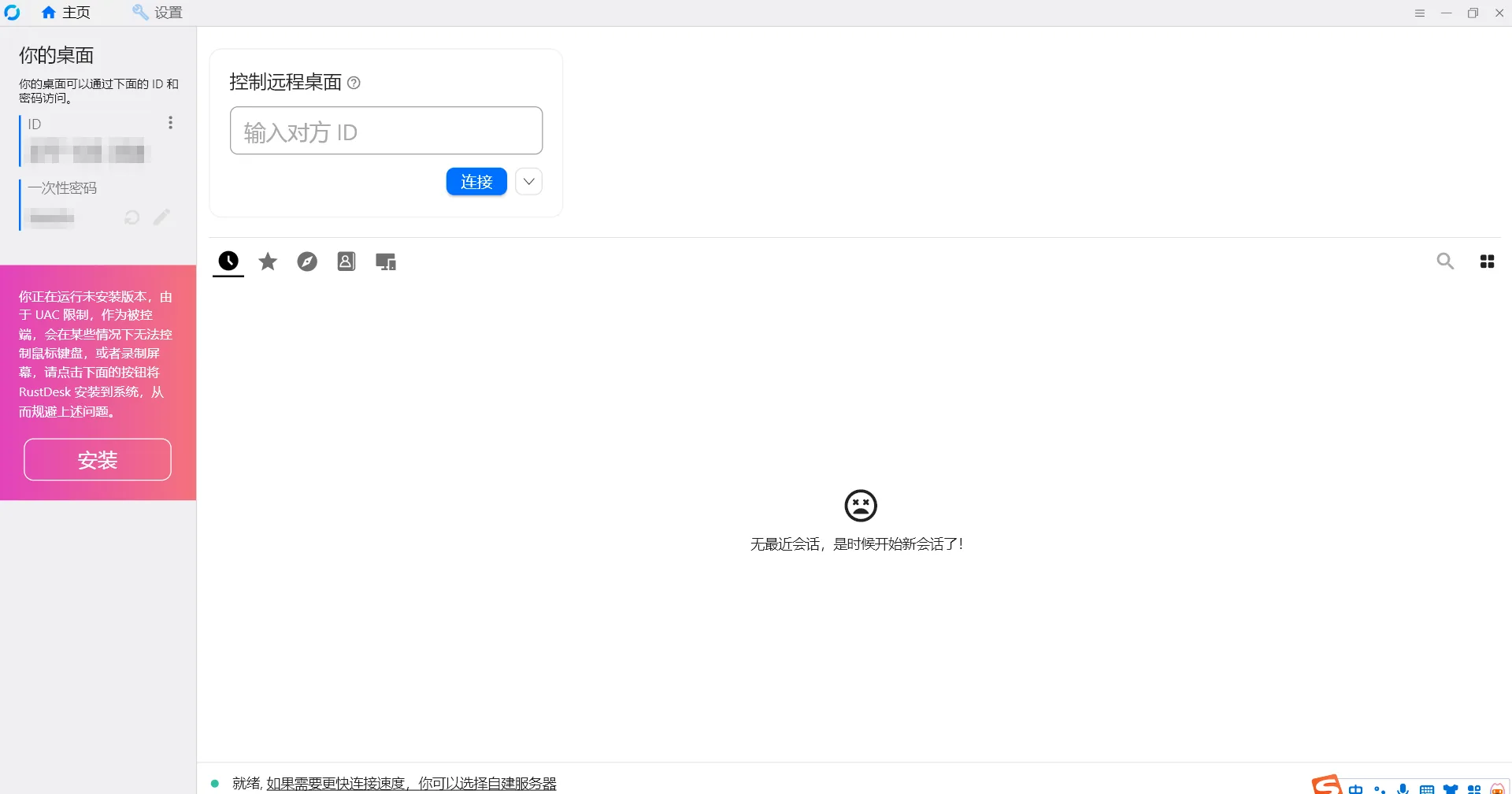
连接就是输入一串 ID。 主页面上方是”控制远程桌面”输入框,填上对方 ID 点连接即可;输入框右侧的下拉箭头是文件传输入口,不用先建立桌面会话就能直接传文件。主页下方保留最近会话和地址簿,常连的设备存下来后点一下就进,不用每次背 ID。
权限可以逐项开关。 设置的安全页把被控端能做什么列得很细:允许控制键盘/鼠标、启用远程打印机、允许同步剪贴板、允许传输文件、允许传输音频、允许查看摄像头、启用终端、允许建立 TCP 隧道、允许远程重启、允许录制会话、允许阻止用户输入、允许隐私模式、允许远程修改配置。给别人帮忙时把权限收紧,只留键盘鼠标和剪贴板;自己用时再按需要放开,比商业软件那种”整包授权”更可控。
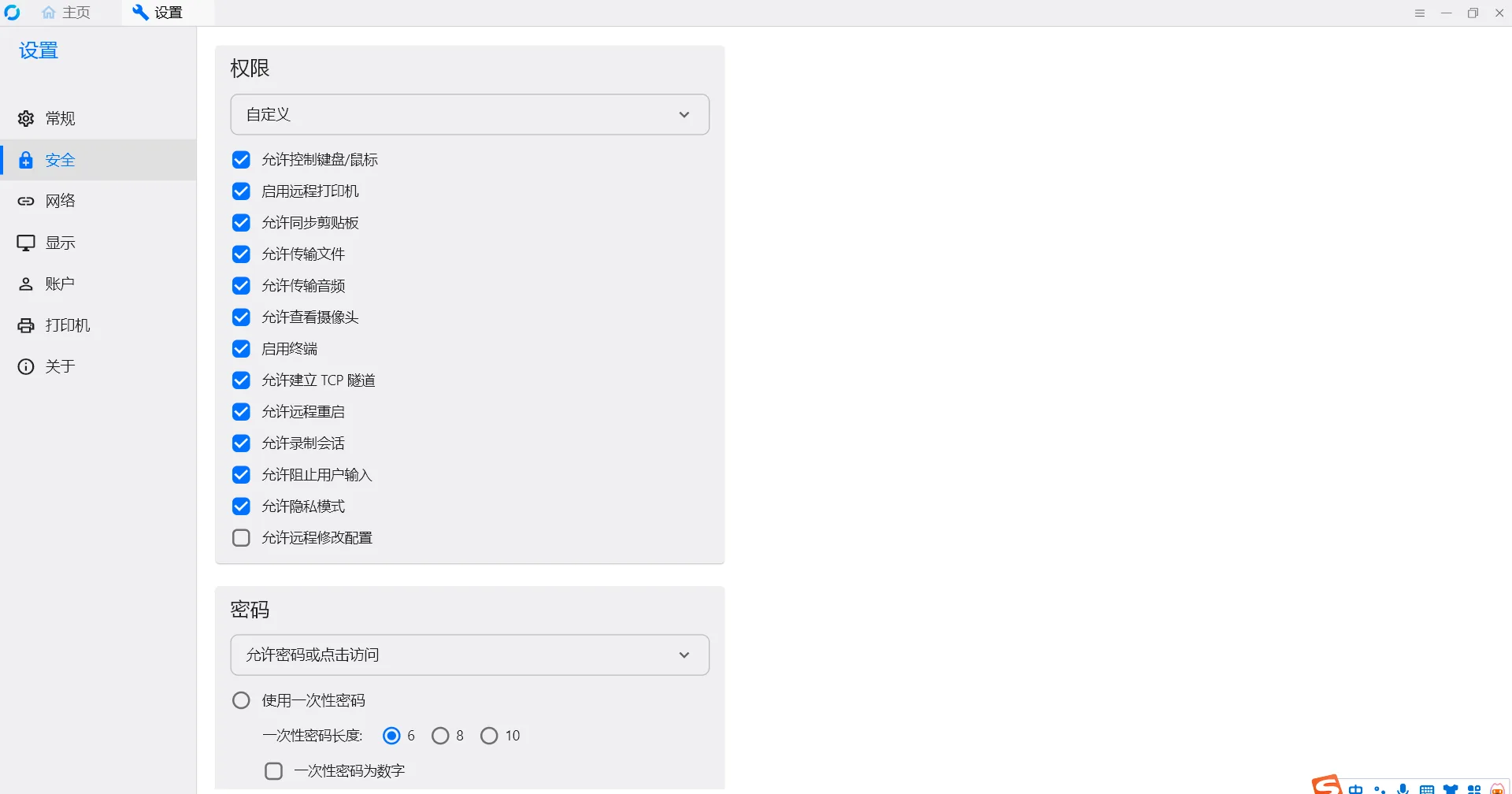
密码策略可以很细。 访问方式能选”允许密码或点击访问”,一次性密码可设 6 位、8 位或 10 位,还能限定为纯数字,方便在手机上敲。密码旁边有刷新和编辑按钮,随时换一个;连完就失效的一次性密码,比固定密码更安全。
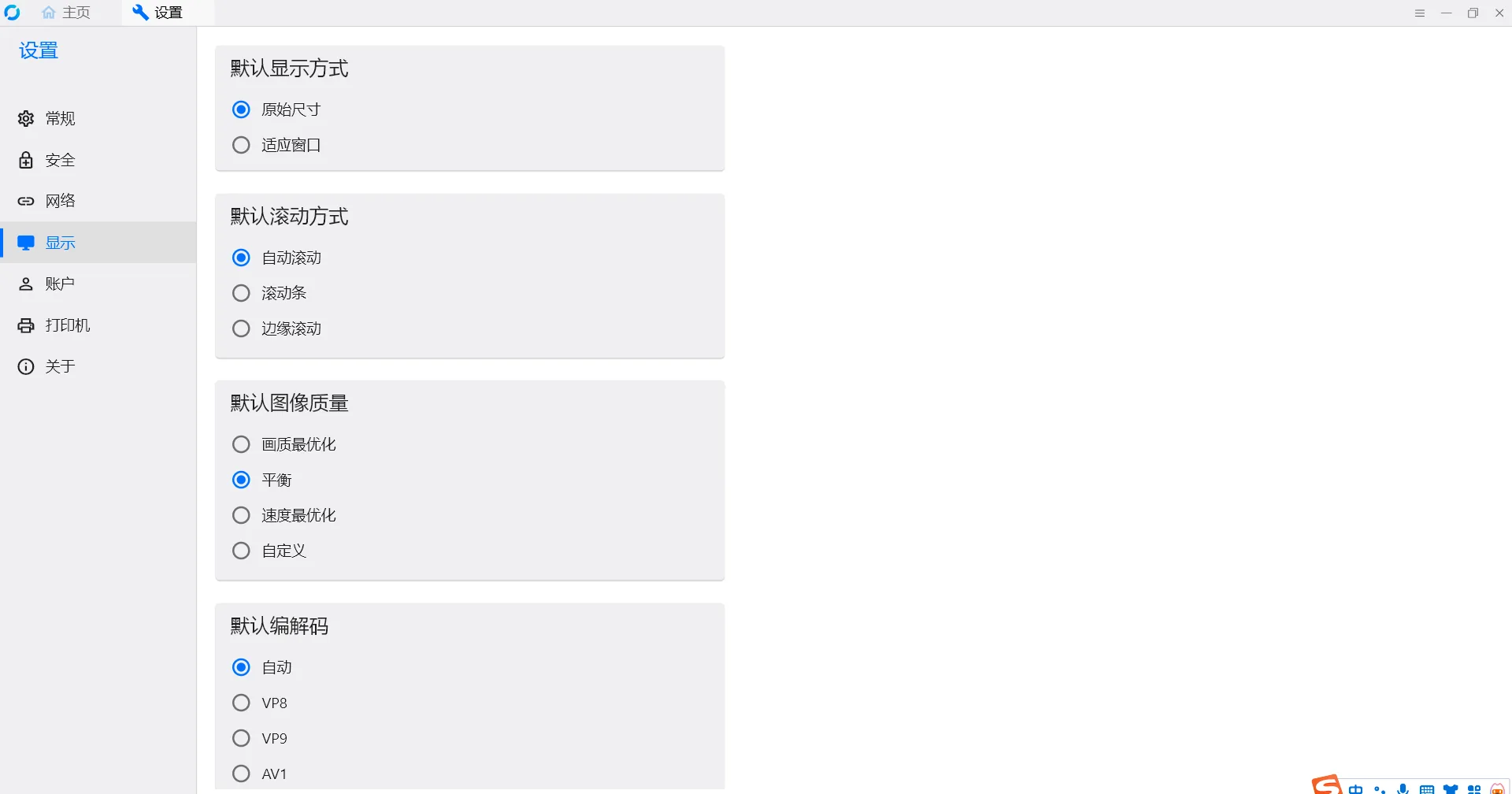
画面质量和编码都能调。 显示页决定远端画面怎么呈现:默认显示方式可选原始尺寸或适应窗口,滚动方式有自动滚动、滚动条、边缘滚动;图像质量有画质最优、平衡、速度最优和自定义四档;编码器可选自动、VP8、VP9、AV1。跨城连接优先速度、同城局域网优先画质,按网络情况调一下,比什么都不改硬扛体验好得多。
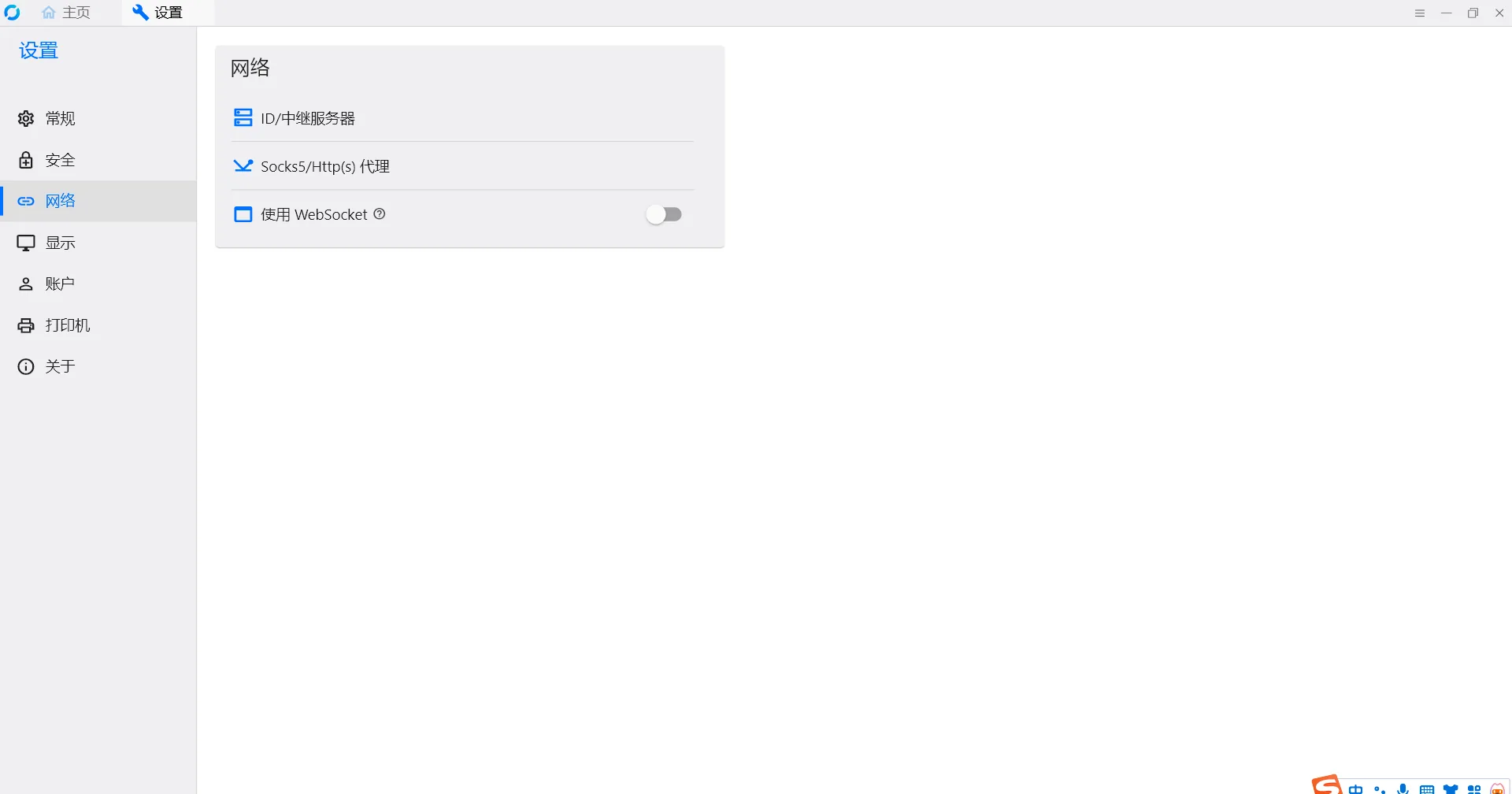
自建服务器是它的核心卖点。 网络页里的”ID/中继服务器”可以填自己的服务器地址和公钥,填完之后设备 ID 和连接都走你家或公司机房里那台机器;同一页还支持 Socks5/Http(s) 代理,以及用 WebSocket 穿透只放行 80/443 的网络环境。官方把服务器端做成了独立开源项目,Docker 两条命令就能起一套,适合对数据流向敏感的场景。
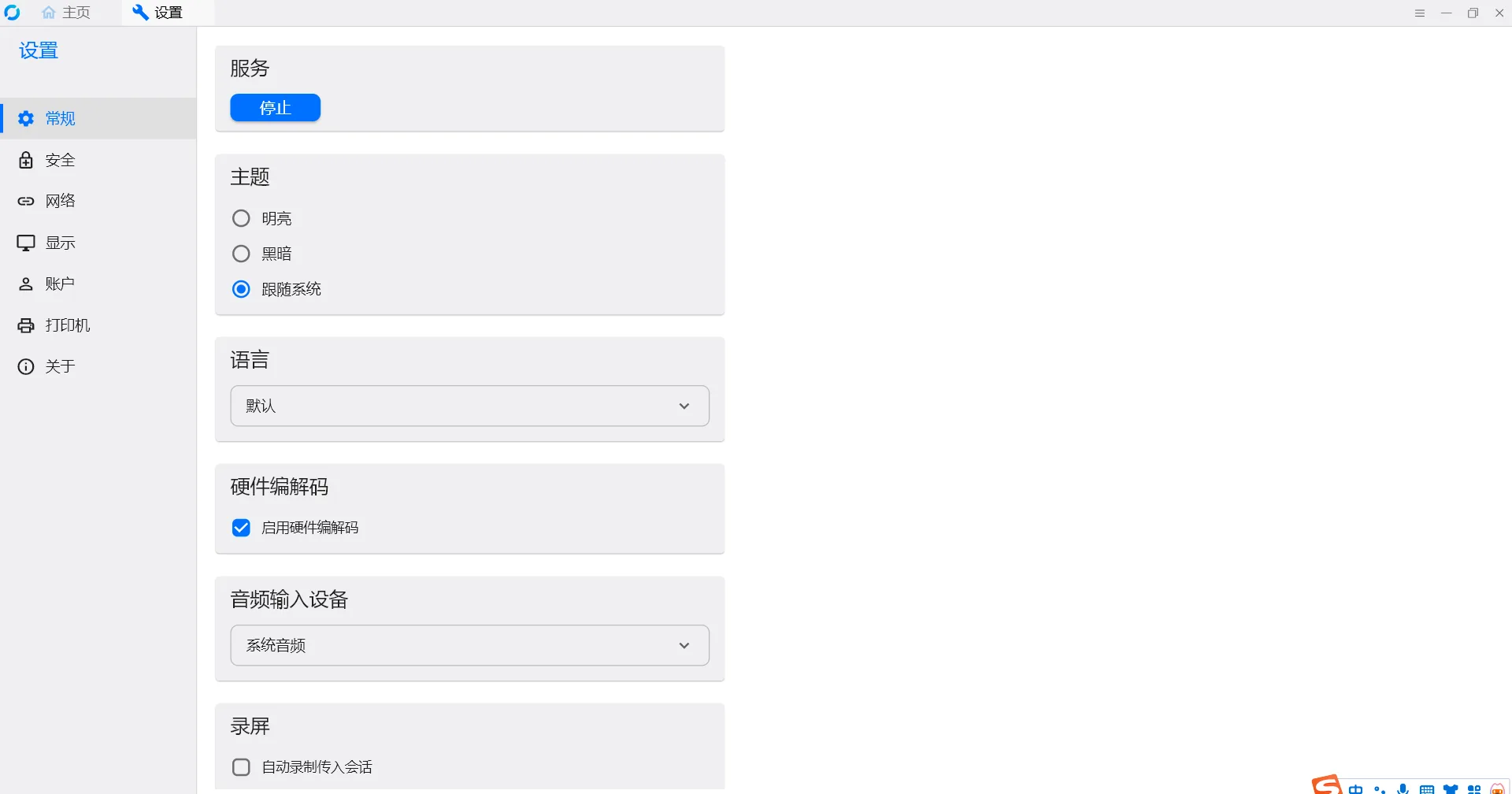
桌面客户端的日常设置也很齐。 常规页能启停后台服务,主题跟随系统或强制明亮/黑暗,语言可单独指定;硬件编解码可以关掉,缓解部分老显卡花屏;音频输入设备可选系统音频或麦克风;还能设置自动录制传入会话,方便事后回看操作过程。
优点和短板
✅ 优点
- 开源免费,无连接时长限制:客户端 AGPL-3.0 开源,个人使用不做商用判定、不限时长、不弹订阅提醒;
- 可以完全自建:官方公共服务器只是默认选项,自建 RustDesk Server 后 ID 解析和中继都由自己掌控,数据不经过第三方;
- 全平台覆盖:Windows、macOS、Linux、Android、iOS 都有客户端,服务器上还能挂网页版,手机临时连电脑很方便;
- 权限颗粒度细:键盘鼠标、文件、剪贴板、摄像头、终端、TCP 隧道逐项授权,被控端不是”全开”状态;
- 画质与编码可调:四档图像质量加 VP8/VP9/AV1 编码选择,弱网和局域网能分别优化;
- 中文界面完整:菜单、设置项、权限列表全部汉化,术语和商业软件接近,迁移成本低。
❌ 短板
- 公共服务器速度不稳定:默认走官方公共中继,跨运营商或高峰期容易掉帧、延迟升高,想稳定必须自建服务器,对普通用户有技术门槛;
- 需要装服务才完整:便携版直接运行会被系统 UAC 限制,部分场景下无法控制鼠标键盘或录制屏幕,界面里会有明确提示,要装成系统服务才能正常被控;
- 移动端能力不对等:iOS 客户端可以发起控制,但自身不能被远程控制,官方文档写得很明确;
- 企业级管理要付费:Web 控制台、地址簿同步、审计日志、自定义客户端这些属于 Pro/托管订阅,免费版只有单机客户端;
- 自建不是零成本:服务器要自己有机器、会配 Docker、会做端口和证书,出问题也得自己排查。
适合人群: 需要远程维护家里或公司电脑的个人用户;经常给亲友、客户远程处理问题的技术支持;对数据流向敏感、要求连接不经过第三方的小团队;想给远程方案换掉商业订阅的用户。
不太适合: 完全不懂网络配置、希望”装上就能稳定用”的新手;需要开箱即用的企业设备管理、审计与批量部署的大型组织;必须用 iOS 设备被远程控制的人。
✅ 官方网站:https://rustdesk.com/
✅ 开源仓库:https://github.com/rustdesk/rustdesk
✅ 国外的网站经常不太稳定,各个平台的安装包也不太好找,想要已经校验干净、没有捆绑的安装包,可以去猫凑网下载:https://www.maocou.com/rustdesk
下载前怎么选安装包?
RustDesk 的发行包按平台和架构分开提供,Windows 有 exe 和 msi 两种形式,macOS 区分 Apple Silicon 与 Intel,Linux 提供 deb、rpm、AppImage 和 Flatpak。
| 安装包 | 适用平台 | 架构 | 类型 | 怎么选 |
|---|---|---|---|---|
| Windows exe | Windows | x64 | 安装程序 | 绝大多数 Windows 用户,双击安装并注册系统服务,被控功能完整 |
| Windows msi | Windows | x64 | MSI 安装包 | 需要域内批量部署或走组策略的场景 |
| Windows exe | Windows | ARM64 | 安装程序 | 骁龙等 ARM 架构的 Windows 设备 |
| macOS dmg | macOS | Apple Silicon | 磁盘镜像 | M 系列芯片的 Mac |
| macOS dmg | macOS | Intel | 磁盘镜像 | 老款 Intel Mac |
| Linux deb | Linux | x86_64 | Debian/Ubuntu 安装包 | Ubuntu、Debian、Mint 等,装成系统服务最省事 |
| Linux AppImage | Linux | x86_64 | 单文件可执行 | 不想写系统目录、临时用一下 |
| Android apk | Android | 通用 | 安装包 | 手机或平板发起远程控制 |
小提示:
- Windows 用户优先用 exe:安装时会请求管理员权限并注册服务,之后才能被远程控制;只运行便携版会出现”未安装版本”提示,部分系统上无法控制键鼠或录屏;
- macOS 安装后要在”系统设置 → 隐私与安全性”里给 RustDesk 授予屏幕录制和辅助控制权限,否则连上了只能看不能操作;
- Linux 的 deb 包可用
sudo apt install ./文件名.deb安装,AppImage 需要先赋执行权限;无人值守的 Wayland 场景官方另外提供专门构建; - 手机端 Android 直接装 apk,iOS 需要从 App Store 获取;两者都是”控制端”角色,Android 设备也可被控制;
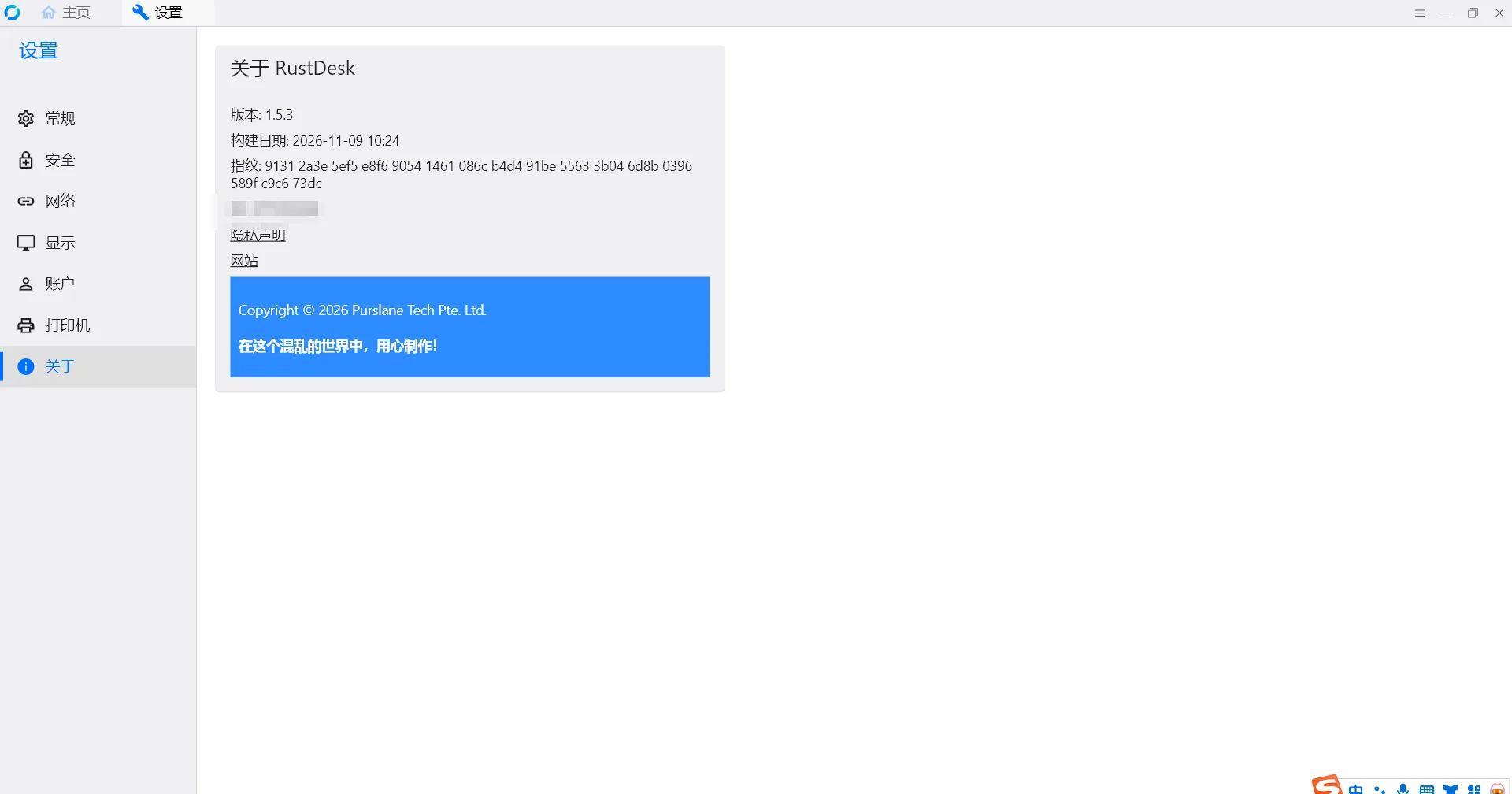
- 装好后在设置的关于页可以核对版本号和构建指纹,确认包没被改动过。
碎碎念
远程桌面这个品类,商业软件把体验打磨得很顺,代价是把连接权、设备列表和数据都放在厂商服务器上,免费额度一收紧,用户就只能续费。RustDesk 走的是另一条路:客户端开源,服务器也开源,默认那套公共服务只是”能用”,真要好用还得自己搭。
所以它更适合愿意动手的人。愿意开一台 1 核 1G 的小机器、跑两条 Docker 命令、把 ID 和中继地址填进客户端,就能换来一套不限时长、不限设备、数据不落别人手里的远程方案;不愿意折腾的,用官方公共服务器也能日常连一连,只是高峰期体验看运气。
需要提醒一句:远程控制意味着把门的钥匙交出去,密码强度、一次性密码、权限勾选这些别图省事全开,公网暴露的机器尤其要小心。装包和自建流程都走官方渠道,别从第三方站点下 exe。
如果你在用的过程中遇到自建服务器连不上、macOS 授权反复失效这类问题,欢迎在评论区说说具体情况。