

Caesium Image Compressor 是一款免费开源的桌面图片压缩软件,带有简体中文界面,Windows 提供安装版和便携版。它能批量处理 JPG、PNG、WebP,调整质量与尺寸,并预览压缩结果。整理网站配图、准备文档插图或发送一批照片时,可以用它做一份较小的副本。软件也支持 macOS,Linux 用户可自行编译或选择第三方构建。
Caesium Image Compressor 是什么?
Caesium 是 SaeraSoft 提供的图片压缩工具,主要解决图片太大、不方便上传和分享的问题。把文件加入列表,设置压缩质量和保存位置,就能一起处理,不必每张都打开再保存。
经常整理文章配图、商品照片和文档插图的人,可以把它作为批量处理工具。它的重点是压缩和调整尺寸,需要加文字、画图或做复杂合成时,还是要用图片编辑软件。
| 项目 | 信息 |
|---|---|
| 软件名称 | Caesium Image Compressor |
| 软件类型 | 图片压缩与尺寸调整工具 |
| 费用与开源 | 官方桌面版免费获取,代码开源,官网接受捐赠 |
| 开源许可证 | GNU GPL v3 |
| Windows 要求 | Windows 10 1809 或更新版本,64 位 |
| 其他平台 | macOS;Linux 可自行编译或使用第三方构建 |
| 界面语言 | 包含简体中文、英文 |
| 主要功能 | 批量压缩、质量设置、尺寸调整、预览、输出目录与元数据设置 |
| 适用人群 | 网站编辑、办公用户、需要批量分享照片的人 |
| 当前稳定版本 | 2.8.5,核实于 2026-11-02 |
| 软件官网 | Caesium 官网 |
| 源码仓库 | 官方 GitHub |
| 官方下载 | 官网下载区 |
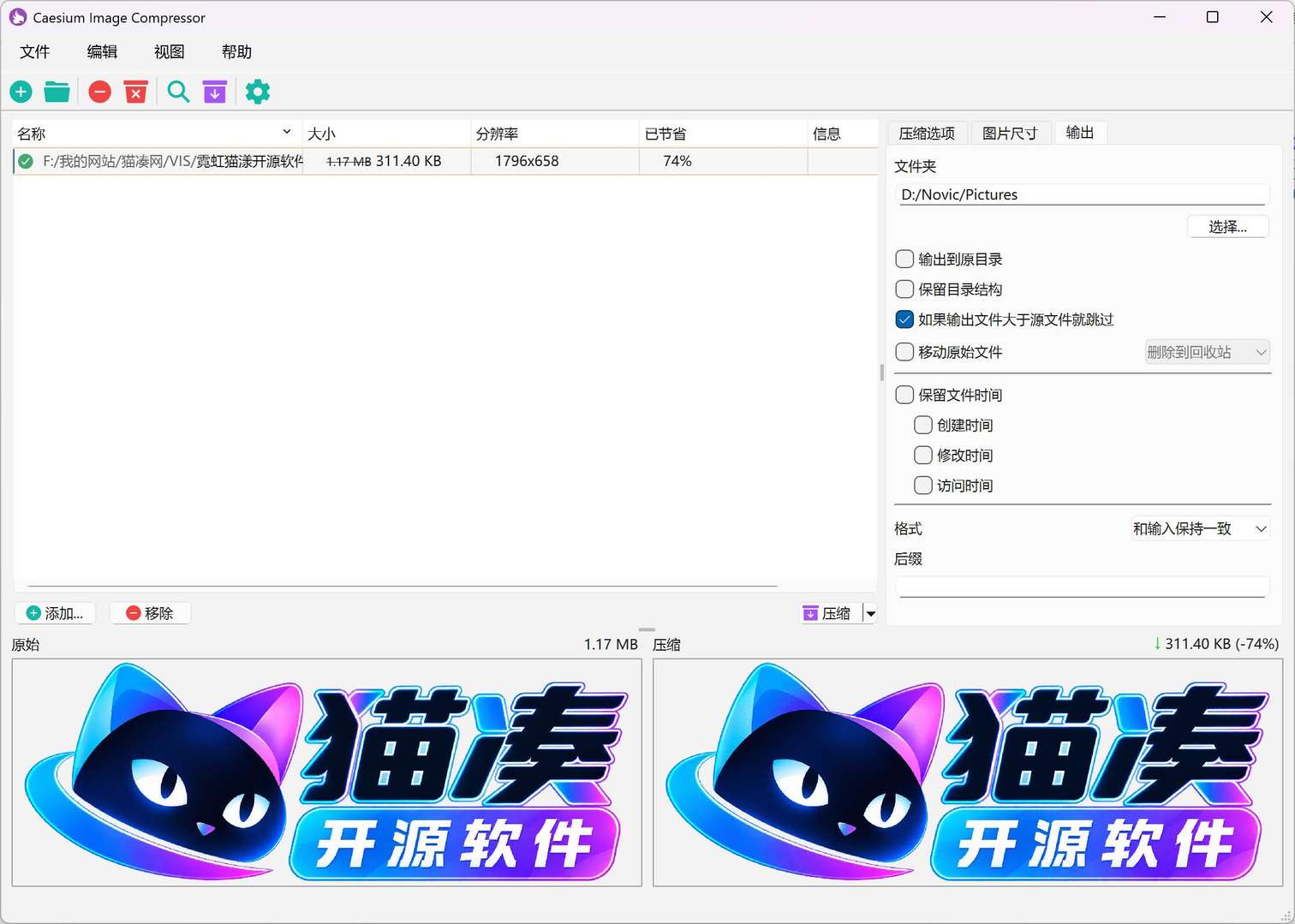
图片来源:猫凑网提供的软件截图。图中节省比例仅代表该示例文件。
批量压缩时有哪些实用功能?
一次加入多张图片
可以添加多个文件,也能从文件夹导入。比如准备一篇教程的配图,把要用的图片一起加入列表,设好参数再处理,比逐张重复保存省步骤。
按格式设置质量
JPG、PNG、WebP 有对应的质量选项。照片、带文字的截图和网页小图,对细节的要求不同,没必要都用同一个数值。可以先选一张有代表性的图,结合预览调整。
设定最大输出体积
上传入口限制图片大小时,可以使用最大输出体积选项,减少手动反复调质量的步骤。不过,是否能兼顾目标大小与满意的细节,仍取决于原图和输出格式,处理后要看实际文件。
调整宽高或缩放比例
除了压缩文件,也能缩小图片尺寸。原图像素很多,但网页只需要一张小配图时,可以直接调整到所需宽高。缩放会改变像素数量,与只调整压缩质量不同。
对照预览,管理保存位置
预览区可以查看处理前后的图片,列表会显示文件大小变化。输出时能指定目录、保留文件夹结构,并设置是否保留元数据。分好目录后,原件和压缩副本也更容易区分。
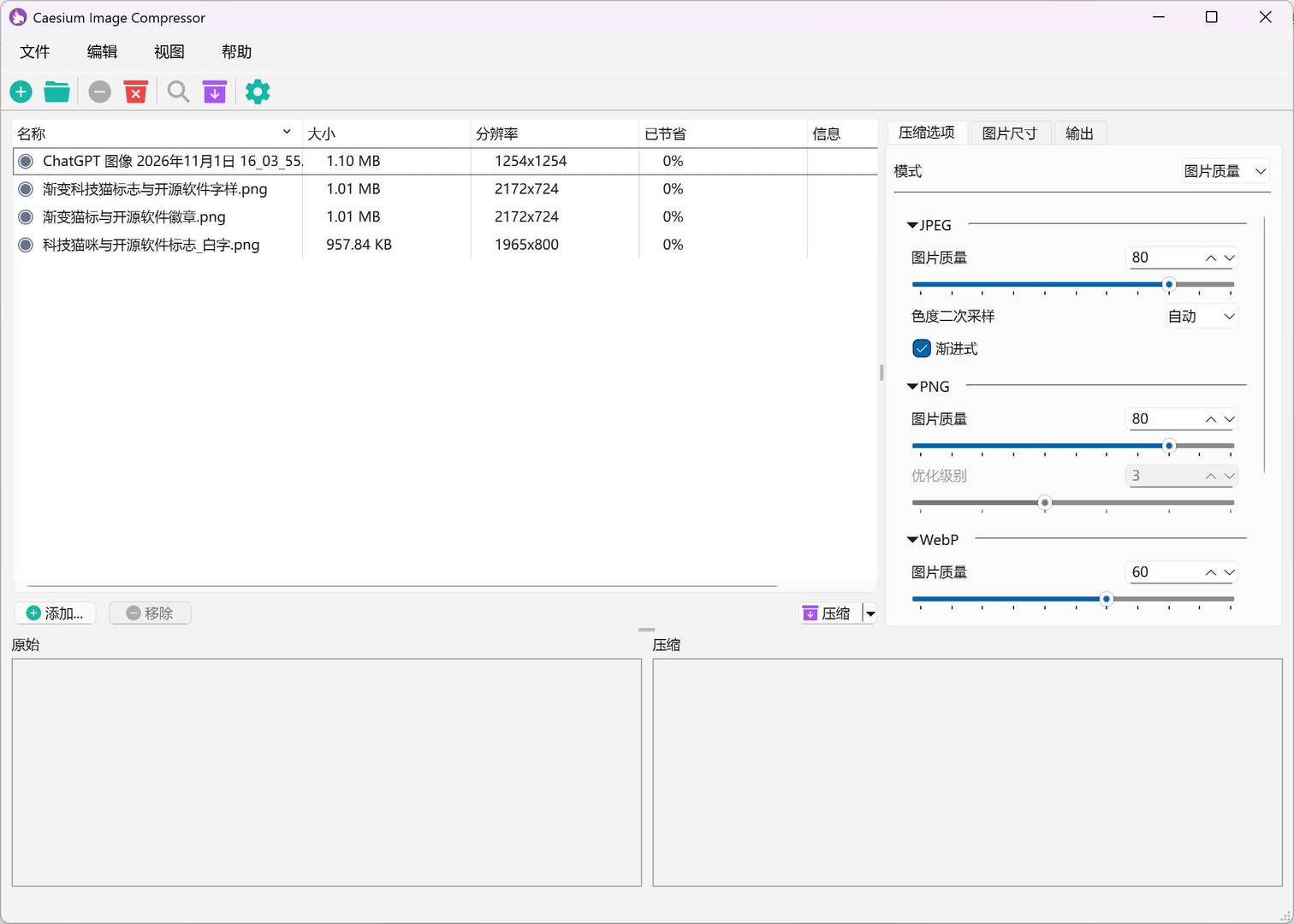
图片来源:猫凑网提供的软件截图。
画质、体积和原图,该怎样取舍?
想明显缩小照片体积,可以先调整质量,再检查细节。 有损压缩可能改变纹理、文字边缘等内容,不能只看节省了多少空间。已经优化过的图片,也未必还能明显变小。
软件提供无损选项,但不能据此认为所有处理都不影响画质。稳定版提示明确说明,转换格式或调整尺寸时,即使选择了无损模式,也可能改变图像质量。
第一次处理重要文件,建议输出到新文件夹。 移动或覆盖原图的设置会影响原件;先用几张副本检查结果,再处理整批照片,更容易避免误操作。
中文设置与 Windows 安装
2.8.5 稳定版包含简体中文翻译,本文截图也展示了中文菜单和设置。如果没有自动显示中文,可以打开工具栏的齿轮设置,查看“默认语言”。
Windows 官方下载有两种形式:
- Installer 安装版: 按安装向导完成安装,适合固定在这台电脑上使用。
- Portable 便携版: 下载 ZIP 后完整解压,再从解压目录启动。不要只在压缩包里运行单个文件。
从官网下载区或官方 Releases获取稳定版。当前核实版本为 2.8.5,要求 Windows 10 1809 或更新版本、64 位系统。
启动后,添加少量图片副本,选择质量、尺寸和独立输出目录,检查结果后再批量处理即可。
macOS 有 DMG 下载,但官网与稳定版 README 对最低系统版本的说明不一致,下载前需结合当前页面和安装提示确认。Linux 请看稳定版 README的编译或第三方构建说明。
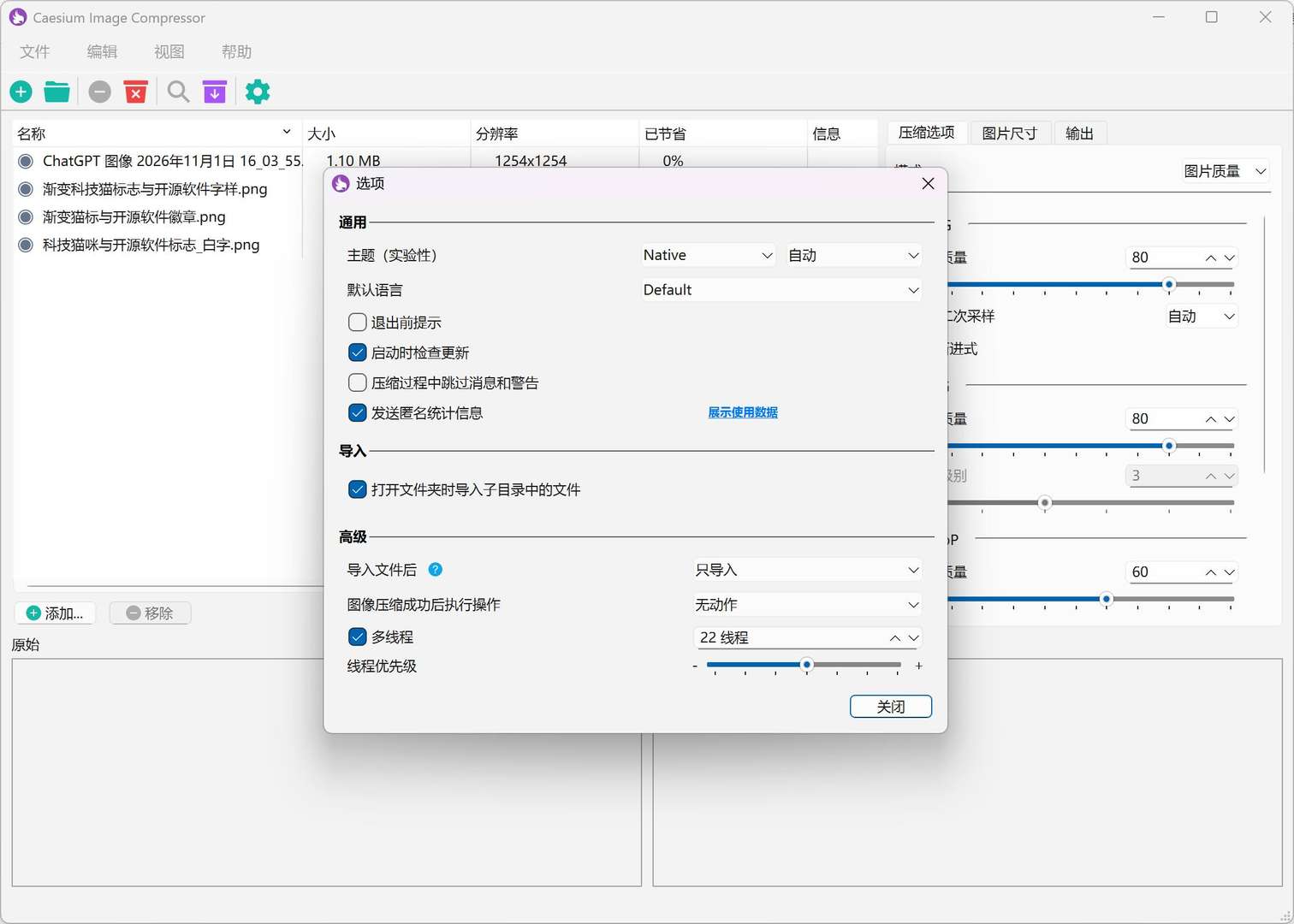
图片来源:猫凑网提供的软件截图。
与浏览器工具、Mac 压图工具怎么选?
与其只问哪个压缩率更高,不如先看平时怎样处理图片。
| 比较项目 | Caesium | Squoosh | ImageOptim 桌面版 |
|---|---|---|---|
| 免费与开源 | 官方桌面版免费,GPL v3 | 免费,Apache-2.0 | 免费,GPL v2 或更新版本,捆绑组件另有许可 |
| 使用平台 | Windows、macOS;Linux 需编译或第三方构建 | 浏览器 | macOS |
| 处理方式 | 文件列表、质量与尺寸设置、输出目录管理 | 选图后调整编码和参数,对照效果 | 拖入图片进行优化,可调整偏好设置 |
| 可以优先考虑的任务 | 经常在电脑上批量整理配图 | 临时处理图片、比较编码效果 | Mac 用户整理图片或优化网页素材 |
Windows 下经常处理一批文件,Caesium 的目录和批量设置比较贴合需求。只处理一张图,又不想安装程序,可以了解 Squoosh。
ImageOptim适合 Mac 用户进一步了解,它不是 Windows 原生工具。以上按平台和使用方式比较,没有对速度、压缩率或最终画质进行排名。
免费开源与商用说明
官方桌面版可以免费下载,不要求先捐赠。源代码采用 GNU GPL v3,允许商业使用。用它处理商品图或公司配图,不会让这些图片自动适用 GPL。
如果向他人分发软件或修改版,则需遵守许可与版权声明、对应源代码等要求,具体见官方 LICENSE。软件 Logo、截图等素材的权利应另行判断,不能直接套用代码许可;第三方发行渠道的收费方式也要单独看。
使用前还值得了解的问题
支持 Windows 11 吗?
官方要求为 Windows 10 1809 或更新版本、64 位,Windows 11 在这一范围内。安装前仍需确认设备符合要求。
图片会上传到服务器吗?
桌面版在本机处理图片,不需要交给在线压缩服务。但这不等于软件完全不联网:设置里还有更新检查和匿名使用统计选项,可按需要查看。
能保证压到上传限制以下吗?
不能统一保证。最大输出体积选项可以帮助控制大小,但图片内容、格式和可接受的细节变化都会影响结果。处理完仍要检查实际文件大小。
如果你经常给网页、文档或邮件准备一批图片,又希望用中文界面管理本地文件,可以从 官网下载区获取软件,先用少量副本试试。
资料最后核实于 2026 年 11 月 2 日。
Caesium Image Compressor 的评价