

每天要在几十个项目文件夹、下载目录和云盘之间来回倒腾文件的人,大概都嫌 Windows 自带的资源管理器不够用:老版本 Windows 10 连标签页都没有,双窗格对照、给文件打标签这类需求更是无从谈起。功能全面的第三方文件管理器确实有,比如 Directory Opus,但那是需要付费购买的商业软件。如果你想要一个免费、开源、界面又贴近 Windows 11 设计风格的替代品,Files 就是目前社区里关注度很高的一个选择。
Files 是什么软件?
Files 是由 Files Community 社区驱动开发的开源文件管理器,目标就是做 Windows 上更好用的资源管理器替代方案。代码托管在 GitHub,主体采用 MIT 许可证,部分文件采用 MPL-2.0 许可证,个人和商业用途都可以自由使用。它只面向 Windows 平台,要求 Windows 10 2004 及以上版本,同时提供 x64 与 ARM64 两种架构的安装包。
收费边界需要说清楚:Files 在 Microsoft Store 上架的版本是付费购买的,收入用于支持开发者;官网同时提供免费的侧载安装包,功能与商店版相同,也支持自动更新。也就是说,”开源免费”指的是你可以从官网免费获取完整功能,商店付费则是一种支持项目的方式。
软件自带包括简体中文在内的 40 多种语言资源,界面默认跟随系统语言,也可以在设置里手动指定。项目更新节奏稳定,多标签、双窗格、标签管理、Git 集成等核心工作流已经比较完整,仍在持续补齐细节和修复问题。
Files 有哪些特色功能?
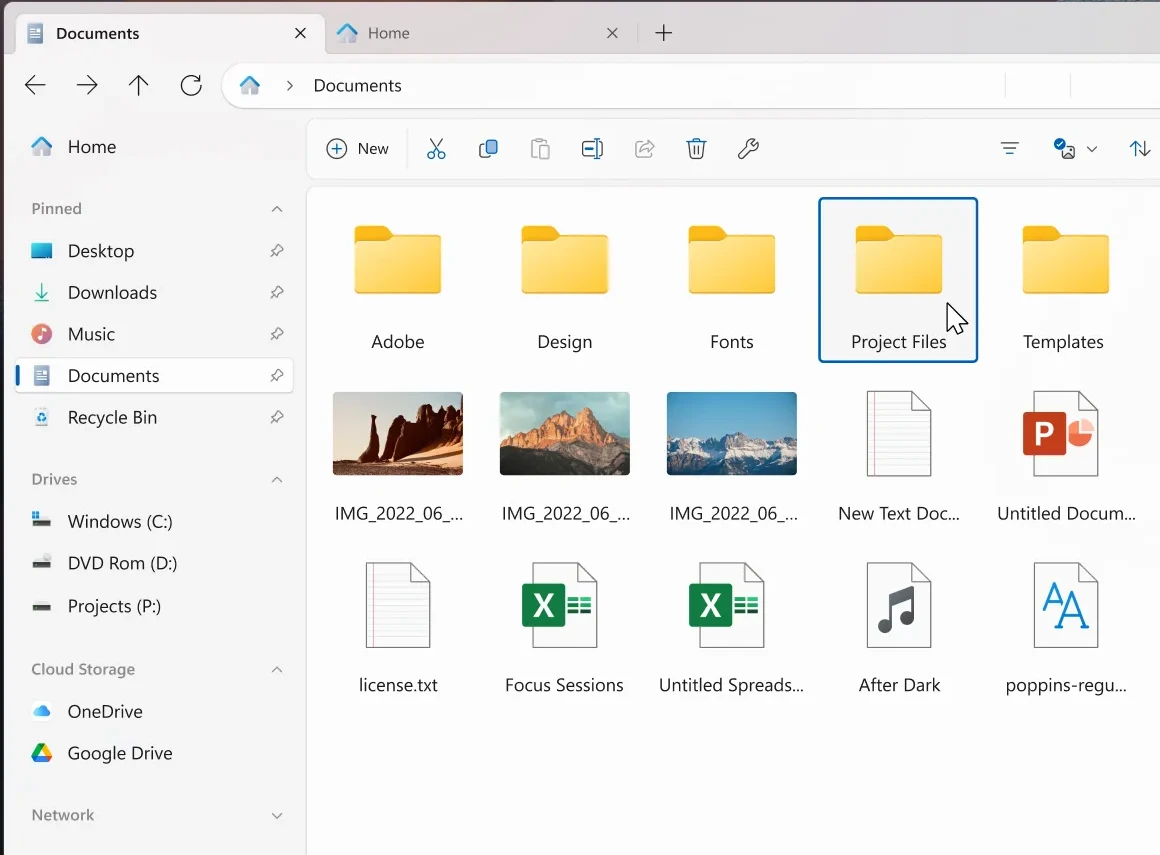
多标签和双窗格是它最直观的升级。一个窗口里可以开多个标签页,在不同文件夹之间快速切换;双窗格模式支持左右或上下分屏,两边各自浏览不同目录,拖拽就能复制移动文件,整理下载目录、对照备份文件夹时不用再来回切窗口。
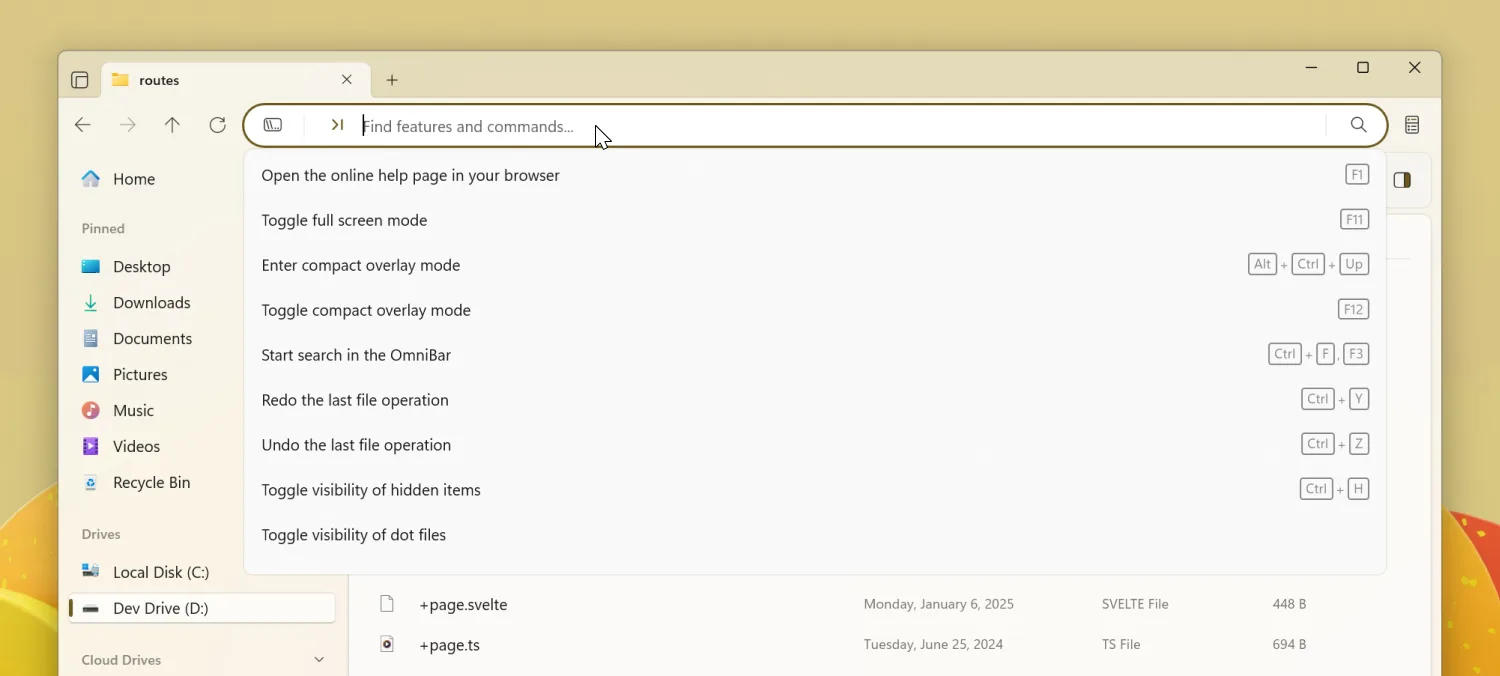
顶部的 Omnibar 把地址栏、搜索和命令面板合在了一起:既能直接输入路径跳转,也能搜索当前目录,还能切换到命令模式,用键盘触发”在新标签打开””撤销上一次文件操作”等动作,每个命令都标着对应快捷键,习惯键盘操作的人会很顺手。
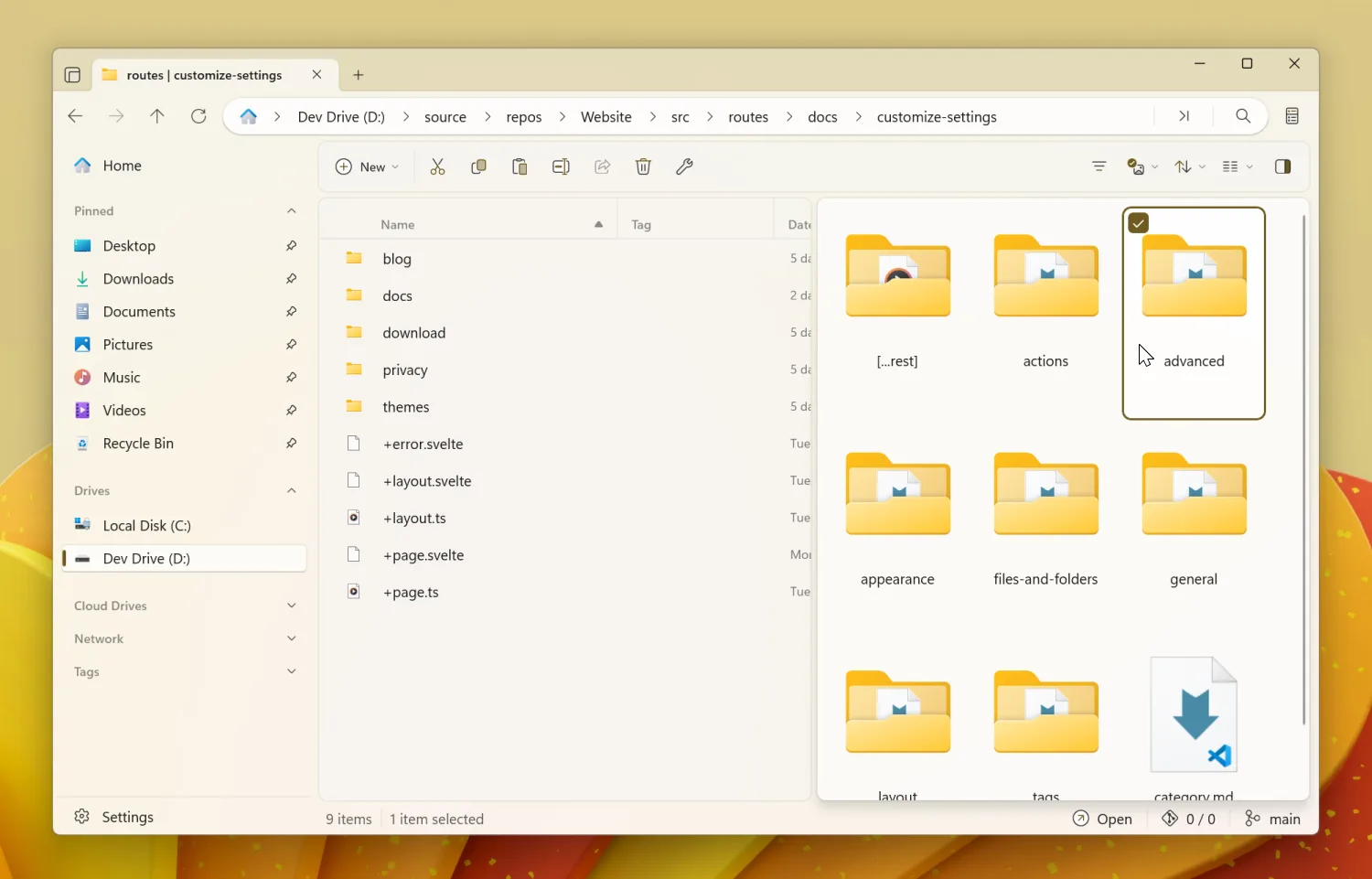
文件标签是资源管理器没有的能力:给文件和文件夹贴上彩色标签后,可以在侧边栏按标签聚合查看,跨目录归类项目文件不用再靠记忆路径。侧边栏支持固定常用文件夹、展开完整目录树,还能直接显示文件夹大小;详情、列表、网格、分栏等多种布局按场景切换。
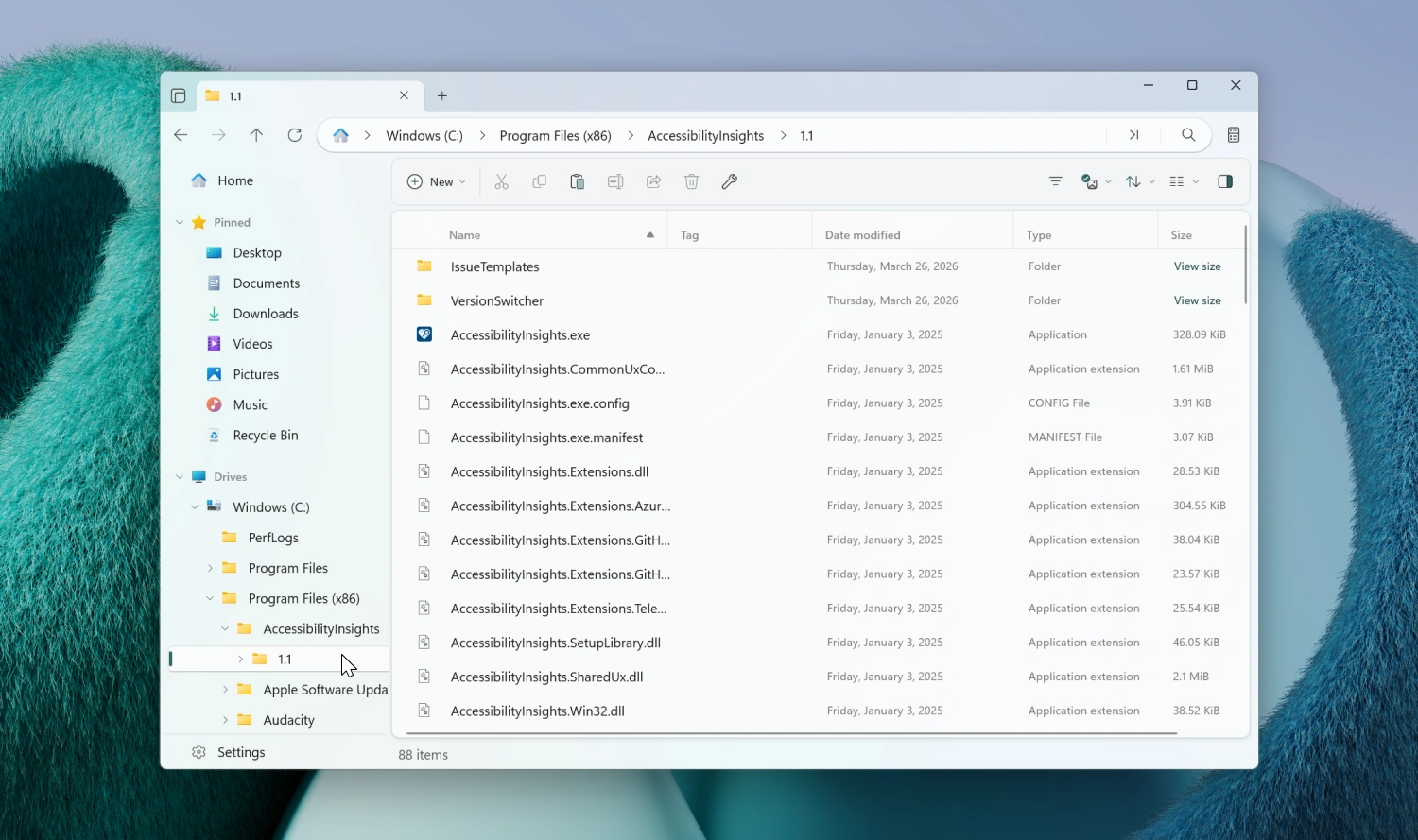
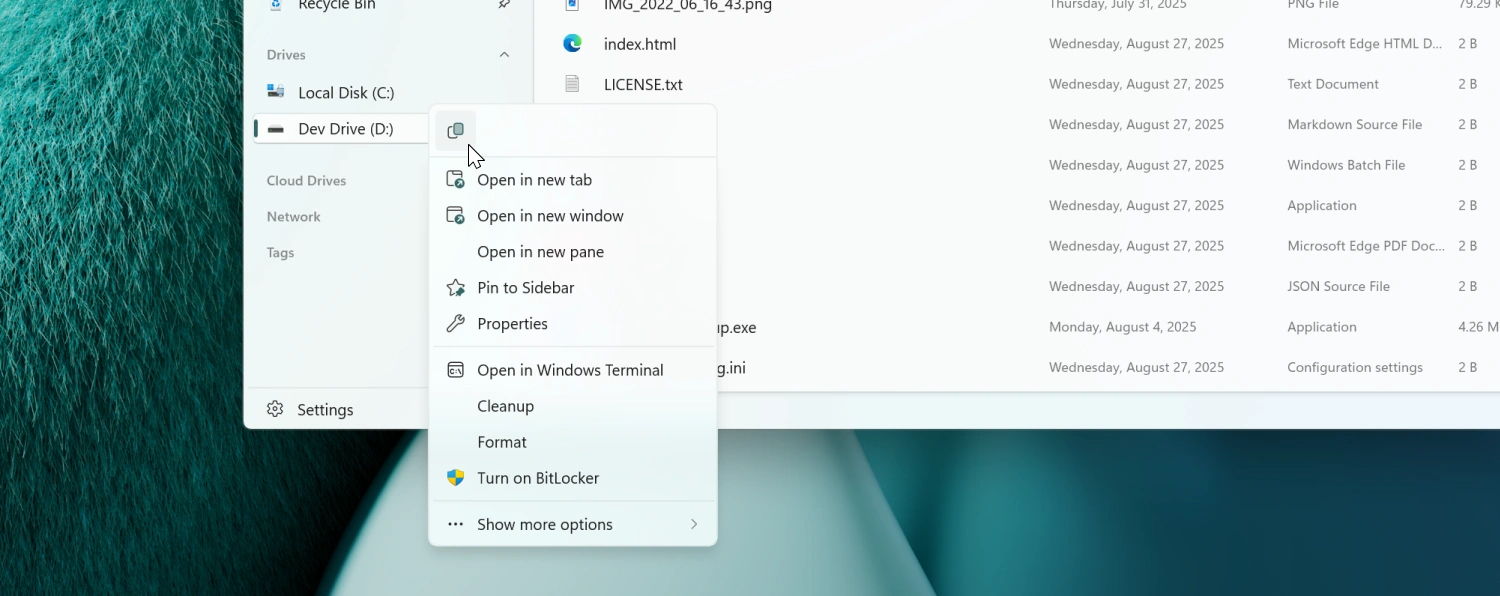
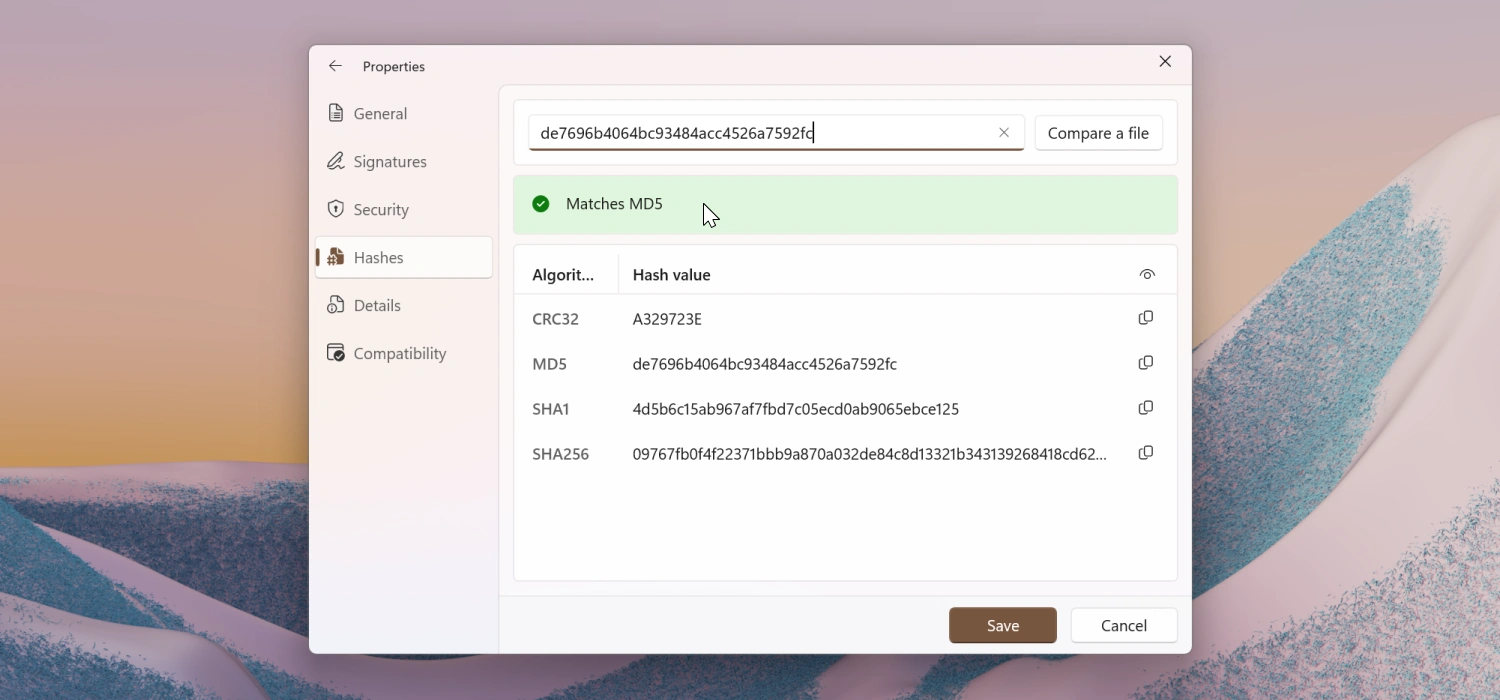
集成能力是 Files 的另一块长板。侧边栏直接接入 OneDrive、Google Drive 等云盘,也支持添加 FTP 服务器;打开 Git 仓库目录时能显示分支和改动状态,在右键菜单里完成提交、推送等操作;右键还能直接在当前目录打开 Windows Terminal。压缩包支持创建和解压 zip、7z 等格式,属性页里可以查看 CRC32、MD5、SHA1、SHA256 哈希值并与给定值比对,下载校验不用再找小工具。
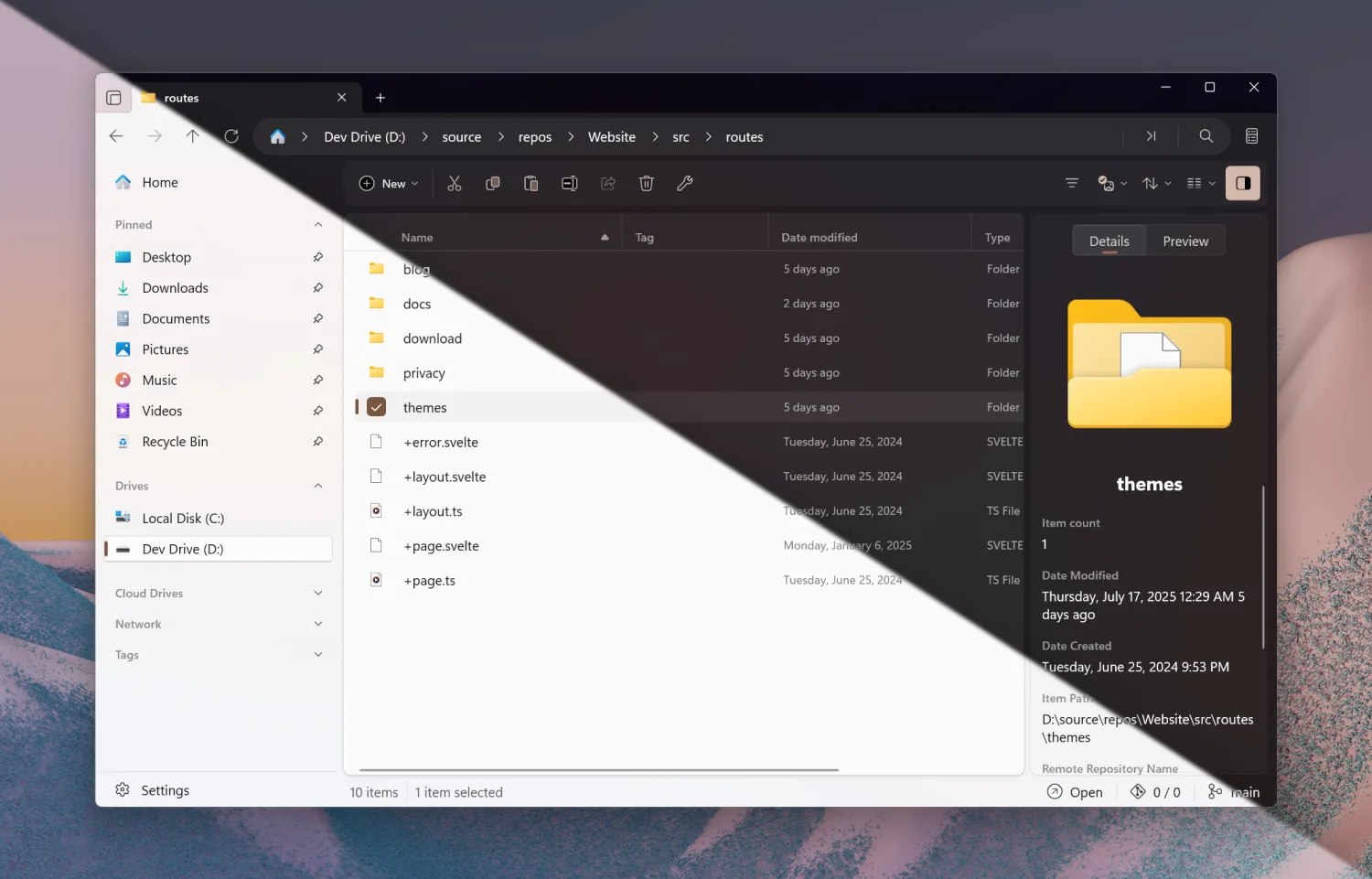
外观和操作性也留足了自定义空间:浅色深色主题切换、给窗口或单个文件夹设置背景图、工具栏按钮增删、快捷键改绑,都可以按自己的习惯调整。
优点和短板
✅ 优点
- 官网侧载版免费、代码开源:MIT / MPL-2.0 许可,功能与付费商店版相同;
- 多标签+双窗格:对照、搬运文件效率高,补齐资源管理器的老短板;
- 文件标签与树状侧边栏:跨目录归类、快速定位,文件夹大小一目了然;
- 集成度高:云盘、FTP、Git 状态与操作、终端右键直达,开发者日常少切窗口;
- 自带哈希校验与压缩包管理:属性页直接比对 MD5/SHA256,解压压缩不用另装工具;
- 简体中文等 40 多种语言,界面跟随系统或手动切换;
- 界面现代、可定制:主题、背景图、工具栏、快捷键都能调,更新节奏稳定。
❌ 短板
- 只有 Windows 版:macOS、Linux 用户没有官方客户端;
- 安装依赖系统组件:侧载安装需要 Windows Update 与 Delivery Optimization 服务,精简版、”debloat” 过的系统不被官方支持;
- 没有官方便携版:以 MSIX 包形式安装,想放 U 盘随走随用不行;
- 多开标签时内存占用会上升:官方 FAQ 专门给出性能与内存优化建议,轻量场景下资源管理器反而更省;
- 右键菜单自成体系:依赖资源管理器经典右键菜单的第三方扩展不能直接照搬,需通过”显示更多选项”或集成适配。
适合人群: 想给 Windows 换多标签、双窗格文件管理器的用户;需要给文件打标签、跨目录整理项目的人;经常在文件管理器里看 Git 状态、开终端的开发者;不想为文件管理器付费、又希望界面现代的人。
不太适合: macOS / Linux 用户;使用精简版 Windows 或关闭了更新服务的人;需要便携免安装版的用户;重度依赖资源管理器专属右键扩展的人。
✅ 官方网站:https://files.community
✅ 开源仓库:https://github.com/files-community/Files
✅ 国外的网站经常不太稳定,各个平台的安装包也不太好找,想要已经校验干净、没有捆绑的安装包,可以去猫凑网下载:https://www.maocou.com/files
下载前怎么选安装包?
Files 的官方安装包是一个 x64 与 ARM64 合一的 msixbundle,不需要按架构挑文件;区别主要在获取渠道。
| 安装包 / 渠道 | 适用平台 | 架构 | 类型 | 怎么选 |
|---|---|---|---|---|
| 官网侧载 msixbundle | Windows | x64 / ARM64 合一 | 免费官方安装包 | 大多数用户首选,双击用 Windows 应用安装器安装,支持自动更新 |
| Microsoft Store 版 | Windows | 商店按机型分发 | 付费购买 | 功能相同,想支持开发者、习惯商店自动更新的人选这个 |
| winget / Chocolatey / Scoop | Windows | 视渠道包而定 | 第三方维护的命令行安装 | 习惯命令行包管理、批量装机的人 |
小提示:
- 系统要求 Windows 10 2004 及以上;安装前确认 Windows Update 与 Delivery Optimization 服务没有被精简或禁用;
- 双击 msixbundle 会调用 Windows 自带的”应用安装器”;离线环境则按官网顺序先装 VCLibs、Windows App Runtime 依赖,再装主包;
- 也可以用管理员 PowerShell 执行
Add-AppxPackage -AppInstallerFile https://cdn.files.community/files/stable/Files.Package.appinstaller一条命令安装并启用自动更新; - 没有官方便携版,解压 msixbundle 直接运行不属于受支持的使用方式;
- 启动后界面默认跟随系统语言,中文系统直接就是简体中文,也可在设置 General 页手动切换。
碎碎念
回到开头那个场景:如果你只是偶尔开两个文件夹拷点东西,资源管理器其实够用,没必要换;但一旦你开始同时跟进多个项目、在本地和云盘之间倒文件、给下载目录做归类,多标签、双窗格和文件标签带来的效率提升是实打实的。商业工具里 Directory Opus 做得很深,但价格和功能复杂度都更高;Files 用开源社区的方式把最常用的那部分体验免费给了所有人,代价是它只照顾 Windows、安装方式也比传统 exe 挑剔一点。
愿意支持开发者就买商店版,想免费用就走官网侧载或猫凑网下载校验好的安装包。装完先把常用文件夹固定到侧边栏、给项目贴上标签,用上一周再决定要不要开启”设为默认文件管理器”(实验性功能,会修改注册表,官方建议先备份)。
如果你在使用中碰到安装报错、云盘同步或 Git 状态显示的问题,欢迎在评论区交流。
Files 的评价