

笔记散落在文件夹里、规格文档埋在代码库中,想让 AI 帮忙整理,又担心内容被上传到别人的服务器——这是很多用 Markdown 记笔记的人共同的纠结。在线协作工具编辑体验好,但文件不在自己手里;本地笔记应用文件落在磁盘上,AI 能力却要靠插件自己搭。OpenKnowledge 把两者合在一起:所见即所得的 Markdown 编辑、wiki 知识网络和 AI 智能体协作放进一个开源应用,文件始终是本机的纯文本。
OpenKnowledge 是什么软件?
OpenKnowledge 是 Inkeep 开源的 AI 原生 Markdown 编辑器与知识库工具,以 GPL-3.0-or-later 许可证发布,个人与商业使用都免费,官方用”Notion 遇上 VS Code”来形容它的定位。它不要求导入或转换:直接打开电脑上任意一个装着 Markdown / MDX 文件的文件夹就能用,现有代码库文档、wiki、Obsidian 库都可以直接接管,文件始终以纯文本形式留在磁盘上。
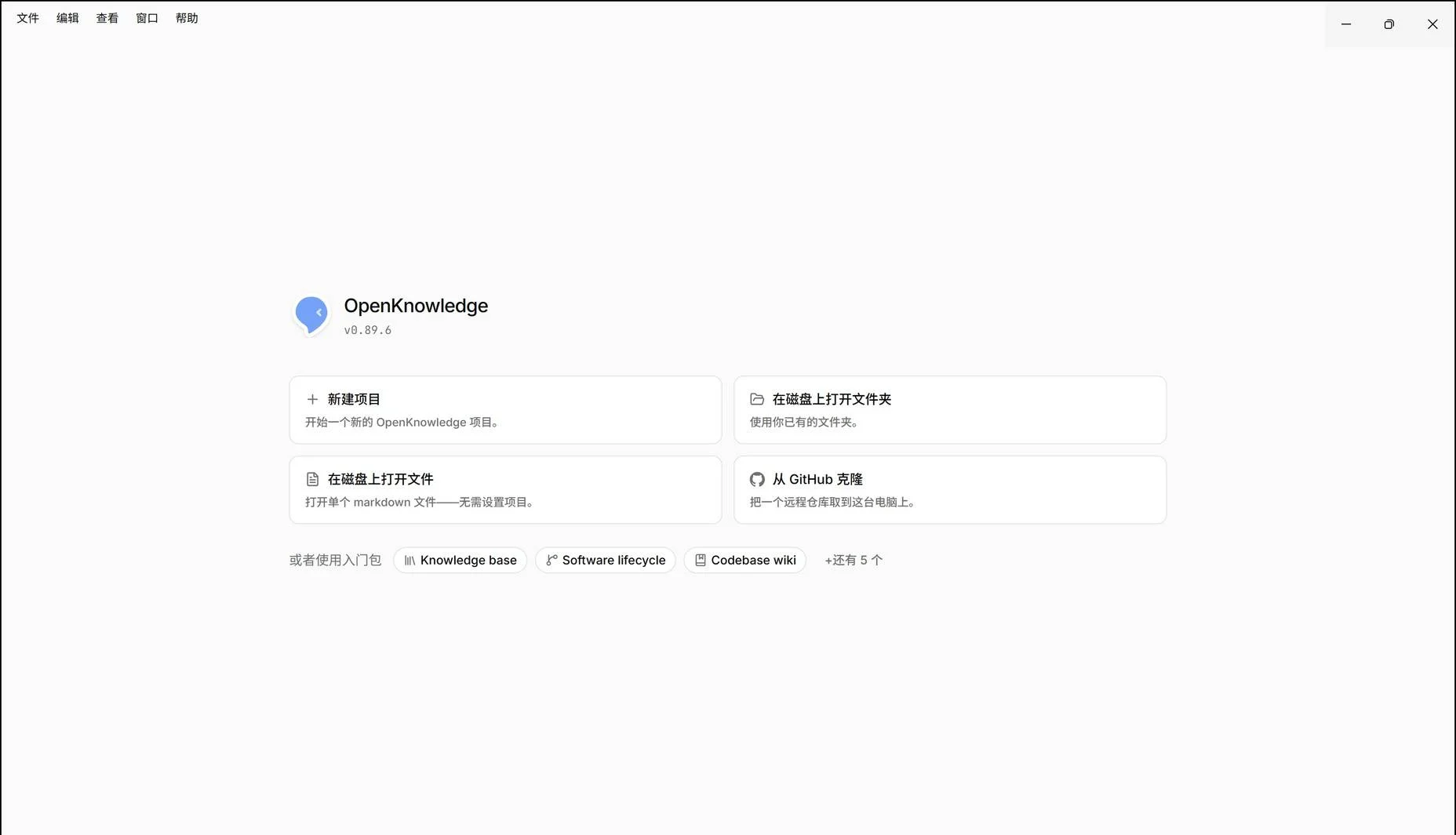
桌面版覆盖 Windows、macOS、Linux;Intel Mac、服务器等没有桌面版的平台,可以用官方 CLI 把同一个编辑器跑成本地网页版(需要 Node.js 24+ 与 git)。界面包含完整的简体中文,本篇截图来自实际运行的中文界面。项目更新节奏很快,仍处快速迭代阶段,编辑、链接与知识管理等核心工作流已经可用,AI 与同步能力还在持续扩展。
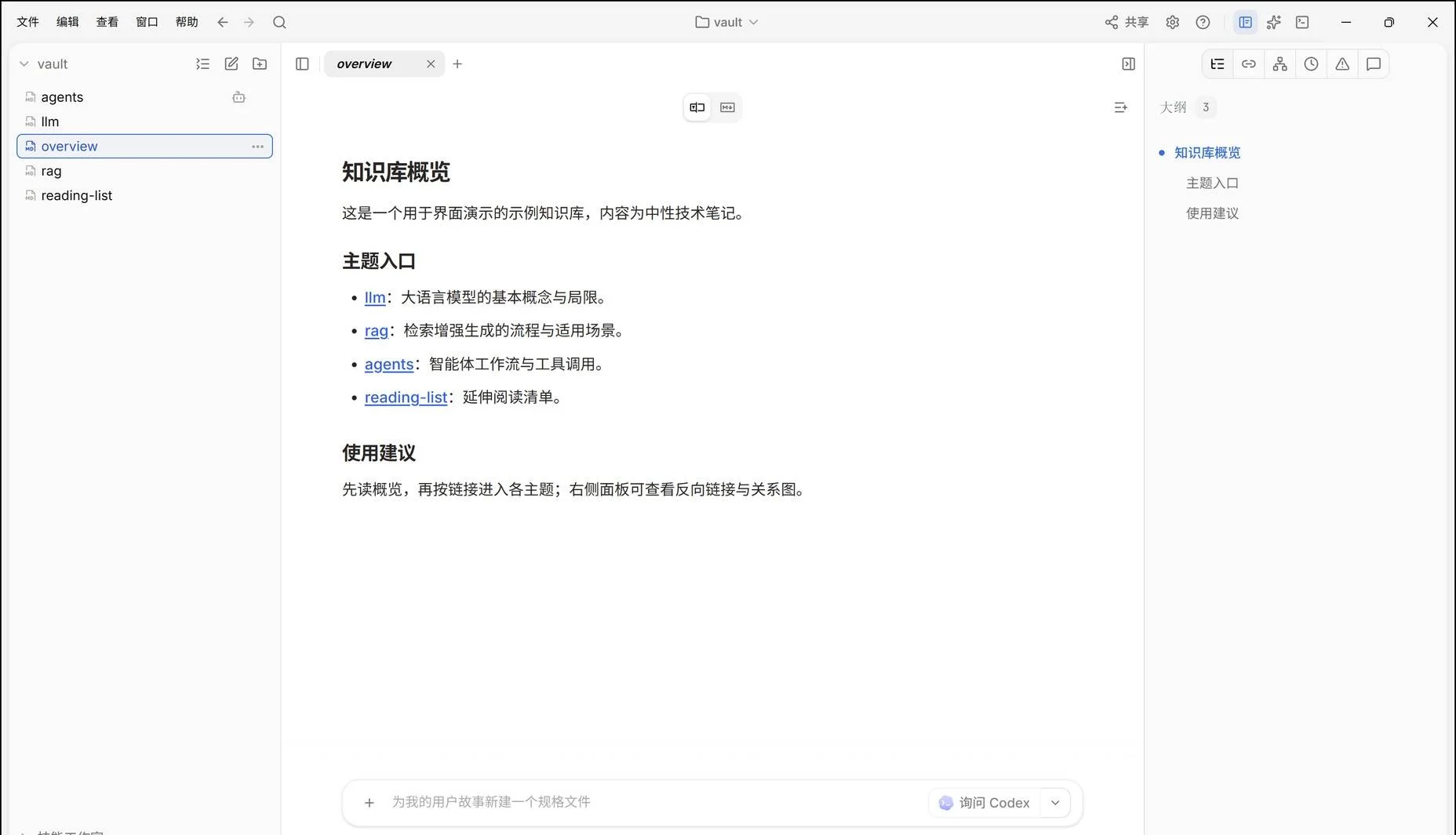
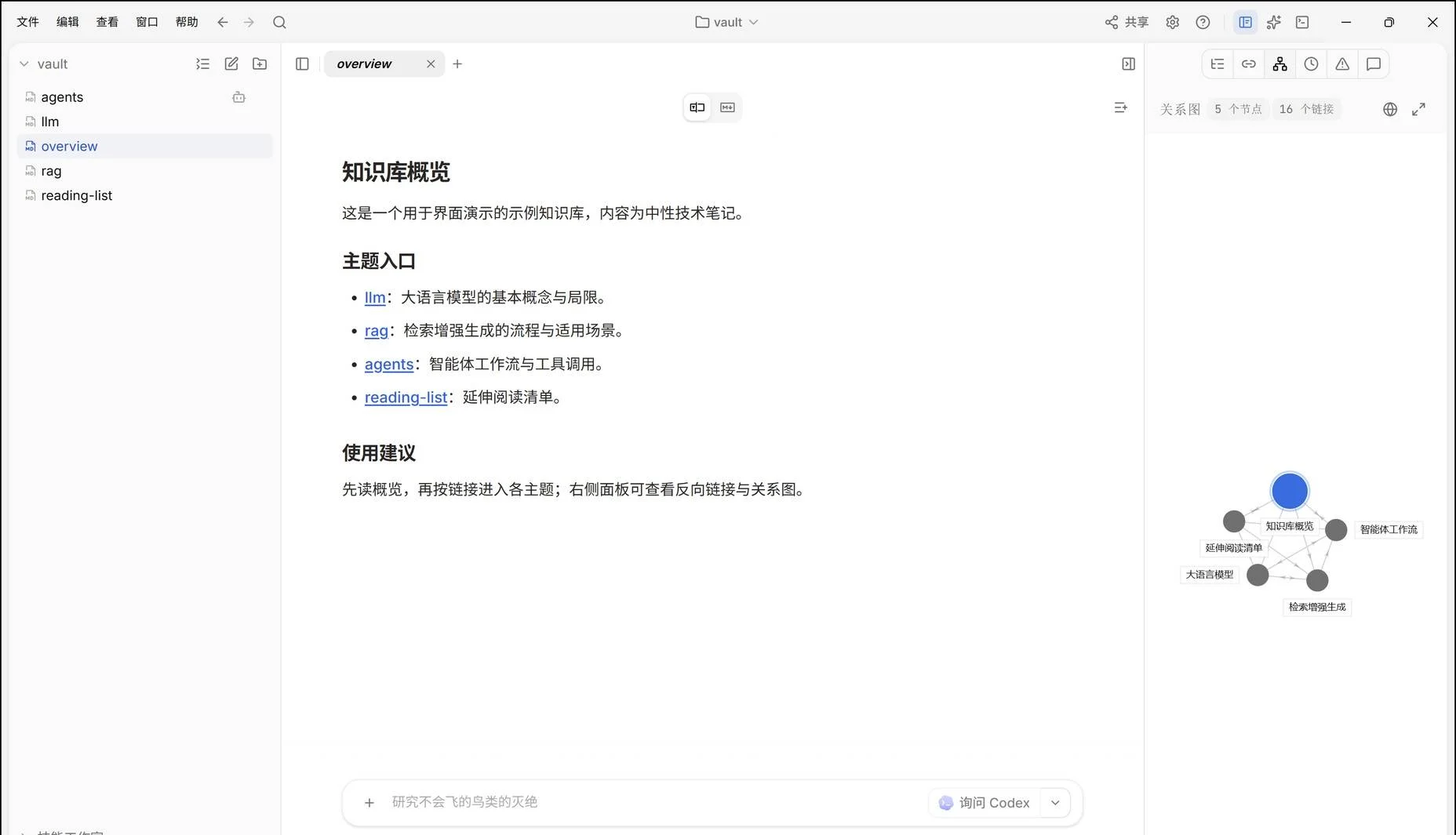
主界面左侧是文件导航,中间是多标签编辑区,右侧面板可切换大纲、反向链接、关系图等视图,底部状态栏显示字数与 token 估算。
OpenKnowledge 有哪些特色功能?
所见即所得,也能回到源码。编辑体验对标 Notion / Google Docs:标题、列表、表格直接渲染,用 [[文件名]] 语法插入 wiki 链接;需要精确控制时一键切到源码模式,frontmatter、MDX 都按原样保存,不会偷偷改格式。
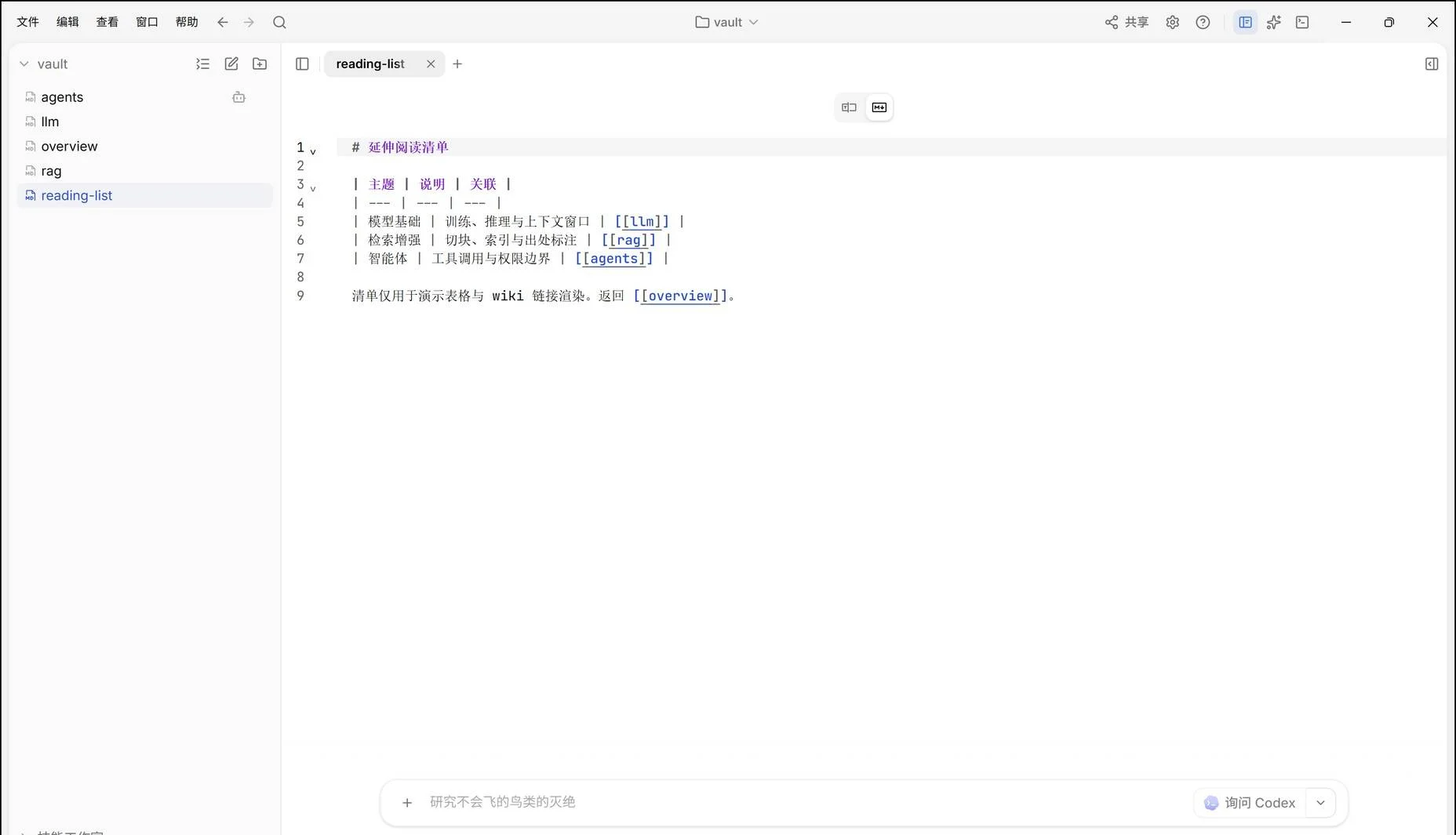
表格与富组件。表格在编辑区里直接渲染成行列表格,还能嵌入 HTML 与富组件,写工程规格、可视化报告时不用在编辑器和预览之间来回跳。
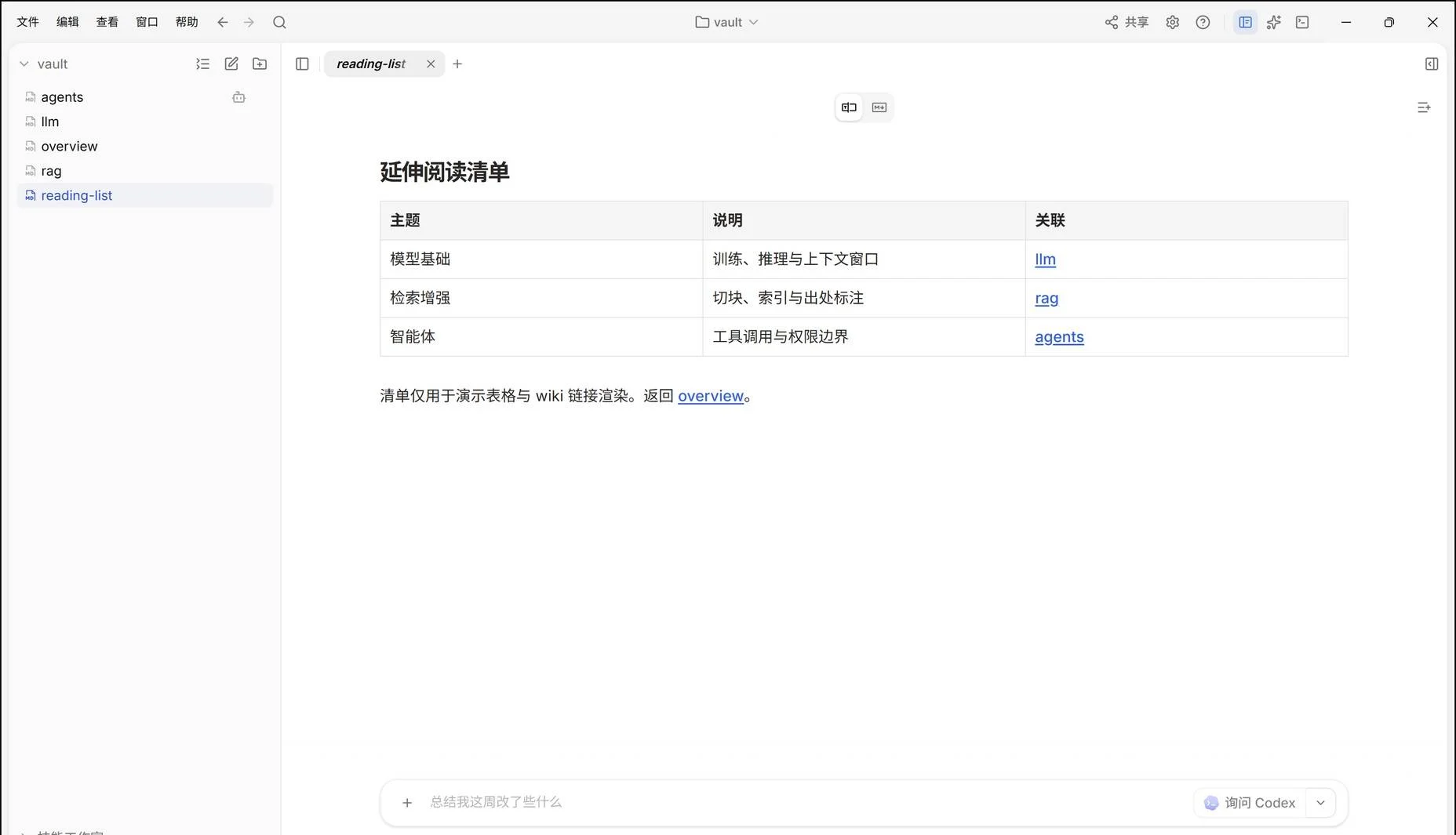
wiki 链接织成知识网络。[[链接]] 串起笔记,右侧面板给出反向链接、大纲与关系图,节点和连线一目了然;装上 git 后还能看时间线,按提交历史回顾知识库的演变。全库搜索、多标签与文件导航让几百篇笔记也不迷路。
AI 智能体并排协作。底部输入框可以直接询问本机已安装的智能体(Claude、Codex、Cursor、OpenCode、Pi 等),AI 在侧栏改稿、你在主编辑区看改动;开箱提供 MCP 服务与技能包,让智能体学会检索和撰写你的知识库,也可以不配置、只当纯编辑器用。
同步与分享可选。默认完全本地;需要协作时再开启基于 git/GitHub 的自动同步与团队分享,不用写代码配置仓库,底层仍是标准 git,随时可以关掉回到纯本地。
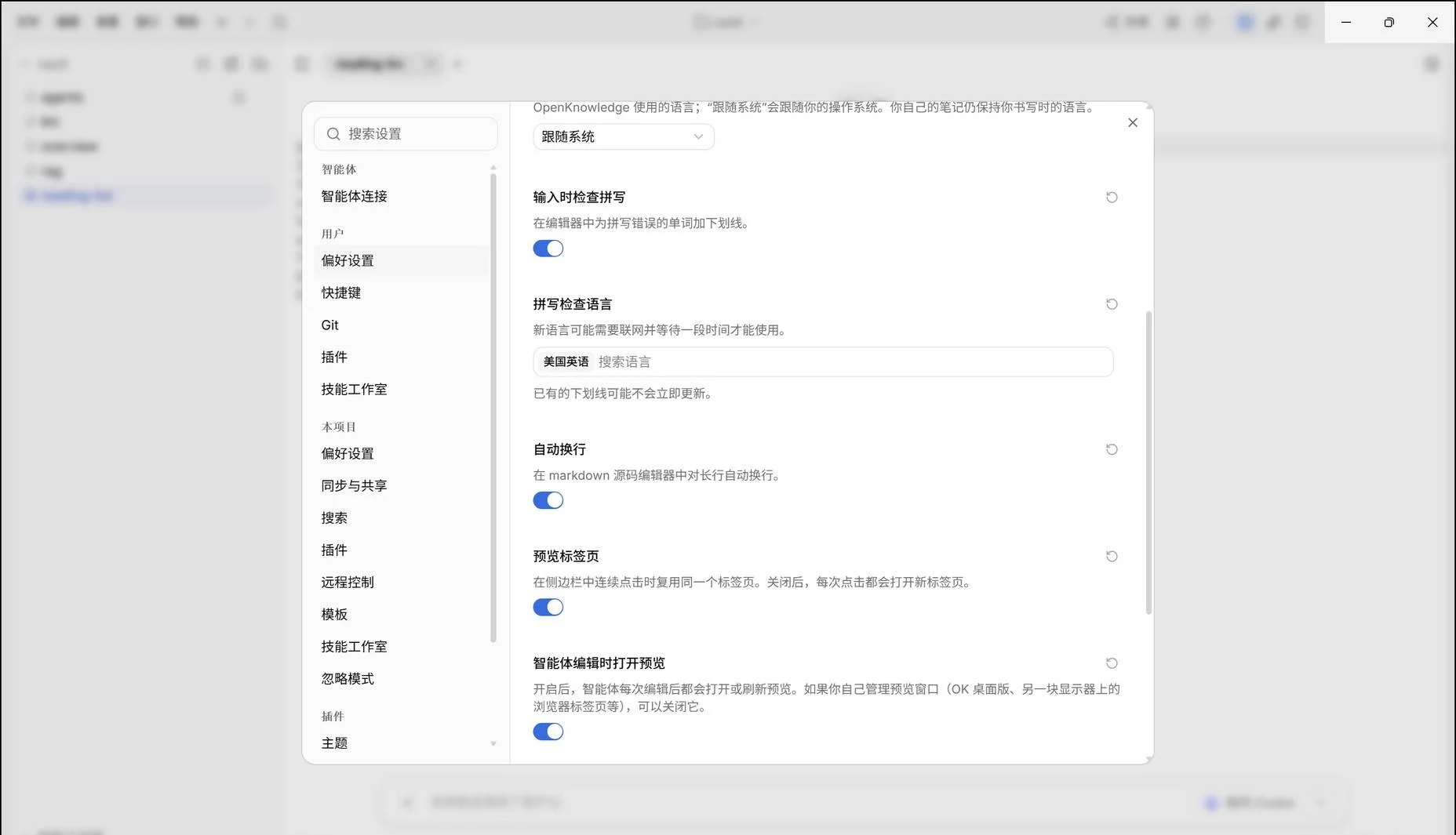
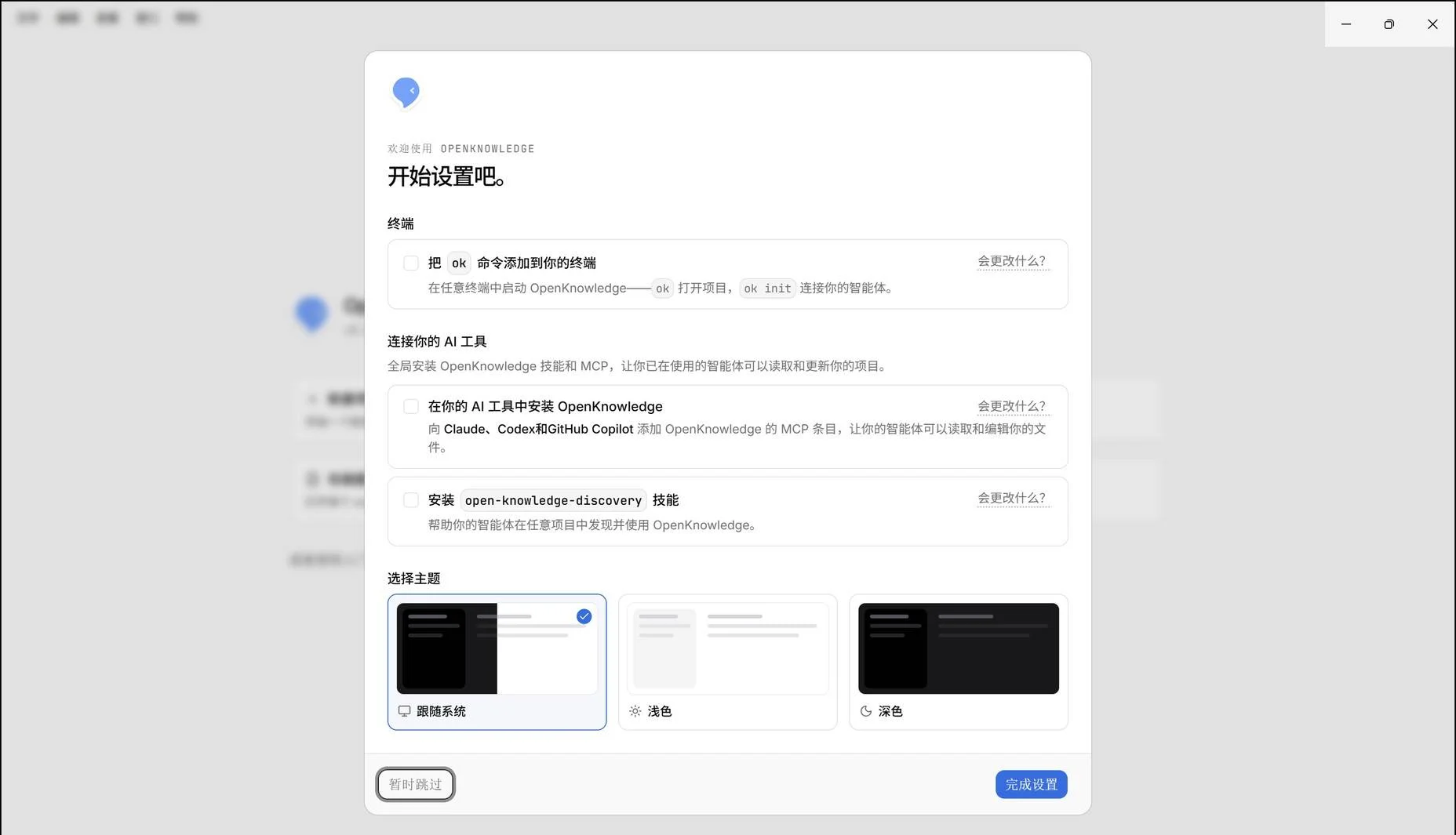
界面与设置。设置页可切换语言、主题等选项,简体中文翻译完整;首次启动向导里的终端命令与 AI 连接选项默认不勾选,可以暂时跳过。
优点和短板
✅ 优点
- 开源免费(GPL-3.0-or-later),无订阅、无广告,个人商用都可以。
- 本地优先、纯 Markdown 存盘,不锁格式,Obsidian 库和代码库文档可直接打开。
- 真所见即所得 + 源码模式切换,表格、HTML 组件都能写。
- wiki 链接、反向链接、关系图、时间线,把笔记连成可浏览的知识网络。
- AI 原生:MCP 与技能开箱即用,多家智能体并排改稿,也可以完全不用 AI。
- 简体中文界面完整,三平台桌面版之外还有任意平台可用的 CLI 网页版。
❌ 短板
- macOS 桌面版只支持 Apple Silicon,Intel Mac 只能走 CLI 网页版,且要自备 Node.js 24+ 与 git。
- Linux 只提供 deb/rpm,没有 AppImage 或便携压缩包,其他发行版要自己想办法。
- 仍处快速迭代期,界面与功能变动快,时间线等视图依赖 git 环境。
- AI 能力依赖本机已安装的智能体工具与相应账号,软件本身不内置模型,纯离线时 AI 不可用。
- 没有移动端与托管网页版,外出临时编辑不如在线笔记方便。
适合人群: 用本地 Markdown 记笔记、建知识库的用户,想给 Obsidian 库加 AI 能力的用户,写规格文档与 LLM wiki 的开发者,以及在意内容不出本机的隐私敏感用户。
不太适合: 想要桌面版的 Intel Mac 用户,希望开箱内置 AI 模型的用户,需要移动端或托管网页协作的用户。
✅ 官方网站:https://openknowledge.ai/
✅ 开源仓库:https://github.com/inkeep/open-knowledge
✅ 国外的网站经常不太稳定,各个平台的安装包也不太好找,想要已经校验干净、没有捆绑的安装包,可以去猫凑网下载:https://www.maocou.com/openknowledge
下载前怎么选安装包?
猫凑网为本篇校验了四个常用安装包,覆盖三大系统的常见架构,均按官方发行页公布的 SHA-512 校验值核对;官方 Releases 页另有 Windows ARM64、Linux arm64 等其余包,按需自取。
| 安装包(不带版本号) | 适用平台 | 架构 | 类型 | 怎么选 |
|---|---|---|---|---|
| Windows x64 安装版(EXE) | Windows | x64 | 安装 | Windows 10 及以上绝大多数电脑,按用户安装、不弹管理员授权 |
| macOS Apple Silicon 版(DMG) | macOS | ARM64 | 安装 | M 系列芯片 Mac,macOS 13 及以上,拖入 Applications |
| Debian/Ubuntu 安装包(DEB) | Linux | x64 | 安装 | Debian、Ubuntu 及衍生发行版 |
| Fedora/RHEL 安装包(RPM) | Linux | x64 | 安装 | Fedora、RHEL 及衍生发行版 |
小提示:
- Windows ARM64 设备另有官方 ARM64 安装包;Linux arm64 同样有 deb/rpm。
- Intel Mac、服务器或不想装桌面版:npm 安装官方 CLI 后用 ok start 跑本地网页版,需 Node.js 24+ 与 git。
- 首次启动向导的终端与 AI 连接选项默认不勾选;打开项目时的 MCP 配置默认勾选,不需要可取消,分享默认仅自己。
- 校验值见本篇 sources.md,下载后建议先核对再安装。
碎碎念
回到开头的场景:如果只是偶尔写两篇笔记,任何编辑器都够用;但笔记已经攒成知识库,想把它们连起来、搜出来、让 AI 帮忙整理,又希望文件始终是本机纯文本,OpenKnowledge 是目前少有的把这三件事一起做的开源选择。它不锁文件、不强制上云,AI 与同步都是可选附加项,这种”默认本地、按需附加”的思路,对在意隐私的人比较安心。
选包按上面的表格对号入座:Windows 用 x64 安装版,Mac 看清芯片(Apple Silicon 用 DMG,Intel 走 CLI 网页版),Linux 按发行版挑 DEB 或 RPM。如果你在使用中碰到链接渲染、同步配置等问题,欢迎在评论区交流。
OpenKnowledge 的评价