
收素材的时候最烦这一步:一堆文件夹里躺着图片、PDF、压缩包,要看一眼内容,就得挨个双击,等 Photoshop 或 Acrobat 慢慢启动,看完再关掉,回来又忘了刚才看的是哪张。
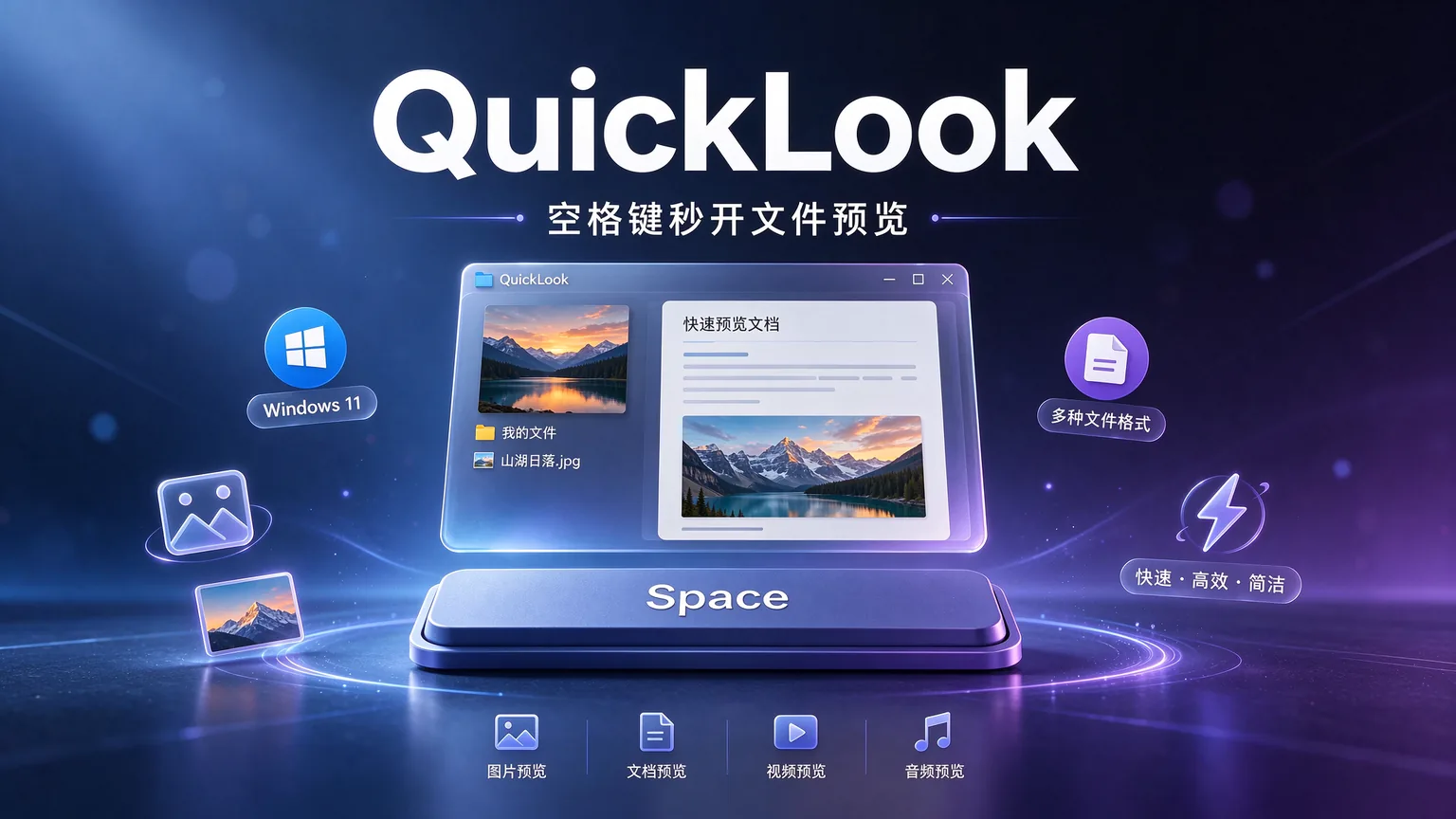
Mac 上有 Quick Look,选中文件按一下空格,预览浮在屏幕上,再按一下空格就关。Windows 一直没有,QuickLook 就是把这个操作补上:装好之后,选中文件敲空格,图片、文档、视频、压缩包当场打开一个预览窗,不用启动原程序。
QuickLook 是什么软件?
QuickLook 是一个 Windows 桌面工具,做的事只有一件——把”选中文件按空格预览”变成系统级操作。它常驻在托盘,接管资源管理器和多数文件管理器里的空格键,选中任意文件按一下,预览窗立刻弹出来,再按空格或 Esc 关闭。
它开源免费,采用 GPL-3.0 许可证,源码托管在 GitHub 上,没有广告和付费版。界面跟着系统语言走,自带简体中文翻译,中文文件名和中文文档内容都能正常显示。
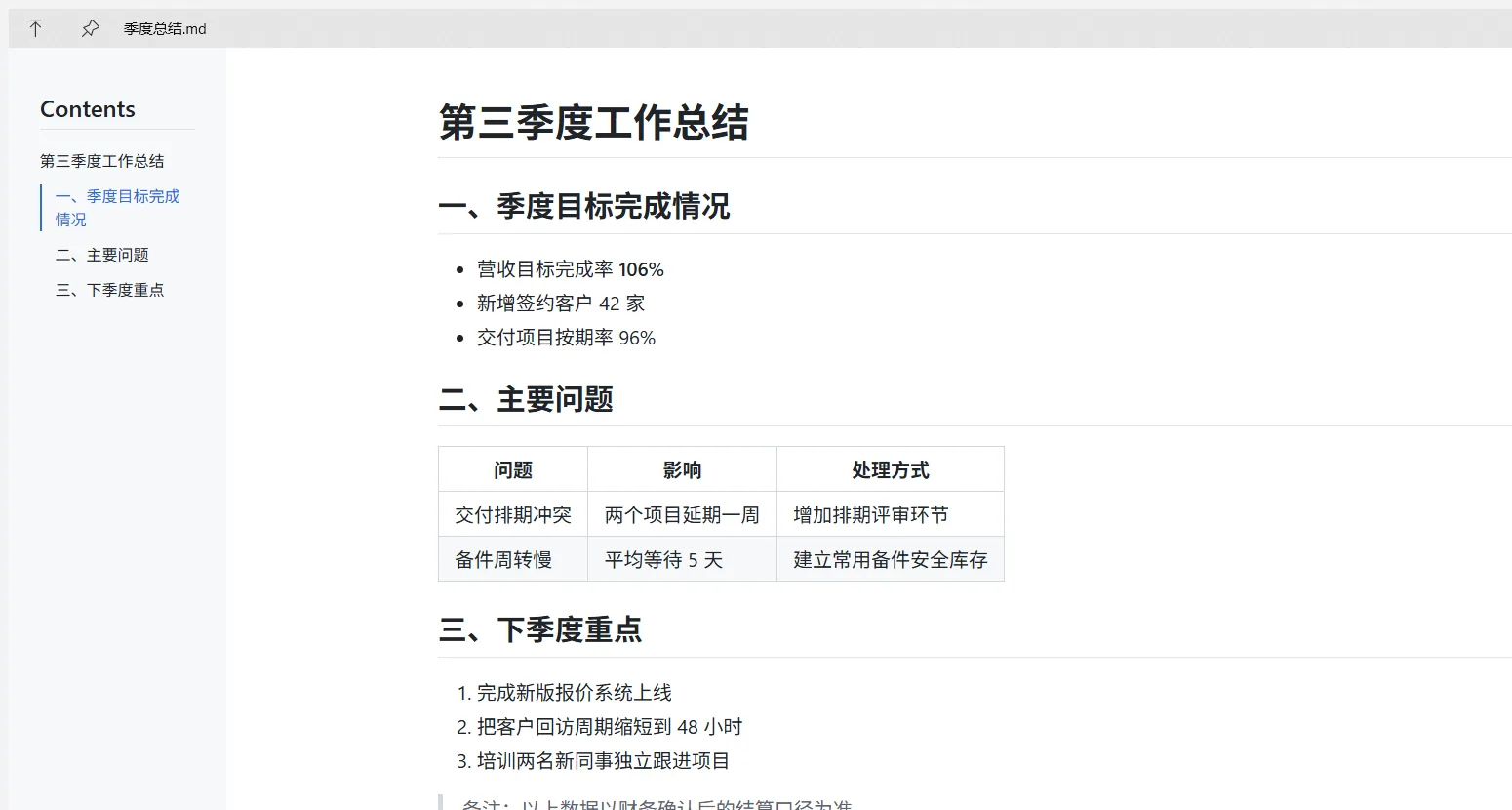
覆盖的格式很宽:图片(含 RAW、PSD、AI)、音视频、PDF、Word/Excel/PowerPoint 与 ODF 文档、Markdown、各种代码文件和配置文件、ZIP/RAR/7Z/TAR 压缩包、字体、3D 模型、电子书和漫画、可执行文件属性等。官方在仓库里单独列了一份支持格式清单,遇到冷门后缀先查清单比试装更省事。
翻文件也不必退出预览:预览窗没有焦点时,按方向键就能在同一个文件夹里切到上一个、下一个文件,边看边比。F11 可以让预览窗全屏。
QuickLook 有哪些特色功能?
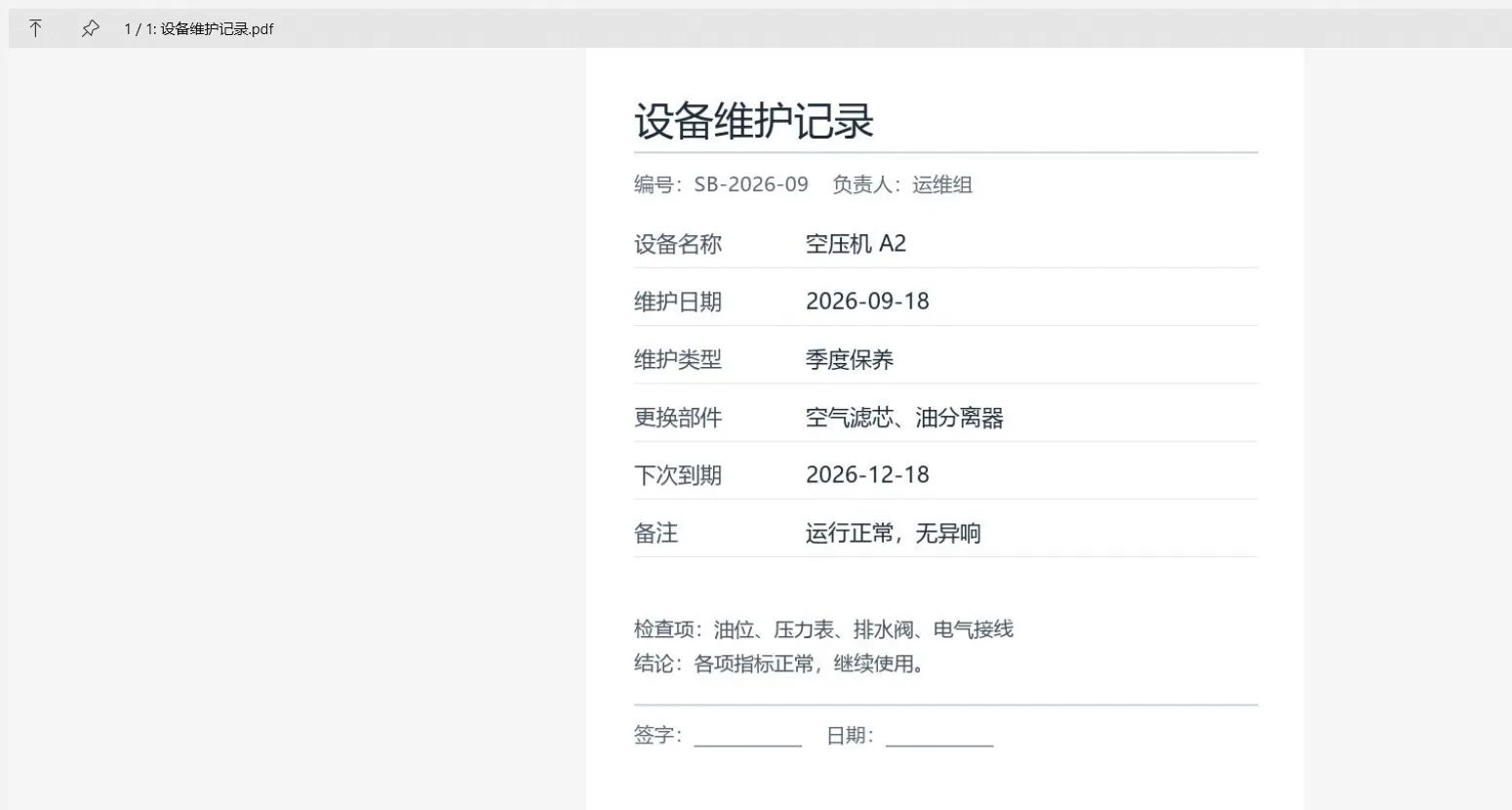
图片与 PDF:不启动别的软件也能看全貌。 图片预览会在标题栏标出像素尺寸和文件名,透明背景用棋盘格衬底;PDF 预览带页码和翻页控件,整页渲染,不用等 Acrobat 启动。看设计稿、看发票、看别人发来的扫描件,比开原程序快得多。
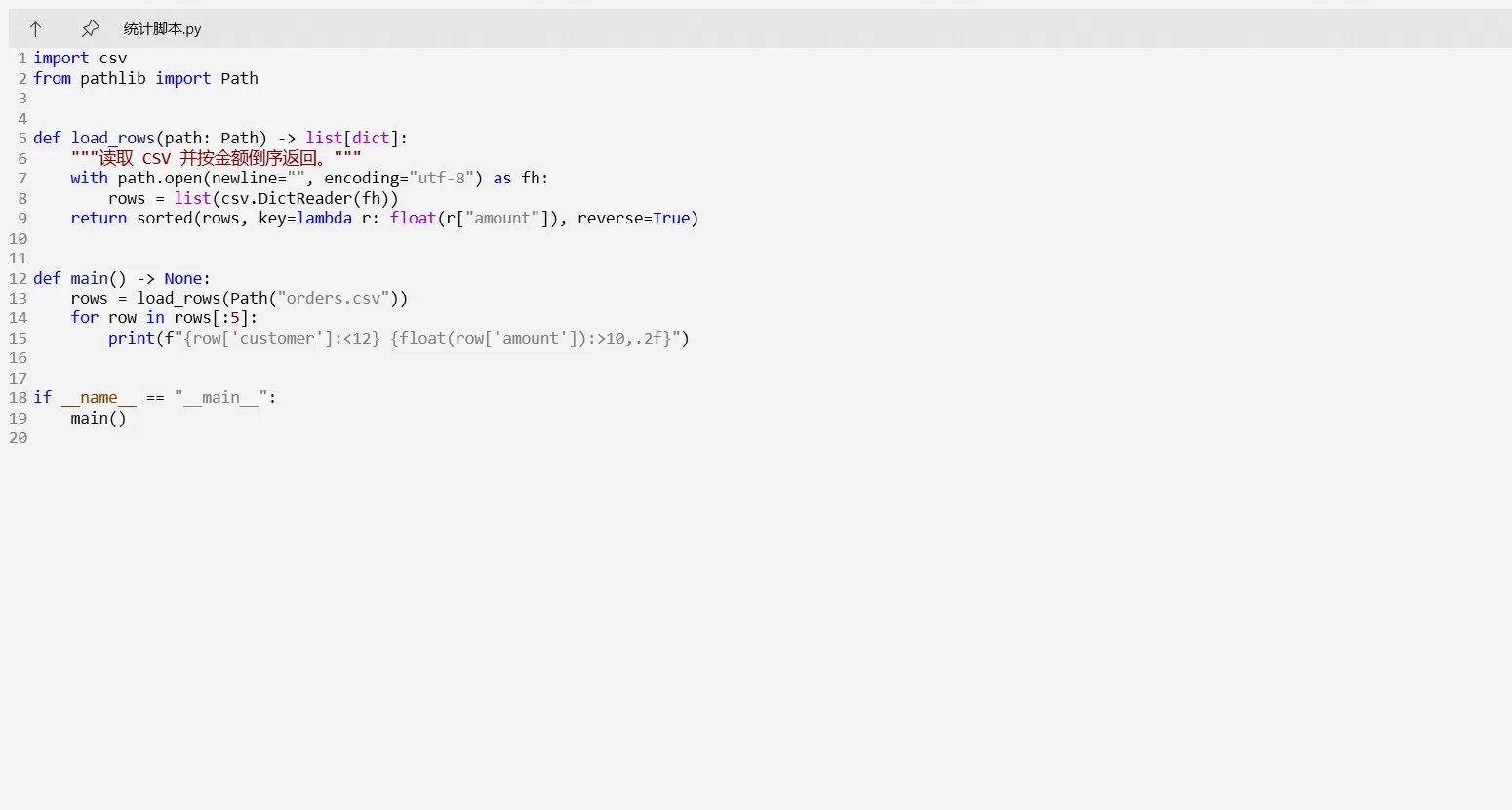
代码与文本:带行号和语法高亮。 .py、.js、.json、.yaml、.sh、.sql 这些常见后缀按语言着色,行号列在左边,长文件可以直接滚动看。配置文件、日志、脚本临时瞄一眼,不必打开编辑器,也不会因为误触改动内容。
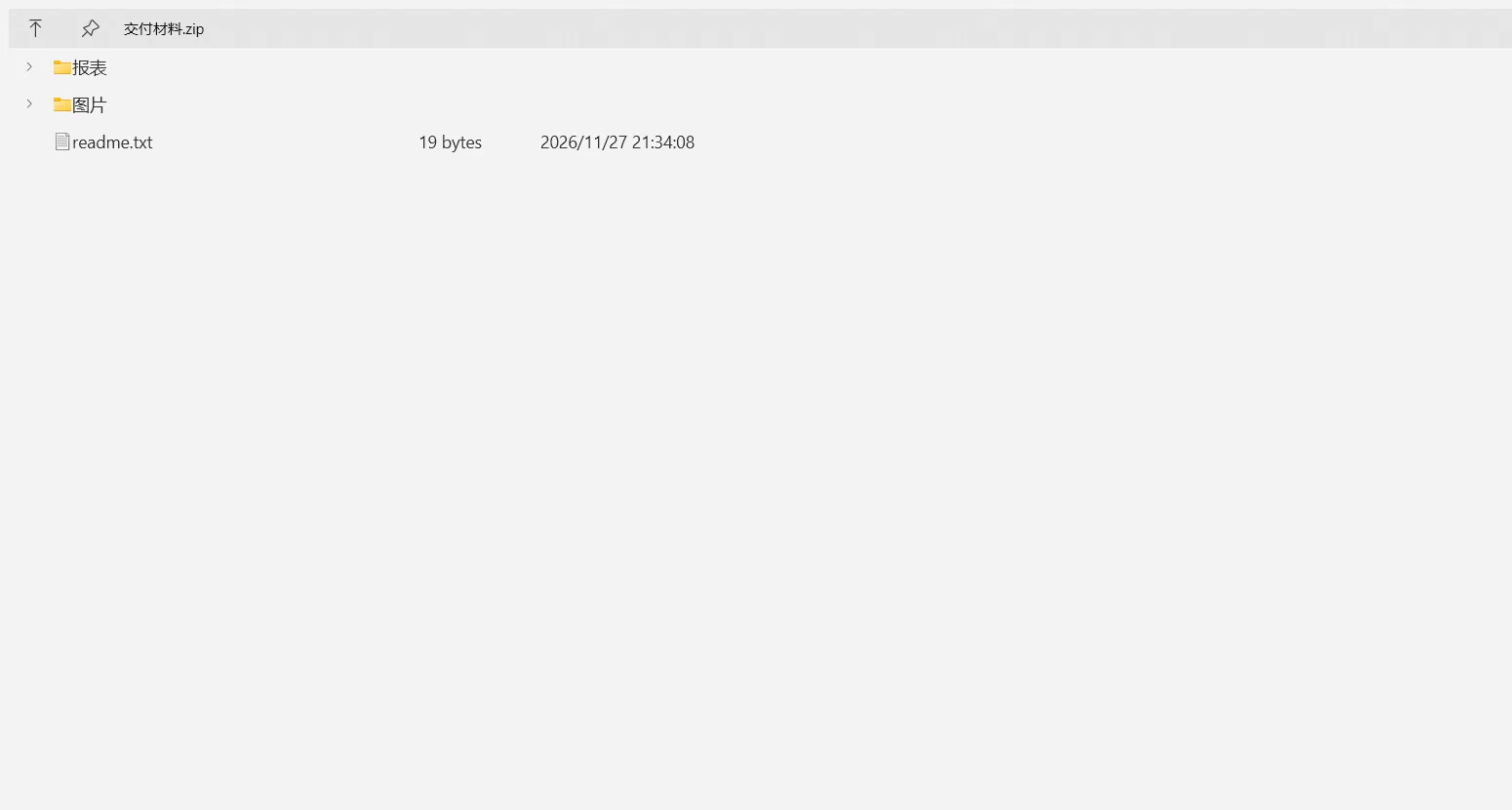
压缩包:先看内容再决定解不解。 ZIP、RAR、7Z、TAR 打开就是文件列表,文件夹可以展开,看得见里面有什么、多大、什么时候改的。下载下来的包里塞了莫名其妙的东西,这一步就能发现。
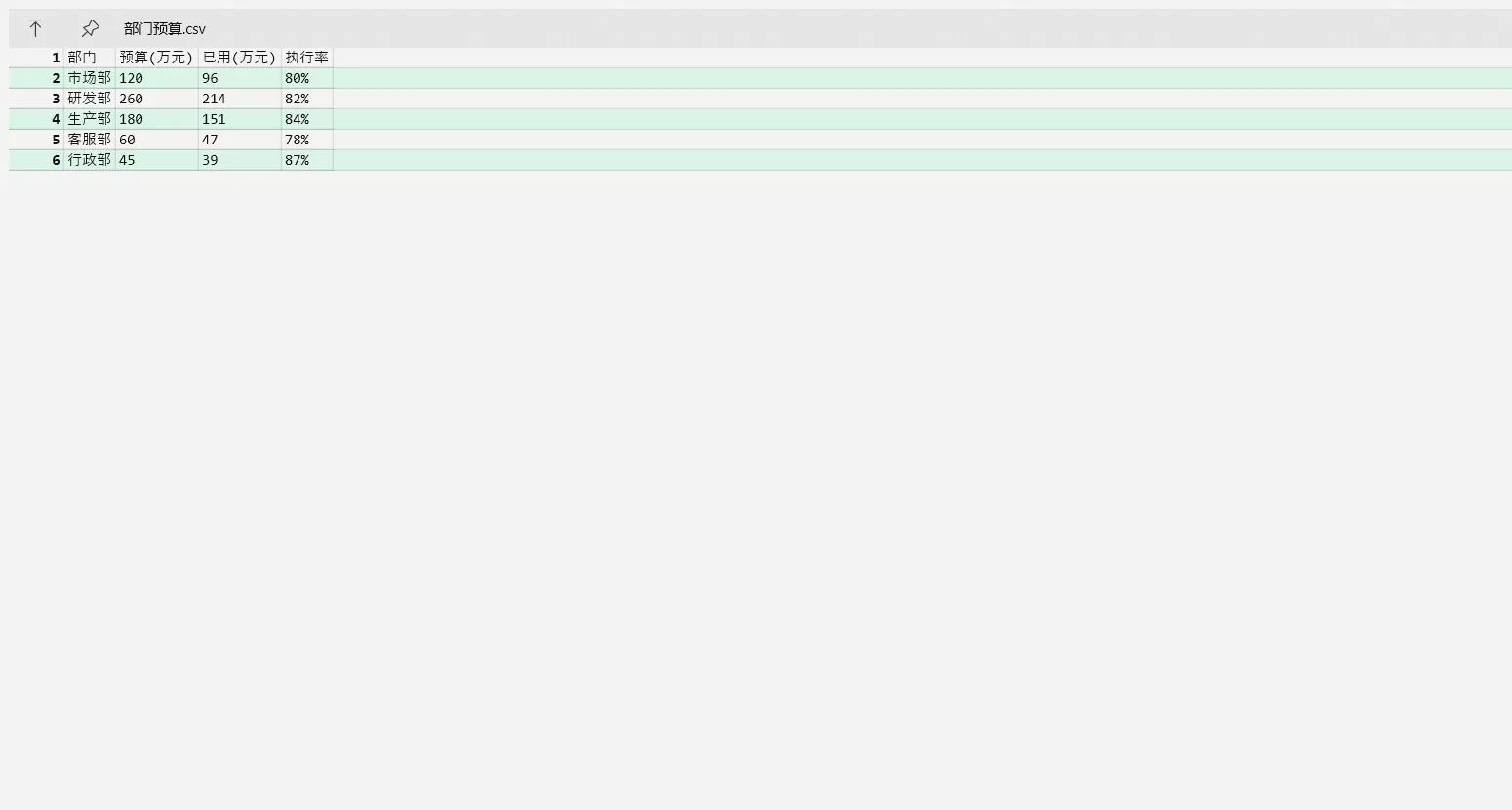
表格与 Office 文档:不装 Office 也能看。 CSV、XLSX、DOCX、PPTX 都能预览,表格按行列渲染,数据对齐显示。安装包包里自带 Office 预览组件,本机没有装 Microsoft Office 或 WPS 也能打开;需要更强的排版还原,可以在官方插件目录里单独升级 OfficeViewer。
插件系统:把冷门格式补上。 插件以 .qlplugin 包分发,双击安装后重启 QuickLook 生效。官方插件目录里有 OfficeViewer、PdfViewer-Native(用 WebView2 渲染)、PostScriptViewer(.ps/.eps)、CADImport(.dwg/.dxf)、SumatraPDFReader(EPUB、MOBI、CBZ、CBR 等)、几个 3D 查看器,以及管理已装插件和配置的 PluginManager。
和资源管理器、第三方文件管理器配合。 除了系统资源管理器,Total Commander、Double Commander、XYplorer 等也有对应的接法;命令行还可以直接 QuickLook.exe 文件路径 打开预览,方便挂到自己的脚本里。
优点和短板
✅ 优点
- 一个空格解决”看一眼”:不启动原程序、不产生临时文件,看完就关,长期用下来省的时间很实在。
- 格式覆盖广:图片、视频、音频、文档、代码、压缩包、字体、3D 模型都有对应预览器,冷门格式还能靠插件补。
- 完全离线、免费开源:GPL-3.0,没有账号、没有上传,文件不出本机。
- 体积小、常驻开销低:安装包六十多兆,托盘常驻,不占一个任务栏位置。
- 方向键连着翻:预览窗不聚焦也能切换文件,挑图、筛素材时特别顺手。
- 多种分发方式:安装版、便携版、微软商店版、包管理器都有,按习惯挑。
❌ 短板
- 只支持 Windows:macOS 自带 Quick Look,Linux 用户用不了。
- 不是编辑器:预览窗只能看,改内容还得打开原程序;少数格式(如 Office 复杂排版)渲染会和原软件有差异。
- 商店版功能有取舍:微软商店版本更新更慢,而且在”打开/保存”对话框里不能预览选中文件,需要这个能力得用安装版。
- 便携版要手动解锁:ZIP 包下载后如果不先解除锁定就解压,程序会启动失败。
- 部分插件依赖外部组件:比如 WebView2 渲染的 PDF 插件,机器上没有对应运行时就得先装。
适合人群: 经常在文件夹里翻图、翻 PDF、翻压缩包的办公与设计人员;硬盘里素材多、需要快速筛文件的人;不想为了看一眼文件就打开重型软件的低配电脑用户。
不太适合: 只用 macOS 或 Linux 的人;需要直接在预览里编辑内容、做批注的用户;企业环境禁止常驻托盘程序、禁止安装第三方 shell 扩展的机器。
✅ 官方网站:https://quicklookapp.vercel.app/
✅ 开源仓库:https://github.com/QL-Win/QuickLook
✅ 国外的网站经常不太稳定,各个平台的安装包也不太好找,想要已经校验干净、没有捆绑的安装包,可以去猫凑网下载:https://www.maocou.com/quicklook
下载前怎么选安装包?
QuickLook 只有 Windows 版,但同一次发布里有好几种包,功能不完全一样,选错了会缺功能。
| 安装包类型 | 特点 | 怎么选 |
|---|---|---|
| MSI 安装包 | 功能最完整,含”打开/保存”对话框内预览 | 大多数人的默认选择,官方也这样推荐 |
| EXE 安装程序 | 可以指定安装目录,需要管理员权限 | 想装到非系统盘或统一部署 |
| ZIP / 7Z 便携包 | 解压即用,配置留在程序目录 | 不想写注册表、U 盘随身带 |
| APPX / 微软商店版 | 自动更新,但不支持对话框内预览 | 懒得手动升级,能接受功能删减 |
| 包管理器(Chocolatey、Scoop) | 命令行安装与升级 | 习惯用命令行管软件 |
几点提醒:
- 便携包下载后先右键”属性”解除锁定,再解压,否则程序会启动失败。
- 装完记得让 QuickLook 随系统启动,否则托盘里没有它,空格键自然也不响应。
- 微软商店版和安装版不要同时装,容易抢同一个空格键。
- 想用某个插件,先确认当前版本已经装上,插件没生效时重启一次 QuickLook 通常就好。
碎碎念
这类”小工具”的价值不在功能多,而在把一件天天要做的小事从十几秒压到一秒。以前看一眼 PDF 要等 Acrobat 转半天,现在敲一下空格,看完再敲一下,注意力还在原来的事情上。
值得提醒的是它替代不了正经的查看器:要做批注、要转格式、要精确比色,还是得开专业软件。QuickLook 的定位就是”先看一眼”,判断这个文件要不要打开、要不要删、要不要留。
如果你在 Windows 上经常被”打开—关闭—再打开”这套动作拖慢,它算装机必备的那一类;如果日常工作就几个固定文档、从不翻素材库,那装不装差别不大。