

GIMP 是一款免费、开源的桌面图像编辑软件,可以修补照片、调整颜色、抠出主体,也能把图片、文字和背景组合成一张新图。它支持简体中文,官方提供 Windows、macOS 和 Linux 版本。对于需要处理文章配图、商品素材或个人照片,又愿意学习选区、图层和蒙版的人,它是一款值得认真了解的工具。
GIMP 是什么软件?
GIMP 的全称是 GNU Image Manipulation Program,官方定位覆盖照片润饰、图像合成和图像创作。它有完整的图层、选区、绘画与变换工具,也能通过插件和脚本扩展用途。项目官网
截至 2026 年 11 月 4 日,最新稳定版为 3.2.8,于 11 月 2 日发布。这次更新以修复与安全更新为主;如果你从旧版介绍认识它,还需要留意 3.x 已经加入的非破坏性滤镜,以及 3.2 新增的链接图层、矢量图层等变化。3.2.8 发布公告
| 项目 | 信息 |
|---|---|
| 软件名称 | GIMP |
| 核心用途 | 照片修饰、抠图、图像合成与位图编辑 |
| 当前稳定版 | 3.2.8 |
| 主要平台 | Windows / macOS / Linux |
| 界面语言 | 包含简体中文、英文等语言 |
| 费用 | 官网提供免费下载 |
| 主体许可证 | GPL-3.0-or-later |
| 工程格式 | XCF |
| 官方入口 | 官网 · 下载 · 源码仓库 |
软件可以用于商业工作。GPL 约束的是软件的使用、修改与分发,不会要求你把自己修过的照片或做出的设计一并开源;第三方照片、字体和素材的授权仍需另行确认。官方许可与商用 FAQ
一张照片,可以怎样继续处理?
修补小瑕疵,调整明暗与颜色
修复工具适合处理照片上的小瑕疵:选择附近合适的取样区域,再涂到要修补的位置,软件会结合周围像素处理过渡。它适合细小污点和局部修整,但背景结构复杂时,仍需要检查纹理是否接得自然。修复工具说明
调整整体观感时,可以使用色阶、曲线等工具。3.x 的一个实用变化是,多数 GEGL 滤镜可以作为可再次编辑的效果保留下来。比如已经调过一次曲线,后来觉得阴影压得太重,可以回到效果中改参数,不必只靠连续撤销找回原图;效果也可随 XCF 工程保存。非破坏性效果说明
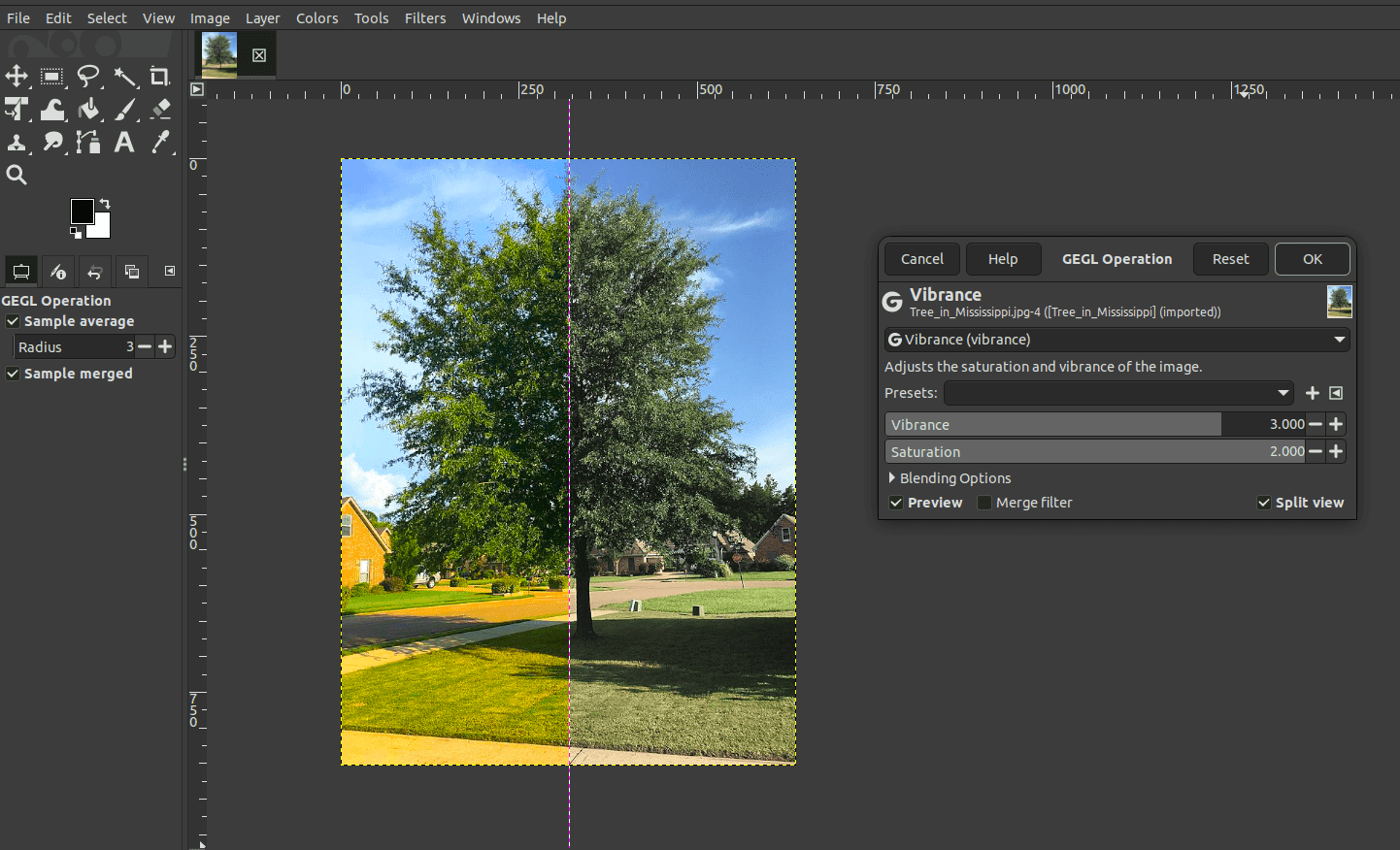
图片来源:GIMP 官方 3.2 发布说明,Vibrance 示例由 Akascape 提供,按官网 CC BY-SA 4.0 规则使用;原始页面。原图未改动,图中参数仅为官方演示。
抠图时保留蒙版,方便修边
给商品换背景、把人物放到另一张照片里,都需要先区分主体和背景。GIMP 的图层蒙版可以控制一层图像哪些地方显示、隐藏或半透明。与直接擦掉像素相比,保留蒙版更方便反复调整边缘,特别是需要检查头发、衣服边缘或透明过渡的合成任务。图层蒙版说明
3.2 为添加蒙版后的编辑状态增加了选项。实际操作时,要先看清当前选中的是图像缩略图还是蒙版缩略图,否则本来想修边的一笔,可能落到图像本身。
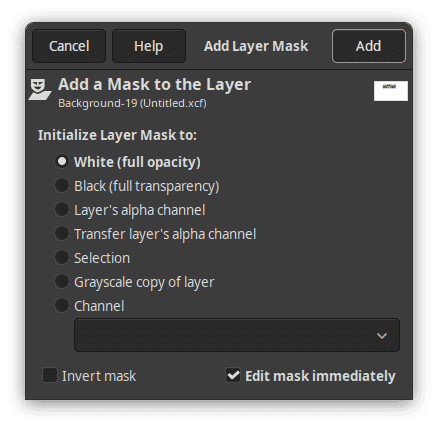
图片来源:GIMP 官方 3.2 发布说明,GIMP Team,CC BY-SA 4.0,原图未改动。
把素材组合起来,而不只是叠在一起
多张照片、标题文字和背景可以分别放在不同图层,再用蒙版、混合模式和位置变换完成合成。对经常做文章头图、活动图片的人,这种分层方式的价值是后续好改:换文案、换背景时,不必从头处理整张图。图层混合模式手册
3.2 的链接图层还可以引用外部图像。外部文件在其他编辑器里更新后,合成中的对应内容也能更新;矢量图层则允许继续调整路径形状、描边和填充。它们让反复换素材、改图形的工作更灵活,但交接项目时也要留意外部文件的位置。链接与矢量图层说明
中文界面怎么找,第一次先学什么?
GIMP 通常会跟随系统语言,也可以在 Edit → Preferences → Interface → Language 中选择语言,重启后生效。下载官方多语言版即可,不必为了中文界面另外寻找改装版本。官方语言设置说明
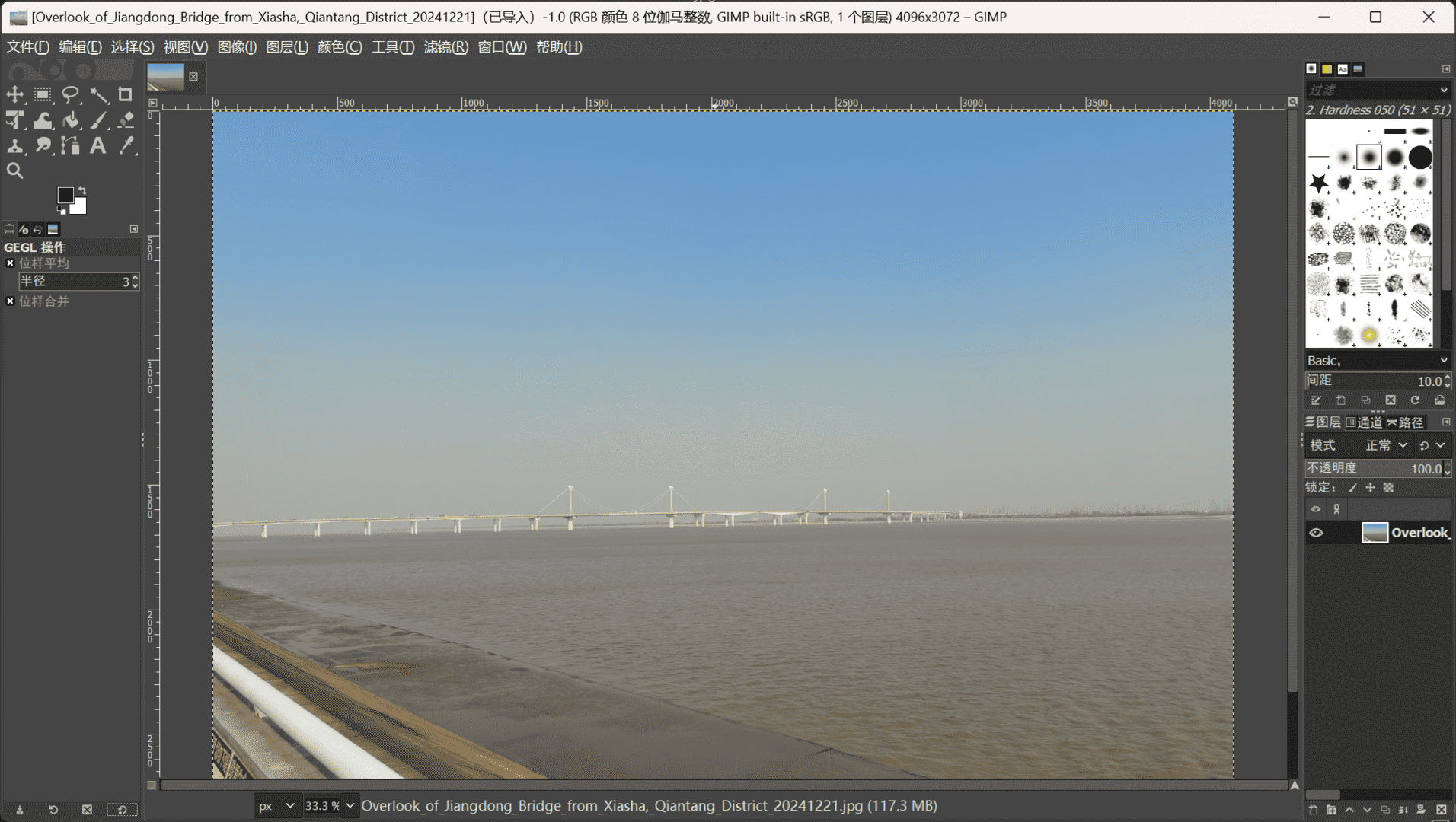
简体中文截图来自 Wikimedia Commons,上传者为 4084470 0.smil,软件界面作者为 GIMP Group,按 GPL-3.0-or-later 标注;画布内照片由 4084470 0.smil 拍摄,采用 CC BY 4.0。原图未改动。这是 2.10.38 旧版截图,只用于展示中文菜单与基本布局,不代表 3.2.8 的完整界面。

第一次上手,先认准三个地方就够了:工具箱负责选工具,工具选项负责改当前工具的参数,图层面板决定正在操作哪一层。界面可以采用单窗口或多窗口模式,官方手册说明首次启动默认使用单窗口。窗口与布局说明
一个合适的入门任务是:打开照片、裁去多余边缘、调整一项颜色效果,再分别保存工程和导出图片。做完这一遍后再学习蒙版,通常比一开始把所有滤镜试一遍更容易建立清楚的操作顺序。
保存工程和导出图片是两件事
保存主要用于 XCF 工程,让你保留图层和可继续编辑的工作内容;导出用于得到 JPEG、PNG 等面向分享和交付的文件。发给别人看或上传网站时,需要的是导出的图片;想留待以后改标题、换背景,就应另外保留工程。保存说明 · 导出说明
与现有工作流程能衔接到什么程度?
如果常做的是照片局部修补、抠图换背景和多图合成,GIMP 的工具方向比较贴合。它也能绘画,但如果你的主要任务是长时间手绘插画或漫画,可以同时看看以绘画为重点的 Krita;这里是按任务给出的选择建议,没有进行两款软件的速度或画质对测。
涉及摄影与印刷时,有两点值得提前确认:
- 相机 RAW 文件:官方提供与 darktable、RawTherapee 配合处理 RAW 的插件方案,不宜把它理解为所有相机原始文件都能直接在基础安装中完成完整显影。
- CMYK 工作流程:官方已经提供部分导入、导出和软打样能力,但 CMYK 仍不是与 RGB 相同地位的核心图像模式。印刷交付应先核对对方要求,不能仅凭“支持 CMYK”就推断流程完全一致。
上述范围见官方 FAQ。同样,如果客户依赖特定 Photoshop 插件或复杂文件效果,建议先拿实际文件验证,不能从“都能处理图片”直接推出项目可以无差别替换。
插件和脚本能扩展功能,不过也有版本条件。GIMP 3 的插件 API 已有变化,旧教程里的安装办法和插件包需要核对对应版本。3.0 API 更新说明
各系统怎样下载和安装?
官网的 Downloads 页面是统一入口。当前提供的五个独立文件如下;Windows 的 x86_64 和 ARM64 共用一个安装程序,不需要寻找两个不同的 EXE。
| 系统与架构 | 官方文件名 | 选择方式 |
|---|---|---|
| Windows x86_64 / ARM64 | gimp-3.2.8-setup.exe | 同一通用安装程序 |
| macOS Intel | gimp-3.2.8-x86_64.dmg | Intel 芯片 Mac |
| macOS Apple Silicon | gimp-3.2.8-arm64.dmg | M 系列芯片 Mac |
| Linux x86_64 | GIMP-3.2.8-x86_64.AppImage | x86_64 系统 |
| Linux ARM64 | GIMP-3.2.8-aarch64.AppImage | ARM64 系统 |
Windows 直接安装包要求 Windows 10 1903 或更新版本;Microsoft Store 渠道另有系统要求,不能与直接安装版混用。3.2.0 是最后提供 Windows 32 位包的版本,3.2.2 及后续维护版已停止分发这类包。官方下载要求 · 32 位发行变化
macOS 包要求 macOS 11 Big Sur 或更新版本,下载时按芯片区分。官网还明确说明,目前没有由 GIMP 团队提供的 Apple App Store 包,商店同名软件不能自动视为官方发行。
Linux 的 AppImage 需要相应执行权限;当前官网将兼容基线写为 Debian 13 或更新的发行版,不能只凭扩展名就保证所有老系统能运行。也可从官网转到 Flatpak 或 Snap 渠道,后者通过各自的软件包系统安装和更新,不是单独的 EXE 或 DMG。Linux 安装渠道
值得用来做日常修图吗?
如果你经常需要把照片修到可用、把主体从背景中分离出来,再加上文字完成一张配图,GIMP 值得投入一点时间学习。真正需要先掌握的是图层、选区、蒙版和导出,而不是记住每个菜单。
它适合愿意自己控制处理过程的人。只想一次点击得到成图,或者工作完全依赖另一套软件的专用插件与交付规范,就需要把实际流程验证清楚。先用一张自己的照片完成小任务,比凭功能清单判断能否替换全部工具更有用。
信息核实于 2026-11-04。本文依据官方资料与已署名的界面素材整理;作者未运行软件进行性能或修图效果测试。
软件图标:Aryeom Han,采用 CC BY-SA 4.0,来源见官方图像复用说明。
GIMP 的评价