想把一段操作演示做成 GIF 动图发到聊天窗口或论坛,系统自带的录屏往往只能导出视频文件,还要再找工具转换和裁剪;一些在线转换站又限制时长、加水印,甚至要求上传素材。ScreenToGif 把”录屏”和”逐帧编辑”放在同一个软件里,录完直接改、直接导出 GIF,免费开源,不用上传云端。
如果你经常做操作演示、教程动图,或者需要把屏幕上的一小段过程讲清楚,它是个很省事的选择。
ScreenToGif 是什么软件?
ScreenToGif 是一款免费开源的屏幕录制与 GIF 动图制作工具,采用 MS-PL(Microsoft Public License)许可证,源码公开在 GitHub 由作者 Nicke Manarin 个人维护。它用 C# 与 WPF 开发,仅面向 Windows 平台,主程序为原生 64 位,另有 32 位与 ARM64 发行包。
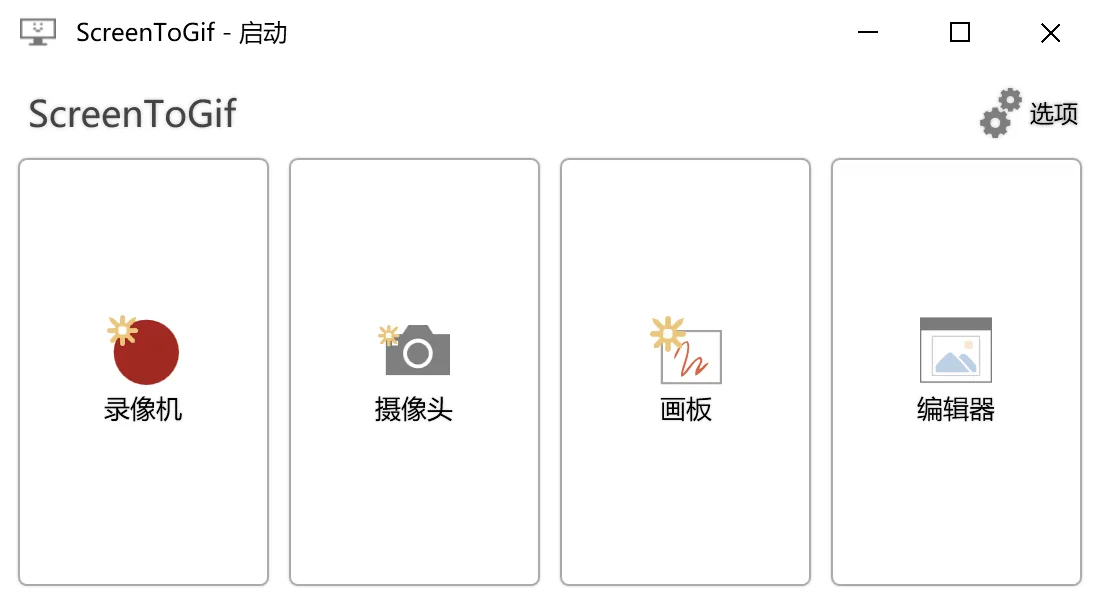
它的用法很直接:启动时选录像机、摄像头、画板或编辑器。录像机用带控制条的空心框圈住屏幕区域,录完点停止,画面会按帧载入编辑器,接着就能删帧、加文字、画箭头、调速度,最后导出为 GIF、APNG、视频、PSD 或 PNG 图片。项目由个人开发者长期维护,仓库保持活跃,持续有错误修复与新功能提交。
需要提醒的是,作者的官网 screentogif.com 如今已改版,首页主要展示同人开发的新一代后继产品 N-Studio(含免费版与付费专业版);ScreenToGif 本体仍照常从官方 GitHub 发布页分发,本文写作与下载都以该仓库为准。
ScreenToGif 有哪些特色功能?
四种工作模式覆盖不同素材来源。屏幕录像机可以在录制中移动选取框,把屏幕上不同位置的操作串成一段;摄像头录像机直接从摄像头取画面;画板录像机提供一块空白画布,边画边录,适合做手写讲解;编辑器则可以从零新建项目或直接打开已有录制。
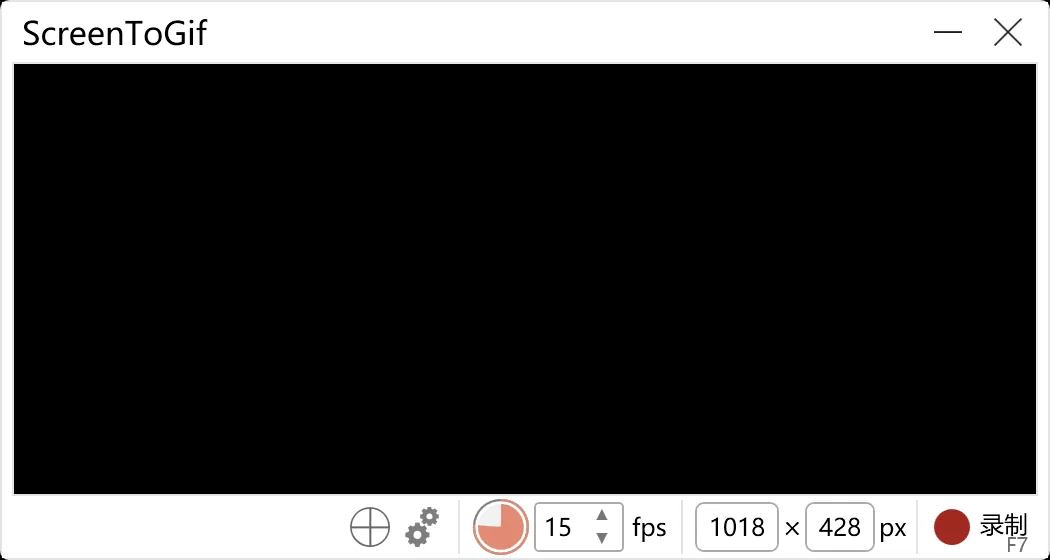
录制控制做得细:帧率可在 1 到 60 fps 之间设定,能显示鼠标指针、检测鼠标点击与按键,支持录制前倒计时、快照模式(按一次录一帧)和固定帧率。缩放选区时,数字输入框还能配合滚轮微调,日常调尺寸很顺手。
编辑器的核心是逐帧处理。录制内容以帧序列显示在底部时间轴,可以单独删除某一帧、调整每帧延迟、给整段统一改速度,也能插入文字、形状、手绘线条、像素化遮罩、进度条等元素。做教程时常用它把一串点击动作配上说明文字,再导出成体积可控的动图。
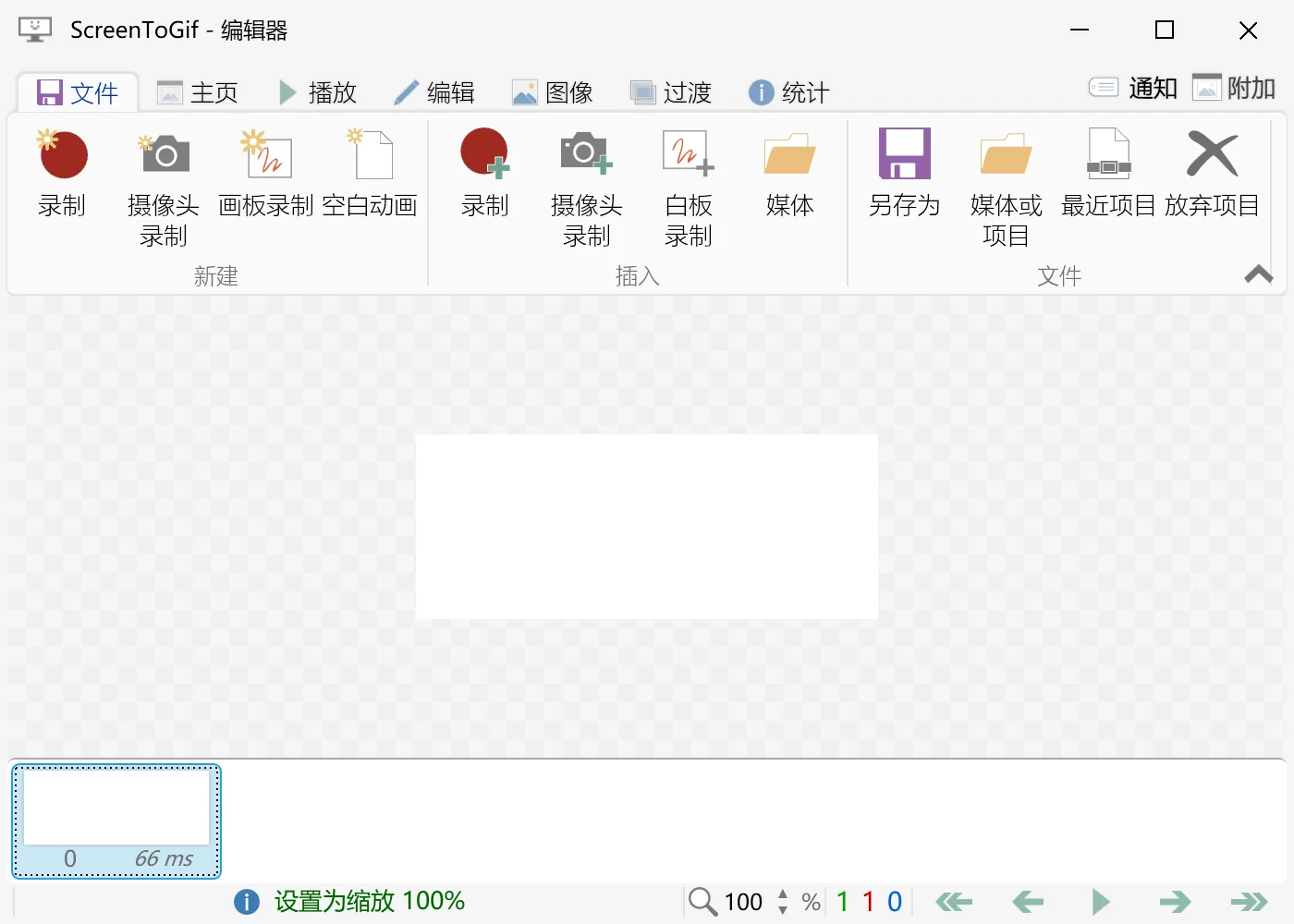
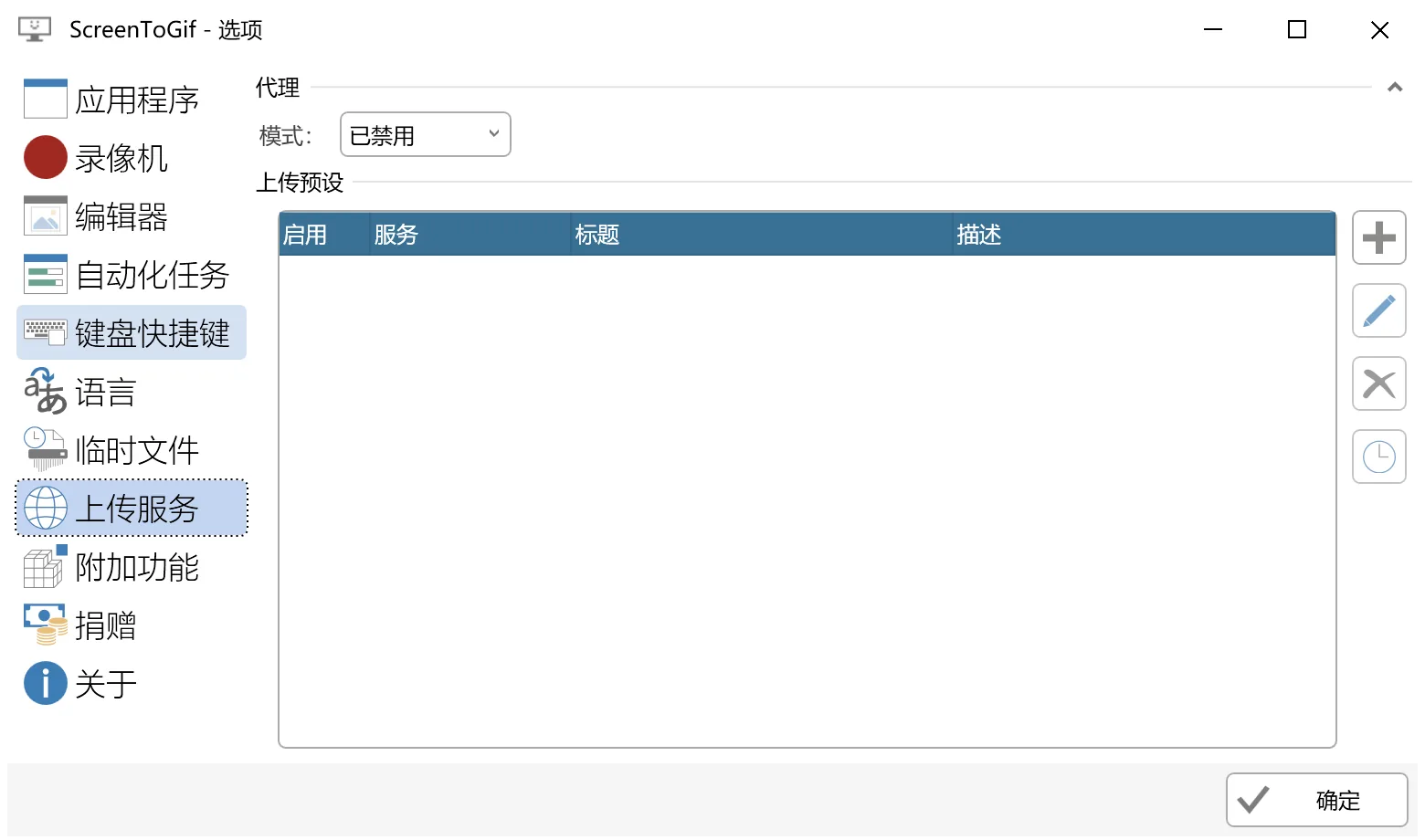
导出格式不止 GIF:APNG、常见视频格式、PSD 分层文件和静态 PNG 序列都在选项里,能用同一份工程产出不同用途的素材。上传服务支持配置自定义图床与代理,录完可以直接把结果送出去。
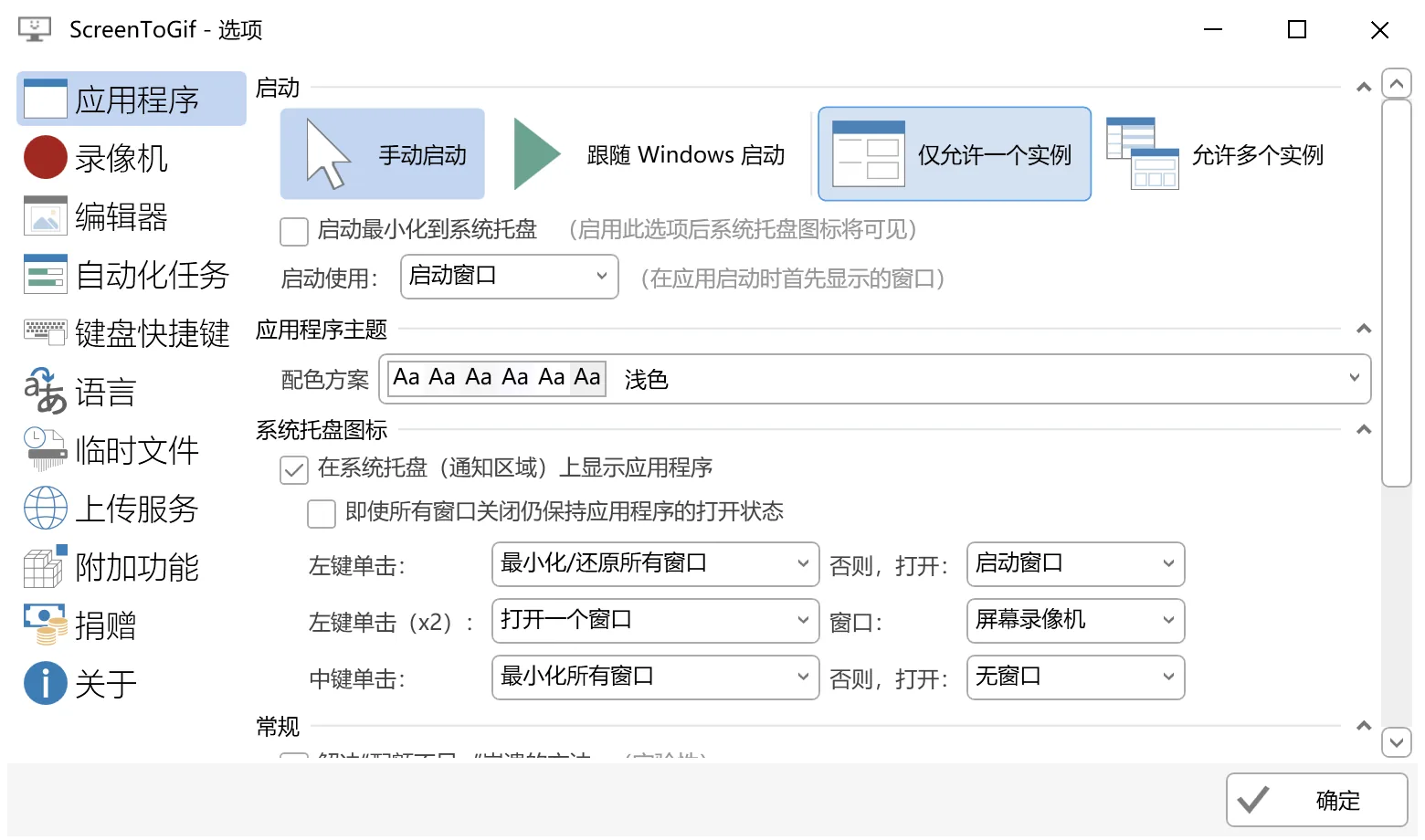
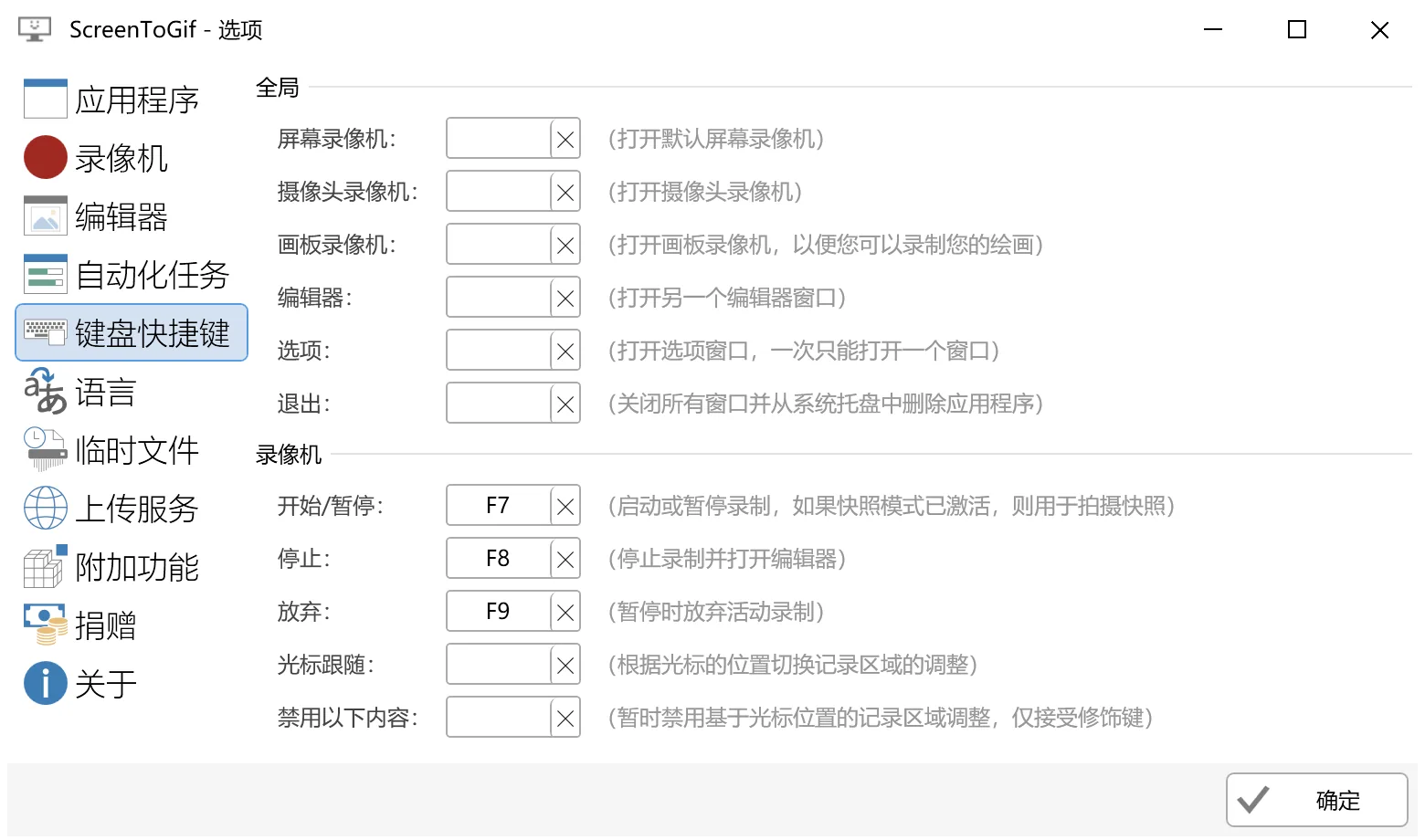
其余细节也照顾到了:全局快捷键可为开始、暂停、停止、放弃录制分别绑定组合键,默认用 F7 开始、F8 停止、F9 放弃;自动化任务可以在录制中自动给鼠标事件加高亮;界面主题、系统托盘行为、多实例运行都能设置。
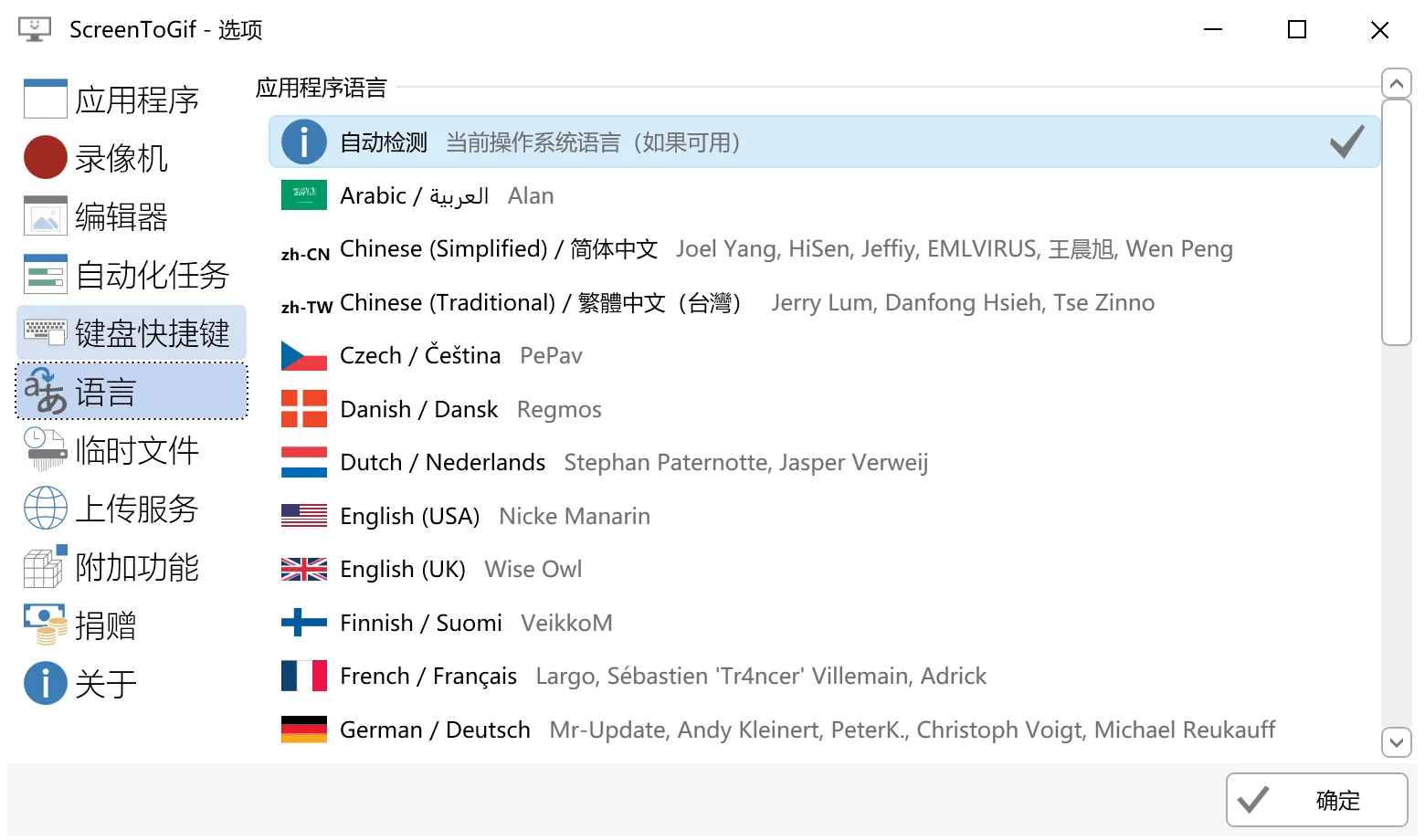
界面语言方面,官方语言文件包含简体中文,隔离运行时启动向导、设置页与大部分操作界面均显示中文,可在设置中把”自动检测”改成指定语言。
优点和短板
✅ 优点
- 录制与编辑一体:录完按帧进入编辑器,删帧、加字、调速度、导出一条龙,不用在多个软件间倒腾;
- 免费开源:MS-PL 许可,源码公开,无订阅、无强制登录;
- 导出格式丰富:GIF、APNG、视频、PSD、PNG 序列都能出,一份工程多种用途;
- 录制控制细致:帧率、点击与按键显示、倒计时、快照模式、录制中移动选区,适合做操作演示;
- 逐帧编辑能力:删帧、改延迟、加文字形状与马赛克,能精细控制动图节奏与体积;
- 自带简体中文:官方语言资源包含中文,界面主体已汉化;
- 完整版免装运行时:完整安装包与便携包自带 .NET 运行时,下载解压即可用。
❌ 短板
- 仅支持 Windows:基于 WPF 开发,macOS 与 Linux 没有官方发行包;
- 完整版体积偏大:自带运行时的安装包约几十 MB,轻量版虽小但要先自行安装 .NET 运行时;
- 长录屏有局限:作者本人在文档中建议超过几分钟的录制改用更专业的软件;
- 官网已转向后继产品:screentogif.com 首页现在主推 N-Studio,找 ScreenToGif 本体需要到 GitHub 发布页。
适合人群: 经常做软件操作演示、教程动图的人;需要在聊天或文档里插入短动图的作者;希望本地处理、不上传素材到第三方站点的 Windows 用户。
不太适合: 需要长时间高清录屏或复杂视频剪辑的人;macOS、Linux 用户;只想用系统自带工具截一张静态图的人。
✅ 官方网站:https://www.screentogif.com/
✅ 开源仓库:https://github.com/NickeManarin/ScreenToGif
✅ 国外的网站经常不太稳定,各个平台的安装包也不太好找,想要已经校验干净、没有捆绑的安装包,可以去猫凑网下载:https://www.maocou.com/screentogif
下载前怎么选安装包?
官方发布页按三种架构(x64、x86、ARM64)和多种打包方式提供安装包,普通 Windows 用户按下表挑即可。
| 安装包 | 适用平台 | 架构 | 类型 | 怎么选 |
|---|---|---|---|---|
| Windows x64 msi(完整版) | Windows | x64 | 系统安装包 | 绝大多数用户的首选,自带 .NET 运行时,安装后从开始菜单启动 |
| Windows x64 便携 zip(完整版) | Windows | x64 | 免安装压缩包 | 不想写入系统、放 U 盘携带,同样自带运行时,需完整解压再运行 |
| Windows x64 msi(轻量版) | Windows | x64 | 轻量安装包 | 包体小,但需先自行安装 .NET 桌面运行时 |
| Windows x64 便携 zip(轻量版) | Windows | x64 | 轻量便携包 | 体积最小,适合已装好 .NET 运行时、需要随身携带的场景 |
| Windows ARM64 安装包 | Windows | ARM64 | 系统安装包 | 使用 ARM 架构 Windows 设备时选择,不要误装 x64 包 |
小提示:
- 完整版与轻量版的区别在于是否附带 .NET 运行时:完整版开箱即用,轻量版运行时需单独安装,功能本身一致;
- 官方 README 要求 .NET 桌面运行时,若你的系统版本较旧,优先选自带运行时的完整版;
- 除表中列出的方式,官方还提供 MSIX 商店包,以及通过 Chocolatey、FOSSHUB、微软商店分发的渠道;
- 32 位系统选 x86 包,不要拿 64 位包强行运行;下载后建议核对发布页提供的 SHA256 校验值。
碎碎念
日常工作里,真正难的不是把屏幕录下来,而是把一段操作讲清楚:哪一步点了哪里、哪里需要停顿、哪里要打码。ScreenToGif 的思路正对这个痛点——录完立刻逐帧改,文字、箭头、马赛克顺手加上,导出就是能直接发的 GIF。
它需要留意的边界也很清楚:只支持 Windows,长录屏不是它的强项,官网还把门面让给了后继产品 N-Studio。但对”做一张短动图说明问题”这类高频小任务来说,它依旧是免费开源阵营里很趁手的一个。
需要固定使用就装完整版 msi,想保持系统干净就拿完整版便携 zip;已经装好 .NET 运行时的用户可以选轻量版省点空间。下载时认准官方仓库的原始文件并核对校验值,比从不明镜像站获取稳妥得多。如果你用它做出了满意的教程动图,欢迎在评论区交流经验。
ScreenToGif 的评价