


系统自带的截图工具往往只做到”截下来”,想给图片加个箭头、圈出重点、把敏感信息打码,就得再打开绘图软件;而一些带标注功能的工具又可能捆绑账号或收费入口。ksnip 把截图和标注放在同一个窗口里,截完就能直接画,免费开源,Windows、macOS、Linux 三个平台都有官方发行包。
如果你是写教程、做汇报、需要经常给截图加标记的人,它很可能正好补上你工作流里缺的那一环。
ksnip 是什么软件?
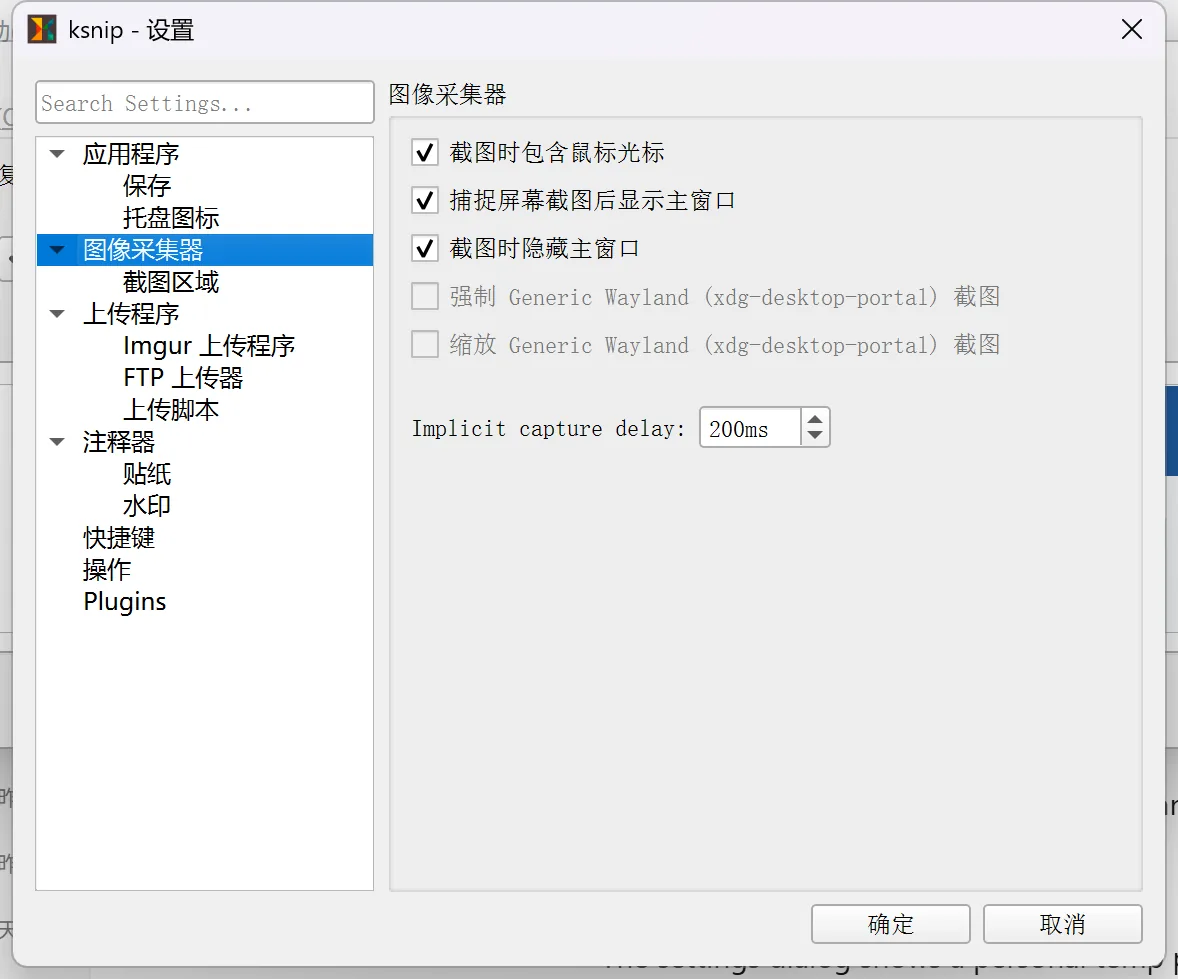
ksnip 是一款基于 Qt 开发的跨平台截图与标注工具,采用 GPL-3.0 许可证,源码公开在 GitHub 由 ksnip 组织维护。它支持 Windows、Linux(X11、Plasma Wayland、GNOME Wayland 以及 xdg-desktop-portal Wayland)和 macOS,可以截取自定义矩形区域、上一次选区、当前屏幕、全屏、活动窗口或鼠标下的窗口,还能选择是否包含鼠标光标。
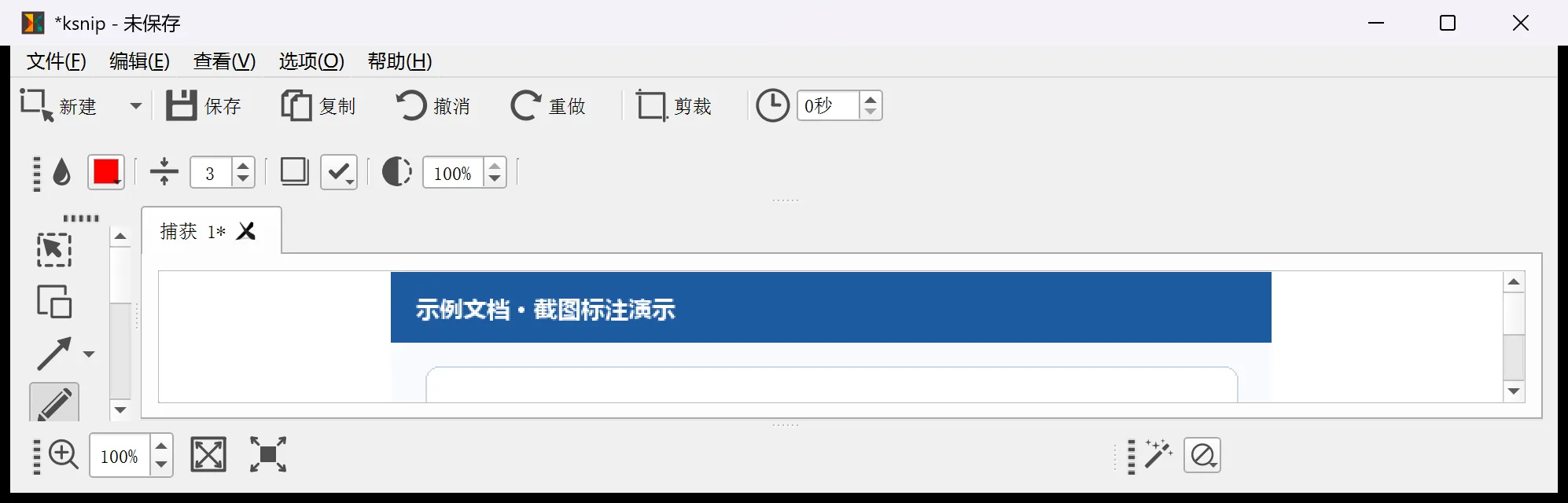
截完之后的图片会在标签页里打开,旁边就是完整的标注工具栏,可以接着画箭头、方框、文字、高亮,再保存到本地、复制到剪贴板或直接上传。项目目前仍在维护,仓库保持活跃,偶尔有构建和错误修复提交;作者公开表示在寻找共同维护者,因此后续更新节奏可能不会很快。
ksnip 有哪些特色功能?
截图方式覆盖常见场景:拖动鼠标框选矩形区域、重复上一次选区、截取光标所在屏幕、整个多显示器桌面、当前聚焦窗口或鼠标悬停的窗口,每种方式都能设置延迟,方便捕捉下拉菜单和悬停效果。截图时可以选择是否带上鼠标光标,也能把光标作为一个可移动、可删除的标注对象加进去。
标注编辑是它的核心。软件提供画笔、荧光笔、直线、箭头、矩形、椭圆、文字等多种工具,还能贴自定义贴纸、给图片加序号、添加水印、裁剪图片、切出横向或纵向切片。处理隐私信息时,可以用模糊和马赛克遮盖敏感区域;图片效果方面支持投影、灰度、反色和边框。多个截图以标签页形式并排打开,切换和对比都很方便。
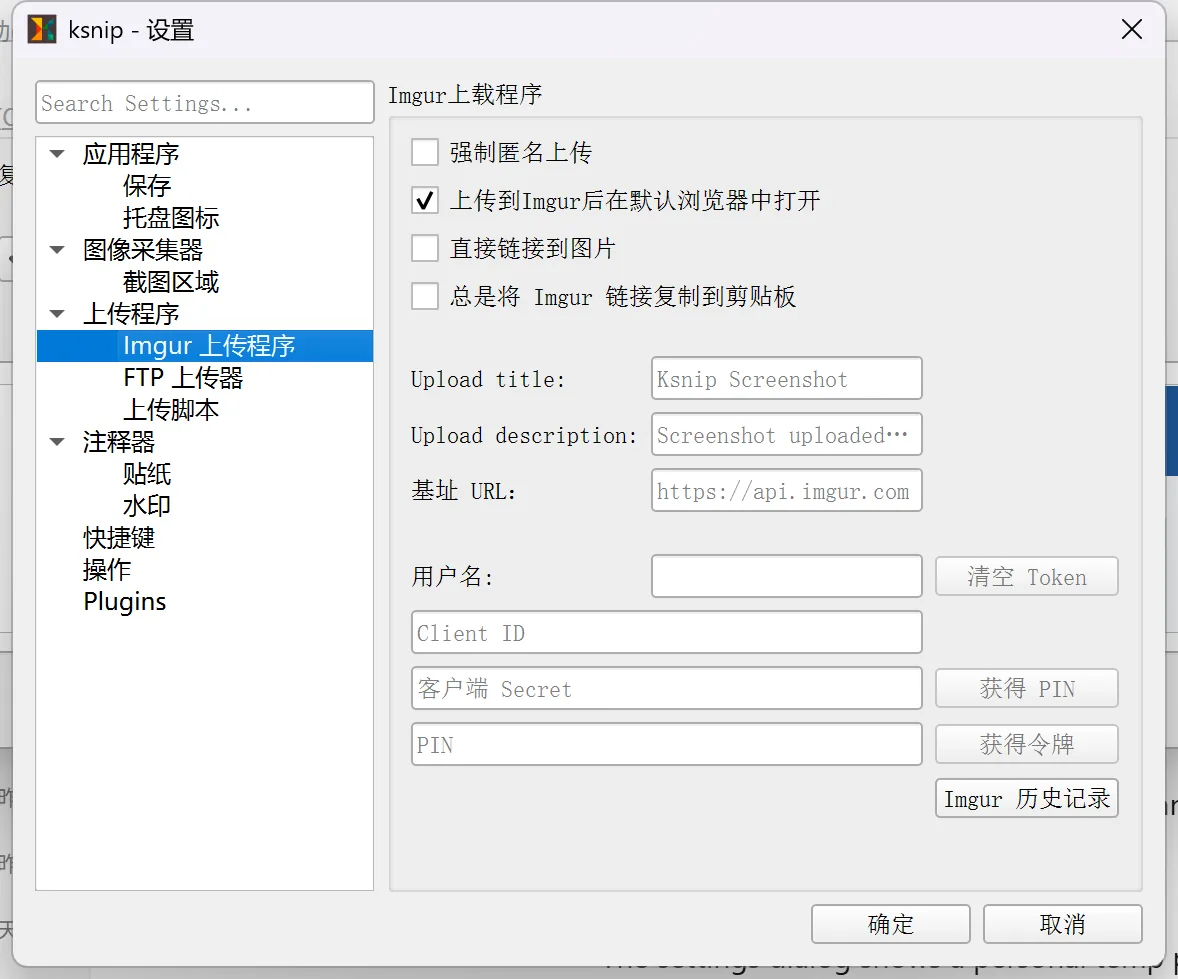
上传能力也相当齐全:截图可以直接匿名或登录上传到 Imgur,也能走 FTP,或调用自定义脚本上传到自己的图床。文件名支持年份、月份、日期、时间和计数器的通配符,批量截图时可以自动按顺序命名。
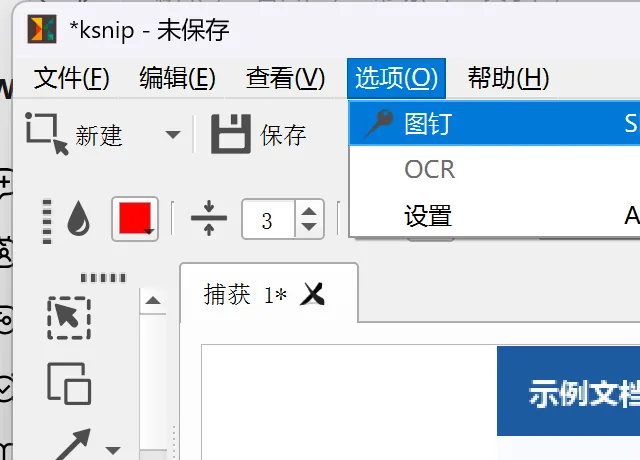
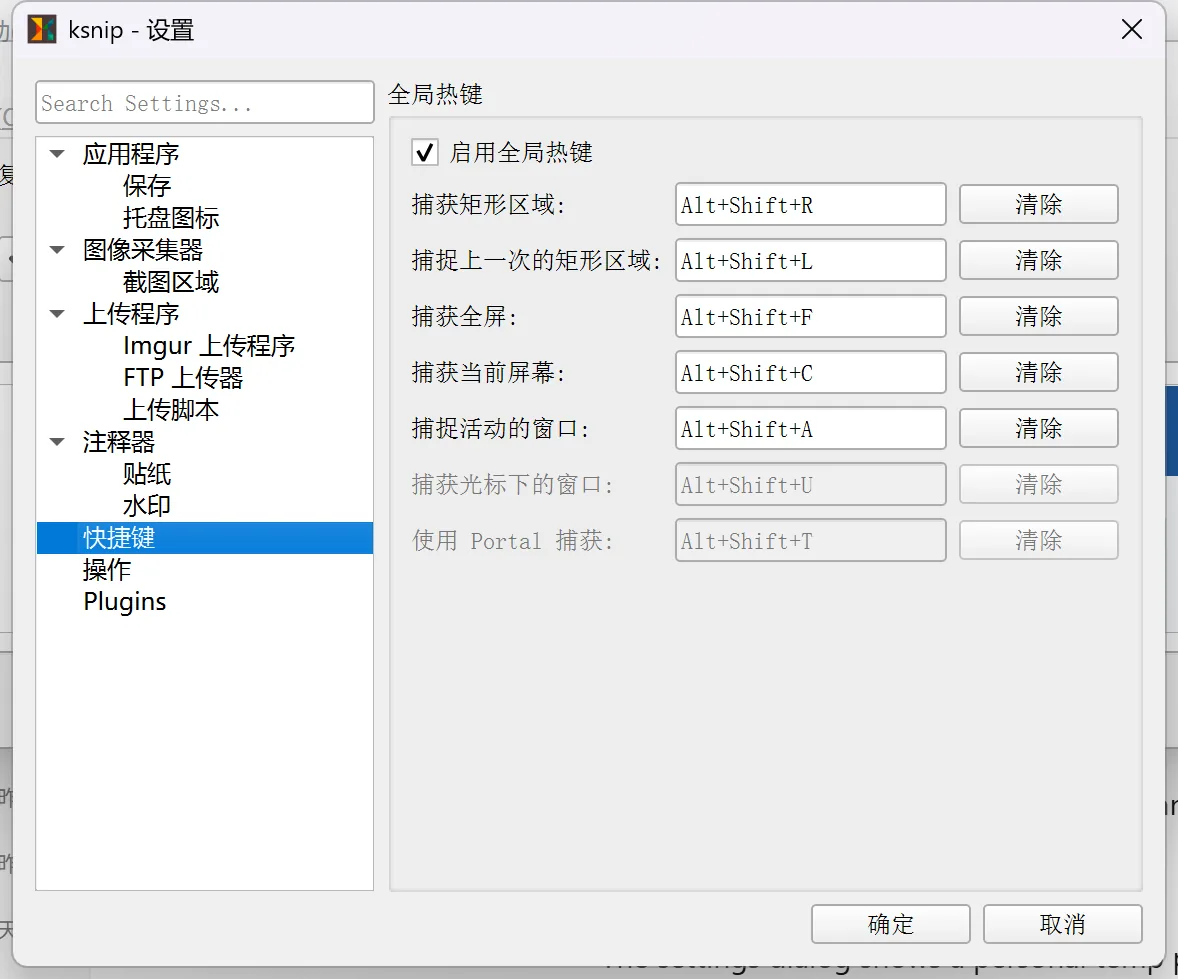
全局快捷键可以为矩形截图、上次选区、全屏、当前屏幕等动作分别绑定组合键,Windows 和 X11 下支持全局热键。此外还有命令行截图、单实例运行、把截图钉在桌面置顶窗口、用户自定义截图后处理动作,以及通过插件扩展的 OCR 识别能力。
优点和短板
✅ 优点
- 截图与标注一体:截完直接在同一窗口里加箭头、方框、高亮和文字,不用来回切换软件;
- 真正跨平台:Windows、macOS 和 Linux 三大桌面系统都有官方发行包;
- 免费开源:GPL-3.0 许可,源码公开,没有订阅或强制登录;
- 多方式截图:区域、全屏、活动窗口、鼠标下窗口、上次选区,还能设延迟与是否带光标;
- 标注工具丰富:模糊、马赛克、贴纸、水印、裁剪、序号、图片效果一应俱全;
- 上传与自动化:Imgur、FTP、自定义脚本,命令行截图和文件名通配符方便批处理;
- 内置简体中文:官方发行包随附中文语言资源,安装后即可切换。
❌ 短板
- 快捷键平台差异:全局热键目前只在 Windows 和 X11 下可用,部分 Wayland 场景依赖门户截图;
- 界面有少量英文残留:主体已是中文,个别字段和选项仍显示英文;
- OCR 需要额外插件:文字识别不是开箱即用,要单独下载并配置插件;
- 维护节奏偏慢:稳定版发布间隔较长,新功能更多先出现在持续构建里。
适合人群: 经常写教程、做汇报、需要给截图加标注的人;希望在 Windows、macOS、Linux 之间获得一致体验的用户;重视隐私、想把图片本地处理并自行选择上传渠道的人。
不太适合: 需要录制视频或复杂后期的人;依赖开箱即用 OCR 的场景;只接受完全中文化界面的用户。
✅ 官方网站:https://ksnip.org/
✅ 开源仓库:https://github.com/ksnip/ksnip
✅ 国外的网站经常不太稳定,各个平台的安装包也不太好找,想要已经校验干净、没有捆绑的安装包,可以去猫凑网下载:https://www.maocou.com/ksnip
下载前怎么选安装包?
官方为每个平台提供多种安装方式,按需挑选即可。下表列出最常用的几种。
| 安装包 | 适用平台 | 架构 | 类型 | 怎么选 |
|---|---|---|---|---|
| Windows msi | Windows | x64 | 系统安装包 | 想固定在电脑上用,安装后从开始菜单启动,推荐首选 |
| Windows zip | Windows | x64 | 免安装压缩包 | 不想写入系统、放 U 盘携带,或需要隔离运行 |
| macOS dmg | macOS | — | 磁盘镜像 | Mac 用户下载后把应用拖进应用程序文件夹即可 |
| Linux x86_64 AppImage | Linux | x86_64 | 单文件可执行包 | 赋予执行权限就能运行,不写系统,通用性最好 |
| Linux x86_64 deb | Linux | x86_64 | Debian 系安装包 | Ubuntu、Debian 等发行版,想交给包管理器统一管理 |
小提示:
- Windows 的
.msi是正式安装方式;便携 zip 需完整解压后再运行,不要直接在压缩包里启动; - AppImage 需要先
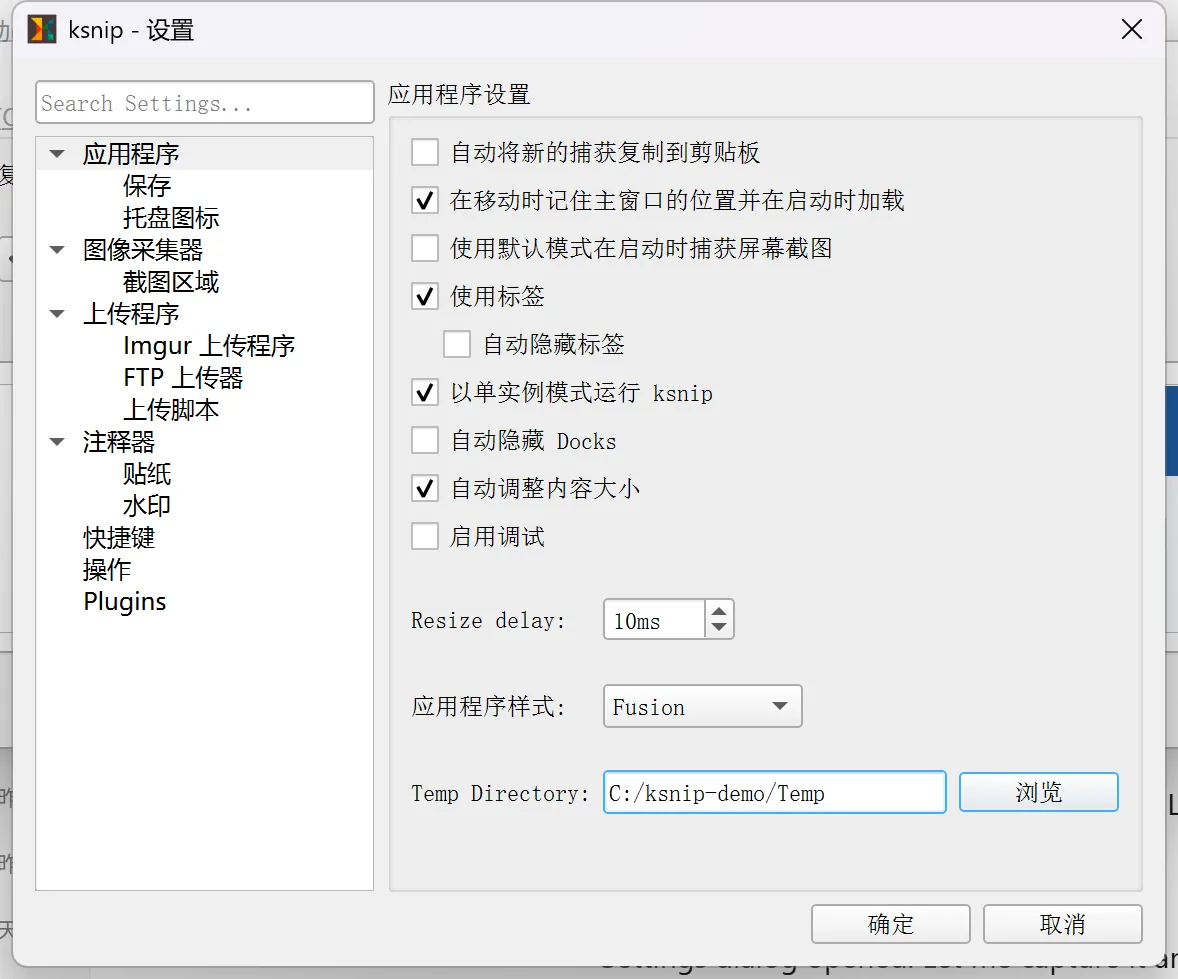
chmod a+x赋予执行权限;deb 可用sudo apt install ./ksnip*.deb安装; - 首次启动如果界面是英文,可在设置里切换为简体中文;全局热键在 Windows 和 X11 下可用;
- 官网与发行页顶部还有一个持续构建版本,随代码提交更新,未经完整测试,普通用户建议下载下表对应的稳定版。
碎碎念
截图这件事看着简单,真正高频使用时,痛点往往不在”截”,而在”截完之后”:要圈重点、要打码、要传图床、要按序号存一批图。ksnip 把这些后续动作都收进同一个窗口,截完就能接着编辑,工作流很顺。
它也是少数在 Linux Wayland 环境下认真做截图适配的开源工具,跨平台一致性比很多同类软件更好。需要留意的是全局热键和 OCR 有平台或插件前提,界面里也还有零星英文;如果你只是偶尔截一张图,系统自带工具就够了,但如果要长期做带标注的截图,它值得放进候选清单。
需要常驻电脑就选各平台的安装包,想保持系统干净、随身携带就拿 Windows 便携版或 Linux AppImage;下载时认准官方仓库的原始文件并核对校验值,比从不明镜像站获取要稳妥得多。
ksnip 的评价