

想给短视频做一段循环动画,逐帧画却发现光影过渡根本对不上;想给 Logo 加个呼吸动效,又不想被按帧数付费的工具绑架。市面上的 2D 动画工具要么走订阅制、要么只做补间不碰完整时间线。如果你需要的是一套免费、跨平台、用矢量方式做动画的桌面软件,Synfig Studio 是一个可以认真考虑的选择。
Synfig Studio 属于 Synfig 项目,官方仓库在 GitHub 上公开全部源码,采用 GNU GPL v3 许可。它围绕”矢量补间”这一核心思路设计:把一个图形的关键状态画好,中间的过渡帧由软件自动计算出来,而不是让人一帧一帧地描。
Synfig Studio 是什么软件?
Synfig Studio 是一款免费开源的 2D 动画软件,官方定位是”面向 Windows、Linux 和 macOS 的开源 2D 动画软件”,用途是制作影片级质量的二维动画,素材既可以是矢量图形,也可以是位图。
它最核心的能力是矢量补间。只要设定好关键帧的位置和形状,帧与帧之间的过渡就由软件自动插值生成——这一点和 After Effects 的路径动画思路接近,但 Synfig 把整条时间线、图层体系、骨骼系统都做进了同一个桌面程序里,不需要外挂插件。
项目文件使用 .sif 格式,可以在三平台上互相打开。渲染输出方面,它既能把动画导出成 PNG、SVG 等静态图像序列,也能导出 GIF、MP4、WebM 等常见视频格式,并支持把作品导出为 Lottie 格式,方便在网页和移动端复用同一套动画资源。
软件目前仍在持续开发阶段,核心的绘制、图层、时间线和渲染工作流已经可以正常投入使用,但周边生态和部分高级功能还在陆续补齐。它提供简体中文界面,不过需要说明的是,官方中文翻译是社区通过 Transifex 平台协作维护的,覆盖率约为七成,因此顶层菜单栏等少数控件目前仍会显示英文,具体面板与对话框则已经是完整中文。
Synfig Studio 有哪些特色功能?
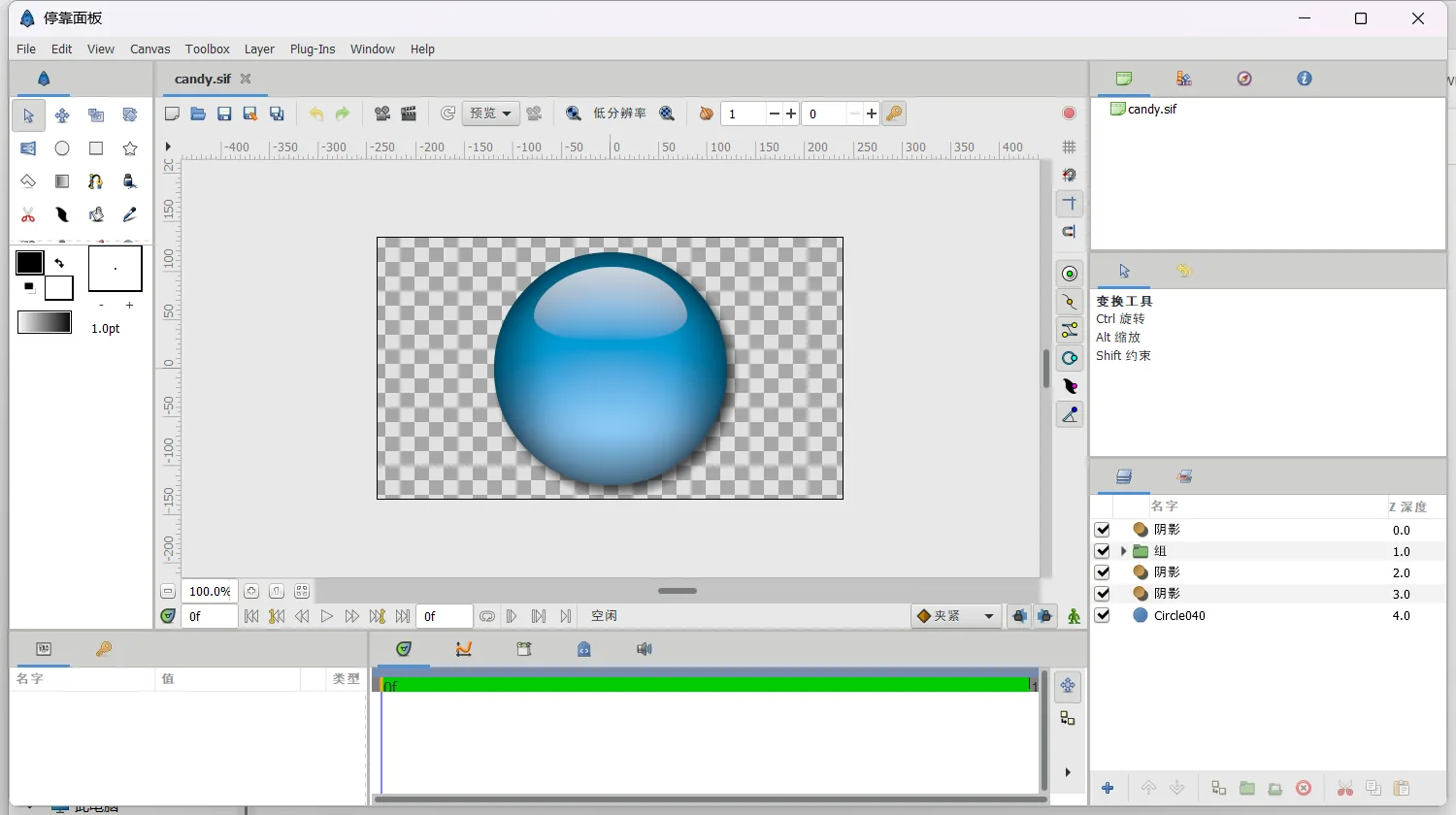
矢量补间是它的立身之本。 在 Synfig 里,一个矩形的宽度、一个圆的位置、一段路径的形状,都可以只打关键帧,中间的每一帧由软件实时算出来。做一段物体从左侧飞到右侧并轻微缩放的循环动画,只需要两个关键帧,而不是几十张手绘稿。修改关键帧时,所有过渡帧会跟着重算,这比逐帧动画省下的工作量相当可观。
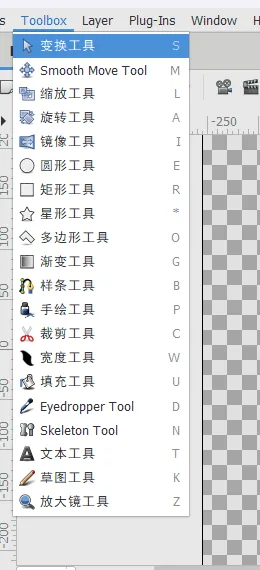
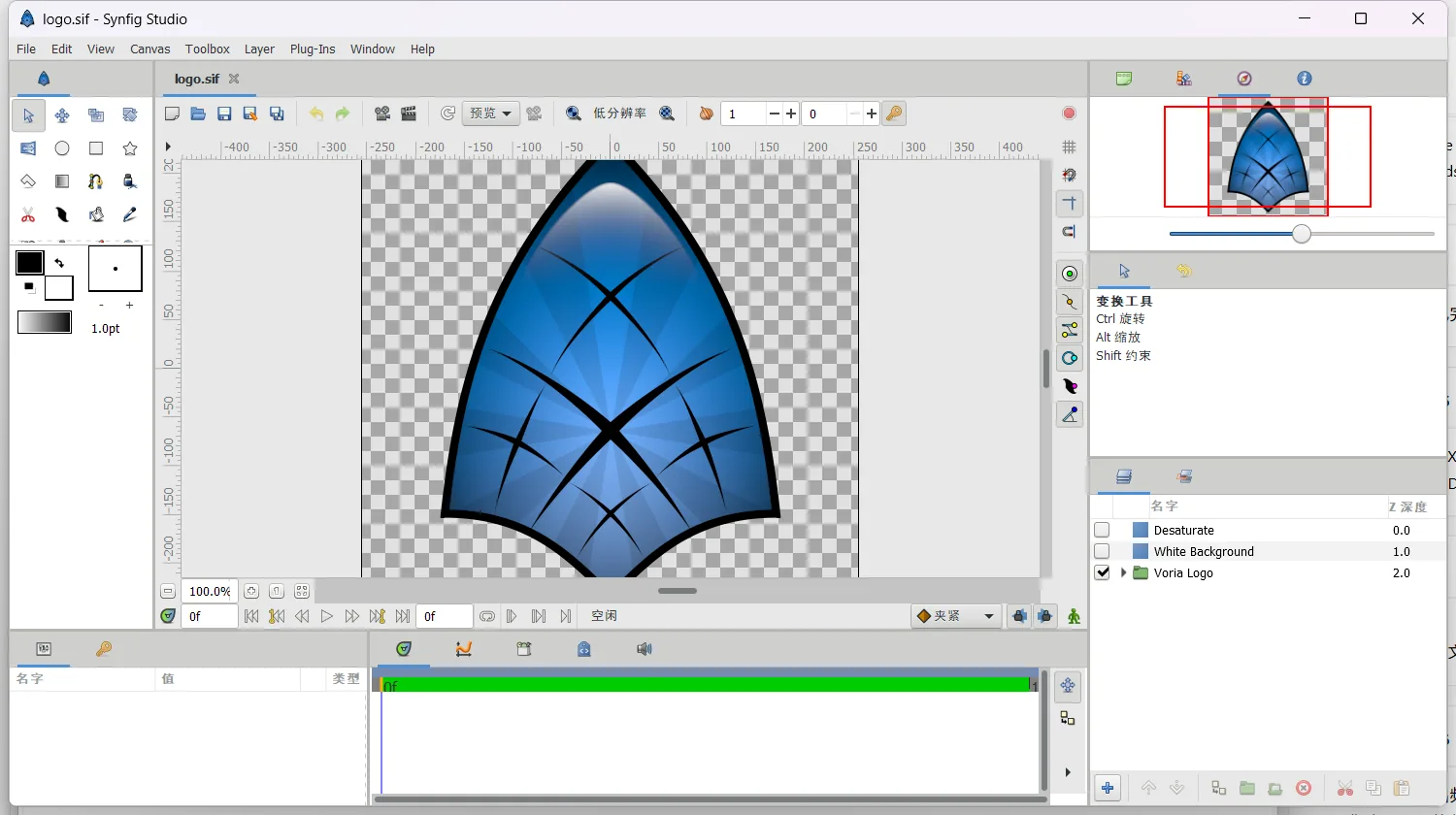
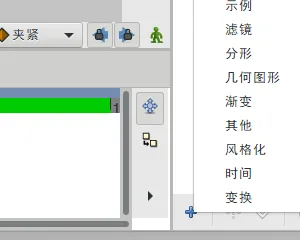
图层体系结构相当完整。 官方文档提到它提供五十多种图层类型,涵盖几何图形、渐变、滤镜、扭曲、变换和分形等类别。每一层都可以独立设置参数,并通过参数链接把不同图层的属性关联起来,用数学表达式驱动,做角色骨骼动作时非常省力。
骨骼系统让位图也能动起来。 除矢量动画外,Synfig 的骨骼工具可以在位图素材上做剪纸式动画,配合 Skeleton Distortion 图层实现复杂形变。这意味着手绘素材同样能进入动画流程,不必先把描边转成矢量。
动画时间线与关键帧控制集中在一个界面。 底部的时间轨迹面板显示每个图层的动画条,关键帧以菱形标记出现,可以直接在时间线上拖动调整。展开某个图层的参数,还能看到具体数值随时间变化的曲线,精确控制运动节奏。
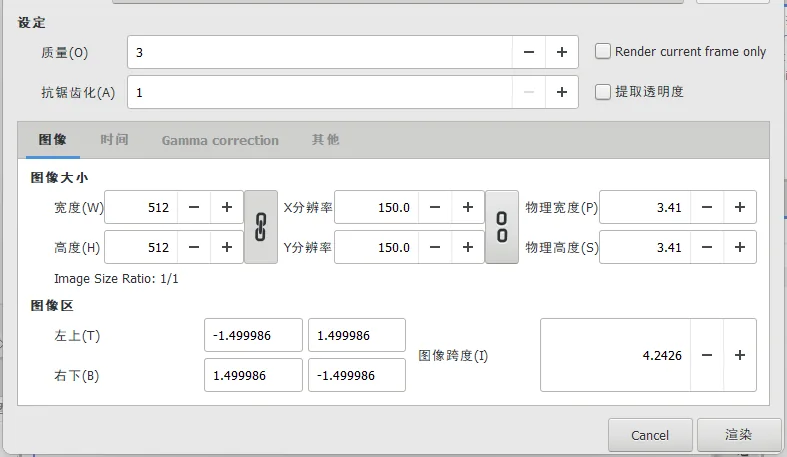
渲染输出覆盖了常见交付格式。 在渲染设定对话框里,可以选择输出尺寸、分辨率与物理尺寸,也能调整质量与抗锯齿化等级。图像尺寸的宽高保持联动开关,切换画幅时比例不会被意外拉伸。除了视频,还能导出为图像序列,供后续合成使用。
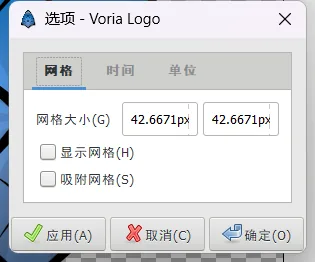
工具选项面板提供细粒度调节。 画布上的每个工具都配有独立选项对话框,网格大小、显示网格、吸附网格等设置都在这里,可以按像素精确控制绘制时的对齐行为。
优点和短板
✅ 优点
- 完全免费开源,采用 GNU GPL v3 许可,没有订阅、没有试用时限,也没有功能阉割;
- 矢量补间效率高,少量关键帧即可生成完整过渡,比逐帧绘制省下大量重复劳动;
- 三大桌面平台原生发行,Windows、macOS、Linux 都提供官方安装包;
- 图层与骨骼体系成熟,五十多种图层类型加上骨骼工具,位图和矢量都能做动画;
- 时间线、曲线、关键帧集中管理,复杂的运动节奏可以逐参数调整;
- 输出格式通用,图像序列、GIF、MP4、WebM 以及 Lottie 都能导出,网页端也能复用;
- 内置简体中文界面,常用面板与对话框已完整汉化。
❌ 短板
- 中文翻译由社区维护,覆盖率约七成,顶层菜单栏等少数位置目前仍是英文;
- 学习曲线偏高,参数链接、时间轨道、渲染设置等概念比普通绘图软件复杂得多;
- 生态规模有限,插件、笔刷和教学资料远少于商业动画软件;
- 仍在持续开发中,部分高级功能和格式支持还在补齐,版本更新比较频繁;
- 与主流商业工具的协作流程不够顺畅,很多环节需要手动转换格式。
适合人群: 需要做 2D 循环动画、表情动画或 Logo 动效的设计师;独立动画作者和工作室;愿意用矢量方式提升制作效率的学习者;希望在 Windows、Mac、Linux 之间共用同一套工程的人。
不太适合: 需要成熟商业软件深度功能与稳定迭代的团队;依赖大量现成插件资源的用户;只做一次性简单动效、觉得时间线过重的人。
✅ 官方网站:https://synfig.org/
✅ 开源仓库:https://github.com/synfig/synfig
✅ 国外的网站经常不太稳定,各个平台的安装包也不太好找,想要已经校验干净、没有捆绑的安装包,可以去猫凑网下载:https://www.maocou.com/synfig-studio
下载前怎么选安装包?
下表列出四个常用安装包,对照你的操作系统和安装习惯挑选。
| 安装包 | 适用平台 | 架构 | 类型 | 怎么选 |
|---|---|---|---|---|
| Windows x64 exe | Windows | x64 | Windows 安装包 | 绝大多数 Windows 用户,直接安装即用,推荐首选 |
| Windows x64 zip | Windows | x64 | Windows 便携免安装包 | 不想装进系统、想放 U 盘携带,解压即可运行 |
| macOS dmg | macOS | 通用 | Mac 磁盘镜像 | 同时兼容 Intel 与 Apple Silicon,Mac 用户选这一个 |
| Linux x64 AppImage | Linux | x86_64 | Linux 单文件可执行包 | Linux 用户首选,无需安装,赋予执行权限直接运行 |
小提示:
- Windows:
.exe是正式安装包,安装过程中还会附带 FFmpeg 等组件;.zip便携版需要完整解压后运行,不要直接在压缩包里启动; - macOS:
dmg为通用包,Apple Silicon 与 Intel Mac 都能安装; - Linux:AppImage 需要先加上执行权限(
chmod +x),然后双击运行; - 另有 32 位 Windows 与 ARM64 的构建版本,老机器或 ARM 设备可按需到官方页面查找;
- 官方同时提供”稳定版”与”开发版”两条发布通道,日常使用建议选稳定版;
- 界面语言可在软件的”首选项”里切换为简体中文。
碎碎念
如果你被”必须一帧帧画”折磨过,Synfig Studio 的矢量补间确实能改变做法:先定好关键状态,剩下的交给软件算。它在图层类型、骨骼工具和输出格式上并不寒酸,三大平台都有官方安装包,GPL v3 许可也没有任何付费门槛。
不过它并非没有学习成本。时间轨道、参数链接、渲染设置这些概念刚上手时容易让人摸不着头脑,加上界面是英文为主、还在持续迭代中,追求”开箱即用”的用户可能会觉得吃力。
如果你的项目是循环动效、表情动画、网页用的 Lottie 或者 Logo 动效,值得花点时间试试;如果你需要的是商业软件级别的完整度和稳定性,那还是留在原来的工具链里更稳妥。需要常驻系统就选对应平台的安装包,喜欢随身携带就拿 Windows 便携版,Linux 用户可以选 AppImage。
愿意跟进开发进度的,可以前往官方仓库;想要校验好的纯净安装包,可以在本站下载。
如果你在使用的时候碰到关键帧插值不听话、导出格式不匹配、渲染结果和预览对不上等问题,欢迎在评论区交流。
Synfig Studio 的评价