


在 Windows 上截一张图,往往要开好几个东西:系统自带的截图快捷键能框选,但标注只有一支笔,长截图和录屏得另找工具;免费的截图软件里,能同时把标注、长截图、录屏、贴图和文字识别凑齐的不多;而装了聊天客户端来截图的人,又会被绑在一个不一定想常驻的程序上。SnowAir(轻雪)想解决的就是这件事:把一个 exe 放在那里,按一个键就能截、能标、能贴、能录。
SnowAir 是什么软件?
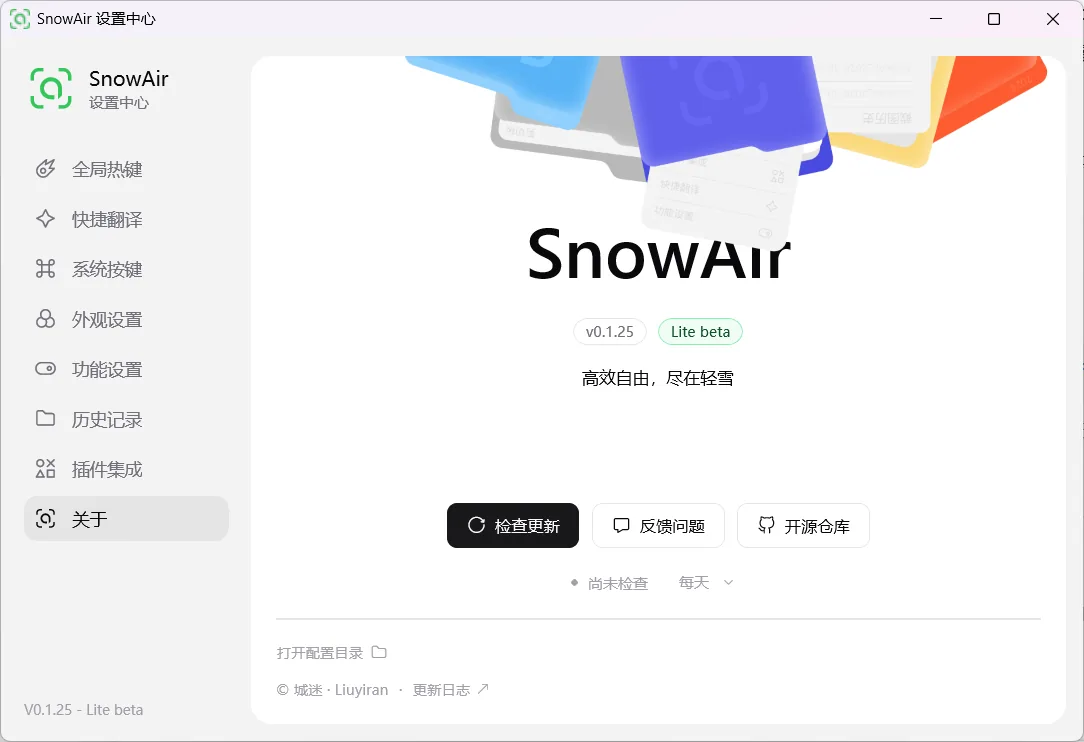
SnowAir 是一款面向 Windows 的轻量截图与标注工具,用 C++ 开发,本体以 Apache License 2.0 开源。它把区域截图、长截图、屏幕录制、演示画布、贴图、OCR 文字识别与翻译放进同一个程序里,界面为简体中文,浅色与深色主题可跟随系统自动切换。
它的发行方式很克制:免费版是一个免安装的单文件 exe,体积只有几 MB,双击即用,不需要装运行库、也不写系统服务;配置、语言与插件默认放在用户目录的 %AppData%\SnowAir\。
需要说明的是开源的范围。项目本体开源,但运行依赖一个定制版的 Ling 框架(含未公开实现),该分支不随仓库发布,所以目前不提供从源码直接构建的路径,要用就从发布页拿官方编译好的 exe。
SnowAir 同时有免费版与专业版两条产品线:本文讨论的免费版(发布页标为 Lite)覆盖日常截图与标注,专业版基于 Qt6,额外提供 AI 大模型、屏幕镜像、超级动作、快捷翻译等能力。
SnowAir 有哪些特色功能?
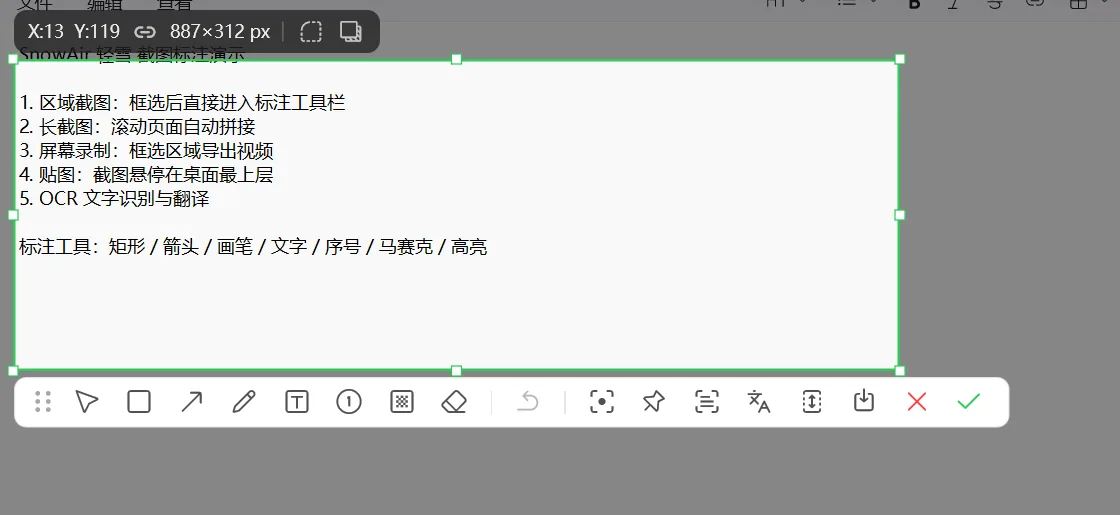
框选之后立刻进入标注。 按下截图热键,屏幕进入框选状态,选区左上角会实时显示起点坐标和选区尺寸,选中区域下沿浮出一条标注工具栏。工具按从左到右排列:拖动、矩形、箭头、画笔、文字、序号、马赛克、包浆、水印、高亮,后面接撤销、OCR、翻译、长截图入口、保存与确认。确认后可以保存文件,也可以直接复制到剪贴板。
长截图、录屏与演示画布各有一个入口。 长截图用于滚动页面自动拼接,录屏框选一块区域导出视频,演示画布则把截图放进一个可继续擦写的画板里,适合边讲边画。三个入口都可以用全局热键直接唤起。
贴图让截图停在桌面上。 截完的图可以贴在屏幕最上层,拖动摆位置、滚动改大小或透明度,鼠标移开后不再悬停提亮,看完随手关掉。
OCR 与翻译按需下载,装好就能离线用。 这两项能力不是内置的,而是放在设置中心的「插件集成」里按需下载:离线文字识别采用 PP-OCR 方案,分轻量与标准两档,轻量包体积小、速度快,标准包支持更多语言、识别更准;离线翻译采用 Firefox 方案,支持简体中文、繁体中文、英文、俄语、韩语、日语等多种语言互译,装好对应语言包后不联网也能翻。
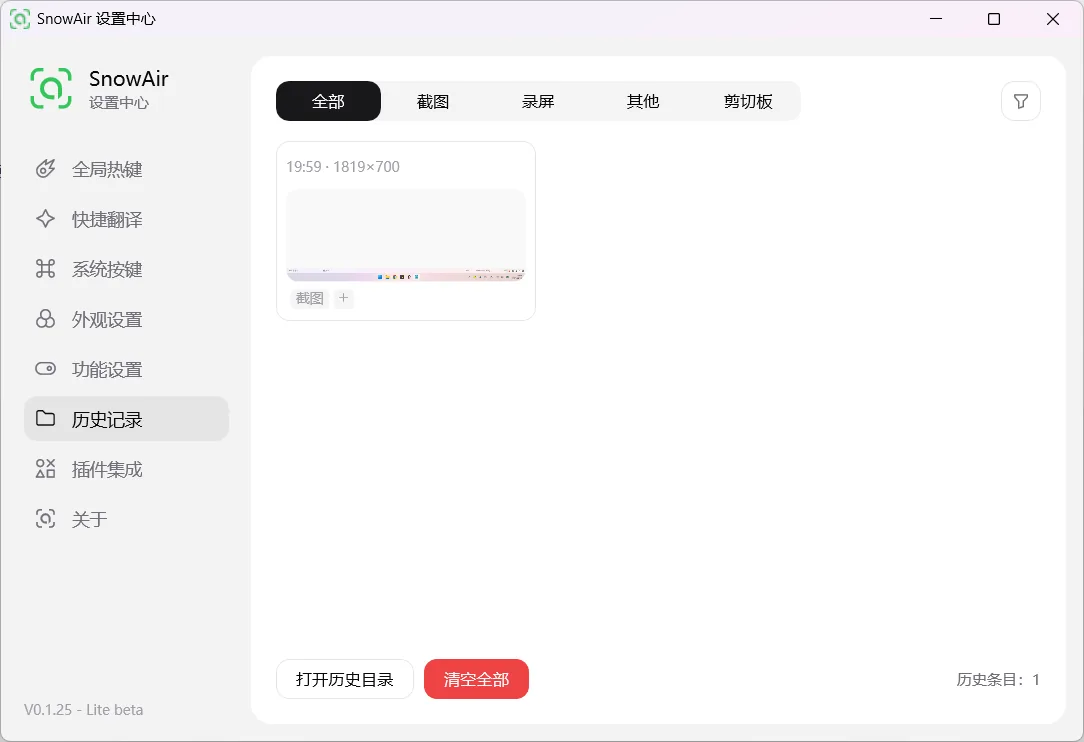
截图历史与剪贴板都留了档。 设置中心里的「历史记录」按截图、录屏、其他、剪贴板分类保存最近的内容,卡片上标着时间和尺寸,需要回头找一张旧截图时不必去翻文件夹;剪贴板历史也在这里,可以查看刚复制的文本和文件。
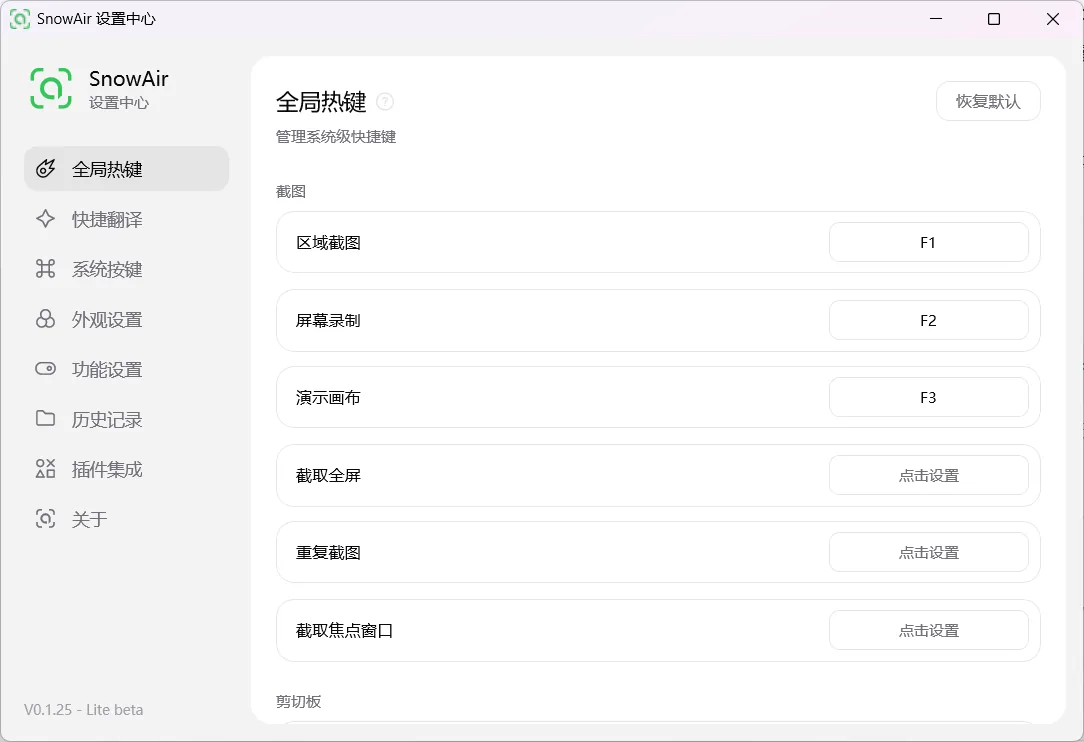
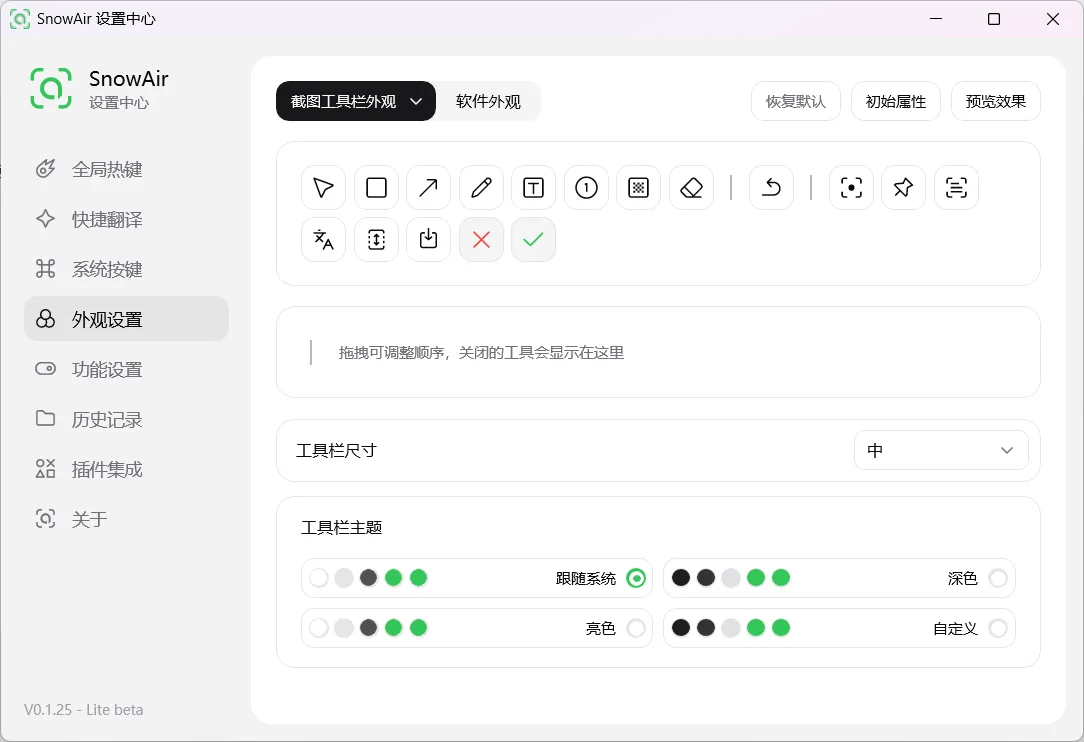
热键、托盘与工具栏外观都能改。 默认 F1 区域截图、F2 屏幕录制、F3 演示画布,也可以给截取全屏、重复截图、截取焦点窗口单独指定热键;单击托盘图标可以设定为截图、打开设置或无操作。外观设置里能拖拽调整工具栏的图标顺序、把不常用的工具收起来,并选择跟随系统、深色、亮色或自定义配色。
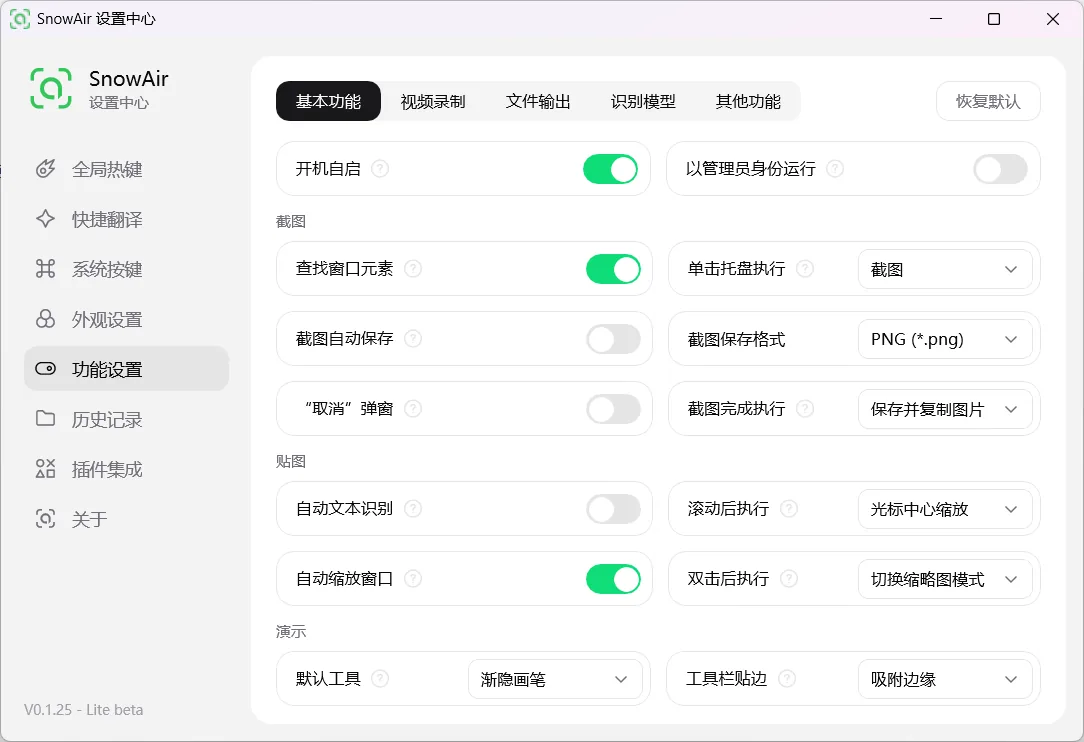
功能设置把日常习惯都放了出来。 开机自启、以管理员身份运行、查找窗口元素、单击托盘执行、截图自动保存与保存格式、截图完成后的默认动作(例如保存并复制图片),以及贴图的缩放方式、双击行为等,都能在「功能设置」里逐项开关。
还在扩展的两块新东西。 一处是插件式的「晾衣架」:截图自动挂在屏幕顶端,点一下复制、拖出去分享,鼠标移开自动收起;另一处是正在打磨的图片编辑能力,支持把图片排进画板、按图层调整,并导出 PNG、JPG、WebP、PDF 等格式。两者都标着 Beta,功能可用但还在迭代。
随身携带也没问题。 把 exe 放进 U 盘、在同目录放一个空的 config.json,配置、语言和插件就会跟着程序走;删掉这个文件即恢复默认。剪贴板历史和截图历史属于本机数据,固定留在 %AppData%,不会跟着便携配置跑。
优点和短板
✅ 优点
- 体积小、免安装:单个 exe 双击即用,不装运行库、不驻留服务,放 U 盘也能带走;
- 截图到标注一条流水线:框选后工具栏就浮在选区下方,矩形、箭头、文字、马赛克、高亮等常用标注顺手可用;
- 能力覆盖完整:区域截图、长截图、录屏、演示画布、贴图、OCR 与翻译都在一个程序里;
- 开源、本地优先:本体 Apache-2.0 开源,截图与识别默认不上传,只有检查更新、在线翻译或下载插件时才联网;
- 离线 OCR 与翻译可选:组件按需下载,装好语言包后不联网也能识别中英文并翻译;
- 细节可调:全局热键、托盘行为、工具栏图标顺序与主题、截图保存格式都能按习惯改;
- 带历史与剪贴板:截图、录屏、复制的文本都能回查,省掉翻文件夹的步骤。
❌ 短板
- 只有 Windows 版本:macOS 与 Linux 用户用不上,也没有网页版;
- 不能自行编译:依赖未公开的定制版 Ling 框架,只能从发布页下载官方构建;
- 免费版是精简版:AI 大模型、屏幕镜像、超级动作、快捷翻译属于专业版,免费版没有;
- OCR 与翻译要先下组件:不下载插件就没有识别与翻译,离线包还分轻量与标准两档,得自己权衡体积与准确度;
- 部分功能仍在 Beta:晾衣架与图片编辑标注着 Beta,行为与稳定性还在调整;
- 生态集成有限:没有和聊天工具、云盘或团队协作打通,分享要靠复制、保存或拖拽;
- 单文件也意味着功能边界靠插件补齐:想要更复杂的图像处理、批量流程,还是得配别的软件。
适合人群: 日常需要频繁截图、写教程、做反馈的 Windows 用户;想要一个免安装、体积小、常驻托盘的工具的人;需要长截图、录屏、贴图一起搞定的人;在意截图不上传、希望 OCR 与翻译能离线跑的用户。
不太适合: macOS 与 Linux 用户;需要从源码自行编译、二次开发的团队;重度依赖 AI 修图、批量处理或商业截图工作流的人;不想下载额外组件、期待 OCR 开箱即用的人。
✅ 官方网站:https://github.com/CM-idea/SnowAir/releases
✅ 开源仓库:https://github.com/CM-idea/SnowAir
✅ 国外的网站经常不太稳定,各个平台的安装包也不太好找,想要已经校验干净、没有捆绑的安装包,可以去猫凑网下载:https://www.maocou.com/snowair
下载前怎么选安装包?
官方发布页目前提供的是免费版的单文件 exe,没有安装器、也没有多平台包,选起来比较简单。
| 安装包 | 适用平台 | 架构 | 类型 | 怎么选 |
|---|---|---|---|---|
| Windows 单文件版 | Windows | x64 | 免安装 exe | 唯一可选,Windows 10 / 11 64 位用户下载后直接双击运行 |
几点使用提示:
- 不带参数启动时程序只挂托盘待命,不会自己弹截图框;再运行一次 exe 会打开设置中心;
- 用命令行可以改行为,例如
SnowAir.exe --enter=pin框选后直接进贴图、--enter=long进长截图、--enter=video进录屏、--auto-quit=true截完即退出; - 想便携就把 exe 和空的
config.json放在同一个文件夹,配置与插件会跟着走; - 想用离线 OCR 或翻译,先去设置中心「插件集成」下载对应组件和语言包,再到「功能设置」里启用;
- 专业版不在这个发布页里,需要 AI、屏幕镜像、超级动作、快捷翻译的话,按项目页的说明去找专业版的获取渠道。
碎碎念
Windows 从来不缺截图工具,缺的是「一个 exe 解决日常所有截图事」的那种。系统自带够快但功能薄,第三方免费工具通常只把某一块做深,聊天客户端随手可用却要你常驻一个庞然大物。
SnowAir 的思路是反过来的:把体积压到几 MB、免安装、开机挂托盘,然后把框选、标注、长截图、录屏、贴图、识别这几件小事装进同一个界面,热键一按就到位。它不追求变成图像处理软件,也没有把功能拆成需要逐个订阅的模块,代价是免费版留了一部分能力给专业版,OCR 与翻译还需要你自己去下组件。
如果你每天都要截好几张图、做完标注再发出去,它值得常驻在托盘里;如果你主要在手机上处理图片,或者需要商业级的批量与协作流程,它不在那个赛道上。下载后建议先改一遍热键和截图保存位置,再用几天——这类工具顺不顺手,往往取决于头几次的按键习惯有没有调对。