


下载一个体积很大的游戏或数据集,磁盘却只剩几十 GB,用传统解压工具往往要先保证压缩包和解压结果同时放得下。删旧文件腾空间、边解压边盯着容量条,过程很被动。HatchZip 针对的正是这种场景:它从压缩包末尾开始提取,完成一段就裁掉一段,把释放出来的空间马上交给后续文件使用。
它是免费开源项目,同时提供桌面应用和命令行工具,Windows、macOS、Linux 都有官方发行包。下面按实际任务看看它适合什么情况,以及哪些压缩包不适合交给它处理。
HatchZip 是什么软件?
HatchZip 是免费开源的压缩包解压工具,采用 Apache-2.0 / MIT 双许可证,源码公开。它支持 Windows、macOS 和 Linux,提供图形界面与命令行工具,主要用 Rust 编写。项目仍处于早期开发阶段,核心的就地解压流程已经可用,格式兼容与协作细节还在持续补齐。
它只负责解压,不负责创建压缩包。目前可读的格式包括 ZIP(含 ZIP64 和自解压 .exe)、7z、RAR 4/5、普通 tar、.tar.gz、.tar.xz、ZIP/7z 分卷以及 RAR 卷集;也能打开带密码的 ZIP、7z 和 RAR 压缩包。RAR 解码使用 UnRAR 源码,发行包随附单独的许可文件。
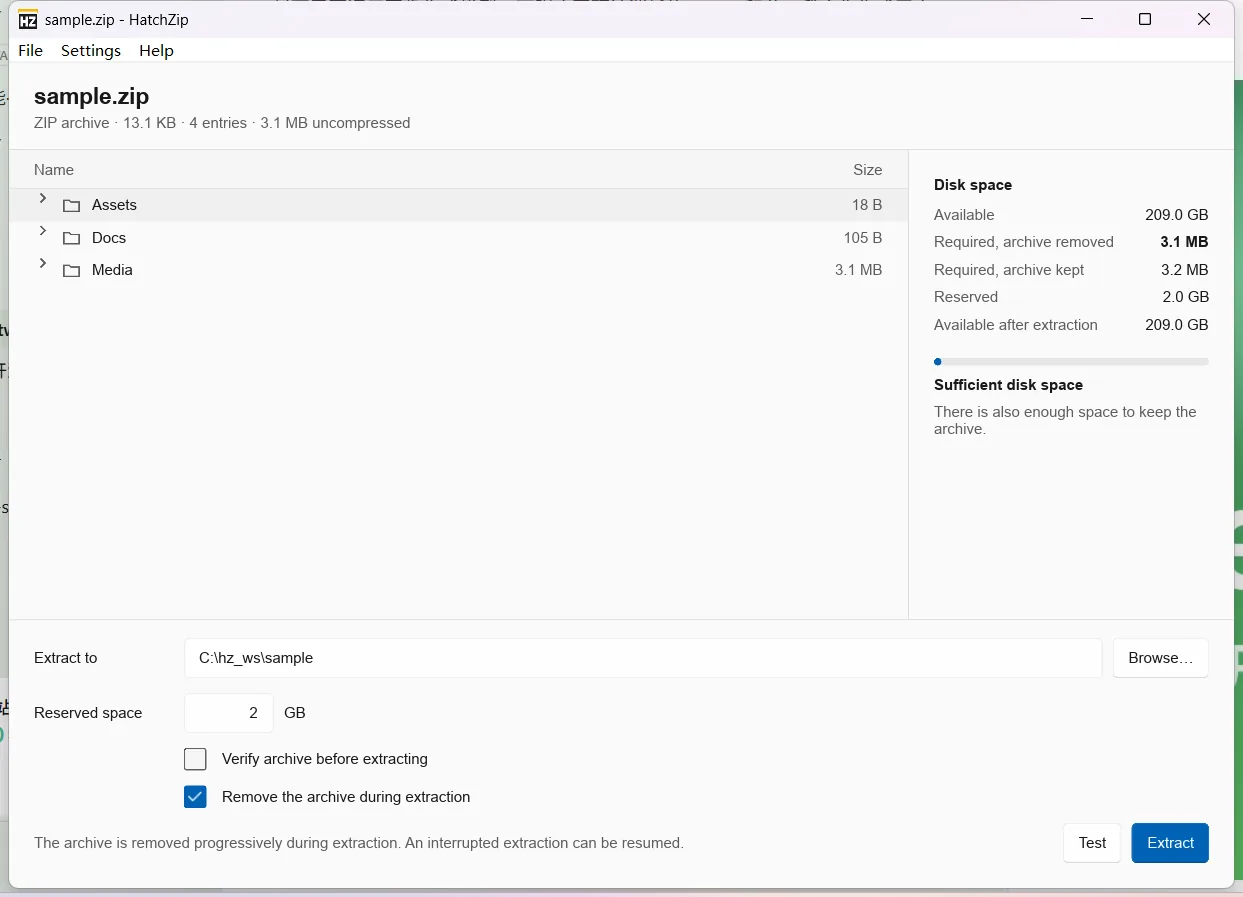
桌面界面使用 Slint 构建,仓库附带西班牙语和印地语翻译,缺少翻译时回退英文,暂未提供简体中文界面。程序不含联网代码、遥测和账号,桌面帮助菜单里的源码与更新链接会通过系统浏览器打开。
HatchZip 有哪些特色功能?
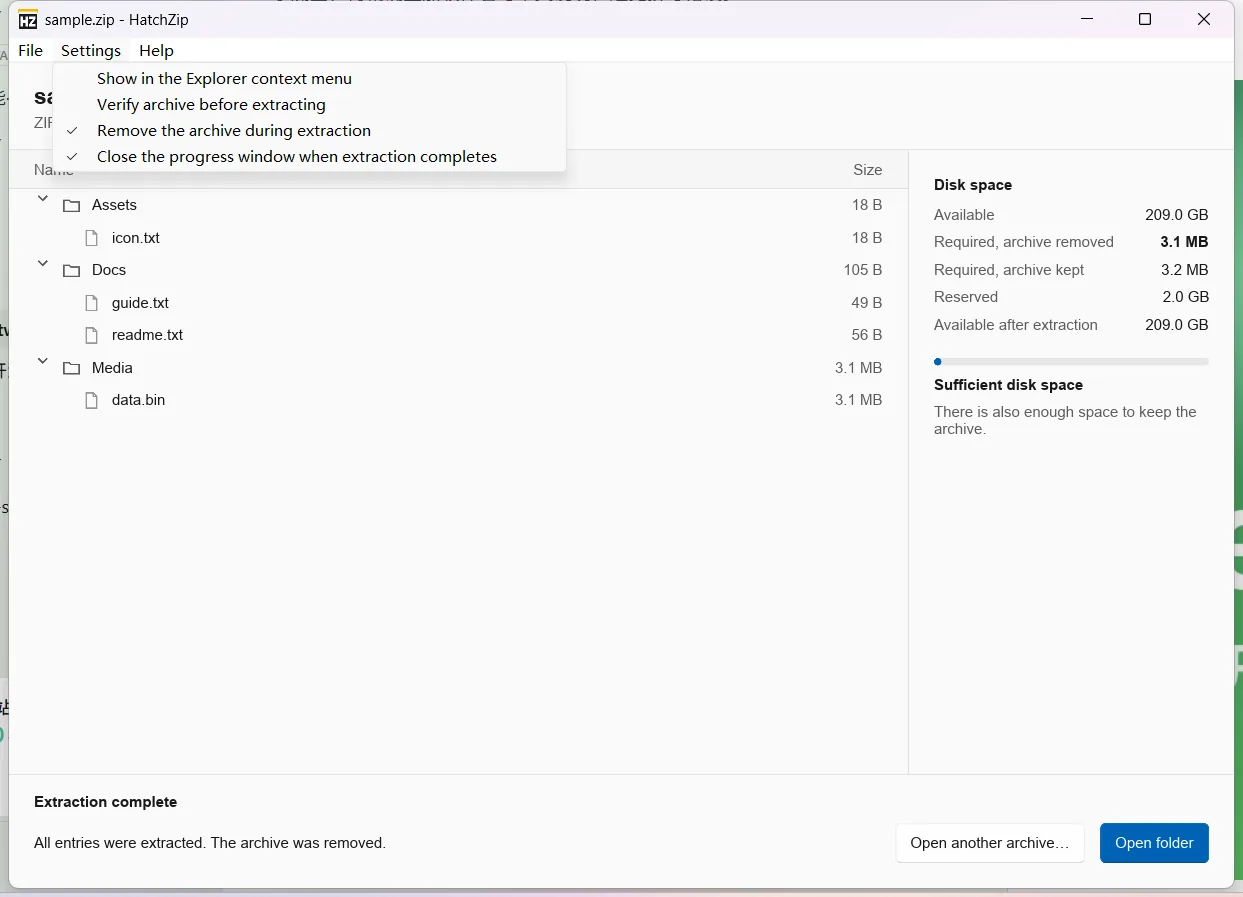
就地解压是它的核心。 常规工具会把压缩包和解压结果同时留在磁盘上,HatchZip 则从归档末尾反向处理:先保存索引,逐批提取文件,文件落盘并刷新后再截断已处理的归档部分。这样空间会边解压边回收,通常需要预留的空间接近解压结果本身,而不是结果加原包。动手之前它会先计算并验证空间是否够用,过程中也会保留安全余量,避免把磁盘写到完全填满。
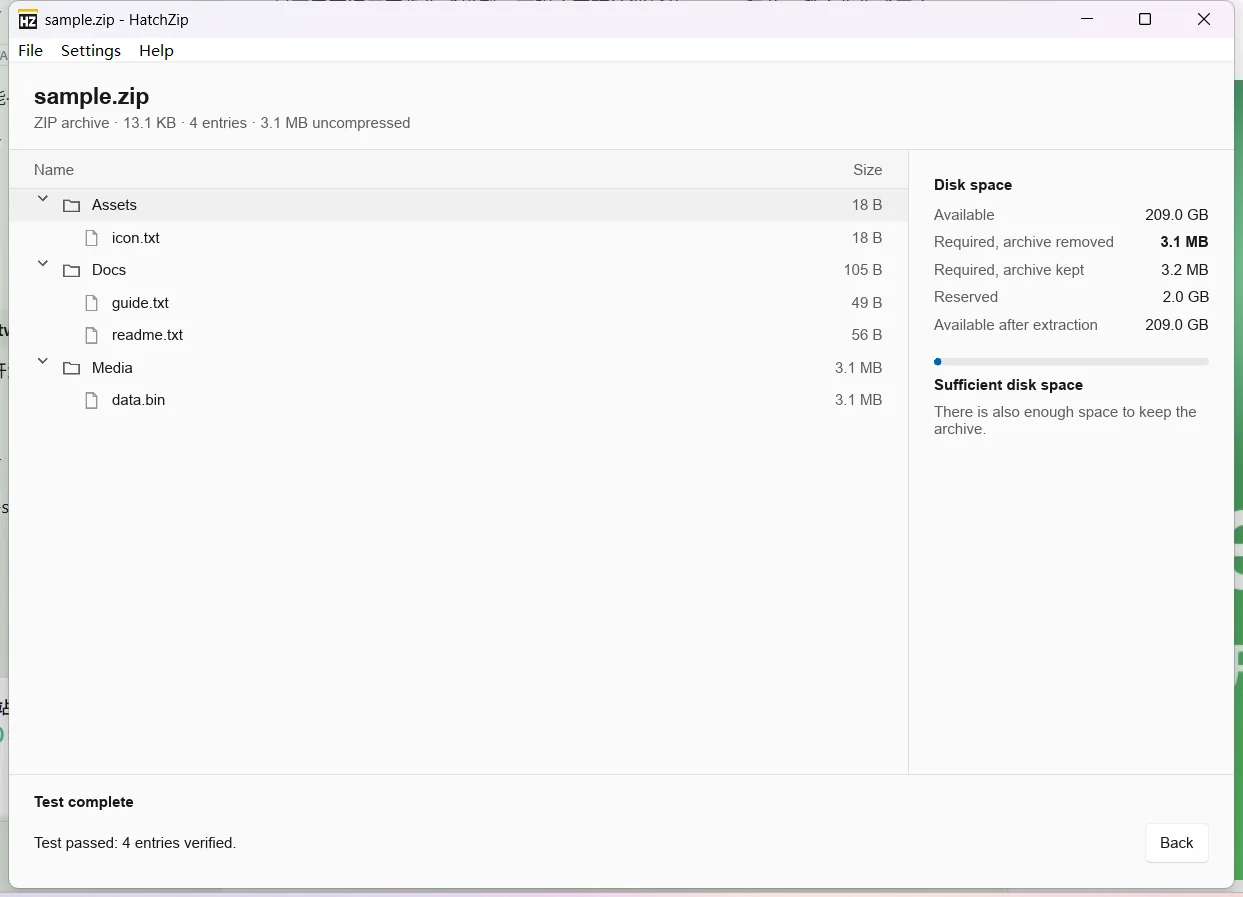
完成后,界面会直接说明原压缩包已被移除,只留下解压结果。
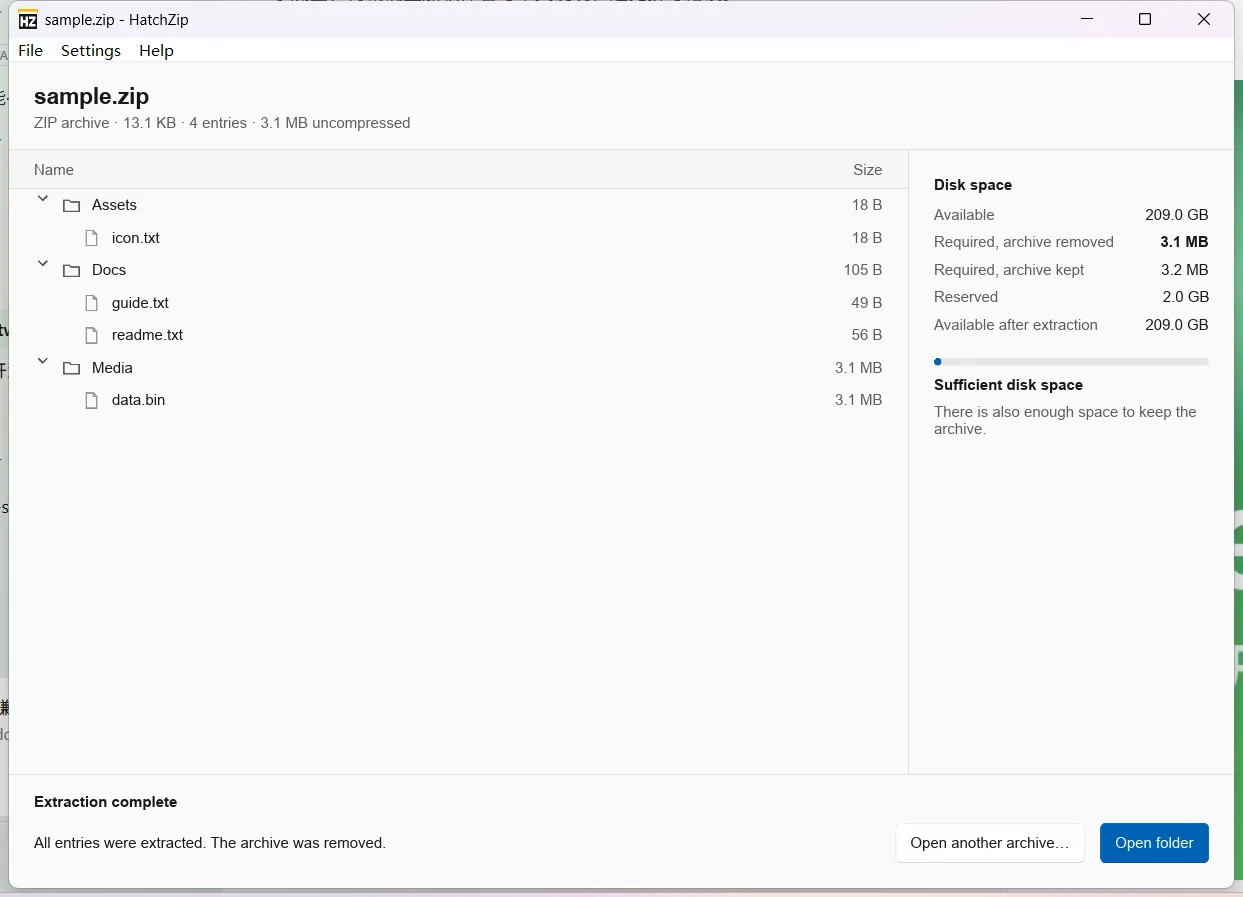
中断后可以接着做。 进度以小文件保存在压缩包旁边,手动停止、断电或程序崩溃后,重新打开同一个包或运行同一条命令就能从断点继续。每个文件在提取时都会校验 CRC-32,发现损坏会停下并保留对应内容;旁边若有同名 .sfv 文件,也会在开始前逐卷校验。
先看清楚里面有什么。 桌面应用会把压缩包内容显示为文件夹树,并列出文件夹大小,再决定解压到哪里。Windows 和 Linux 支持右键菜单解压,Windows 11 的菜单入口在“显示更多选项”里;如果要先挑目标文件夹,可以选择“Extract files…”。解压时不会覆盖已经存在的同名文件。
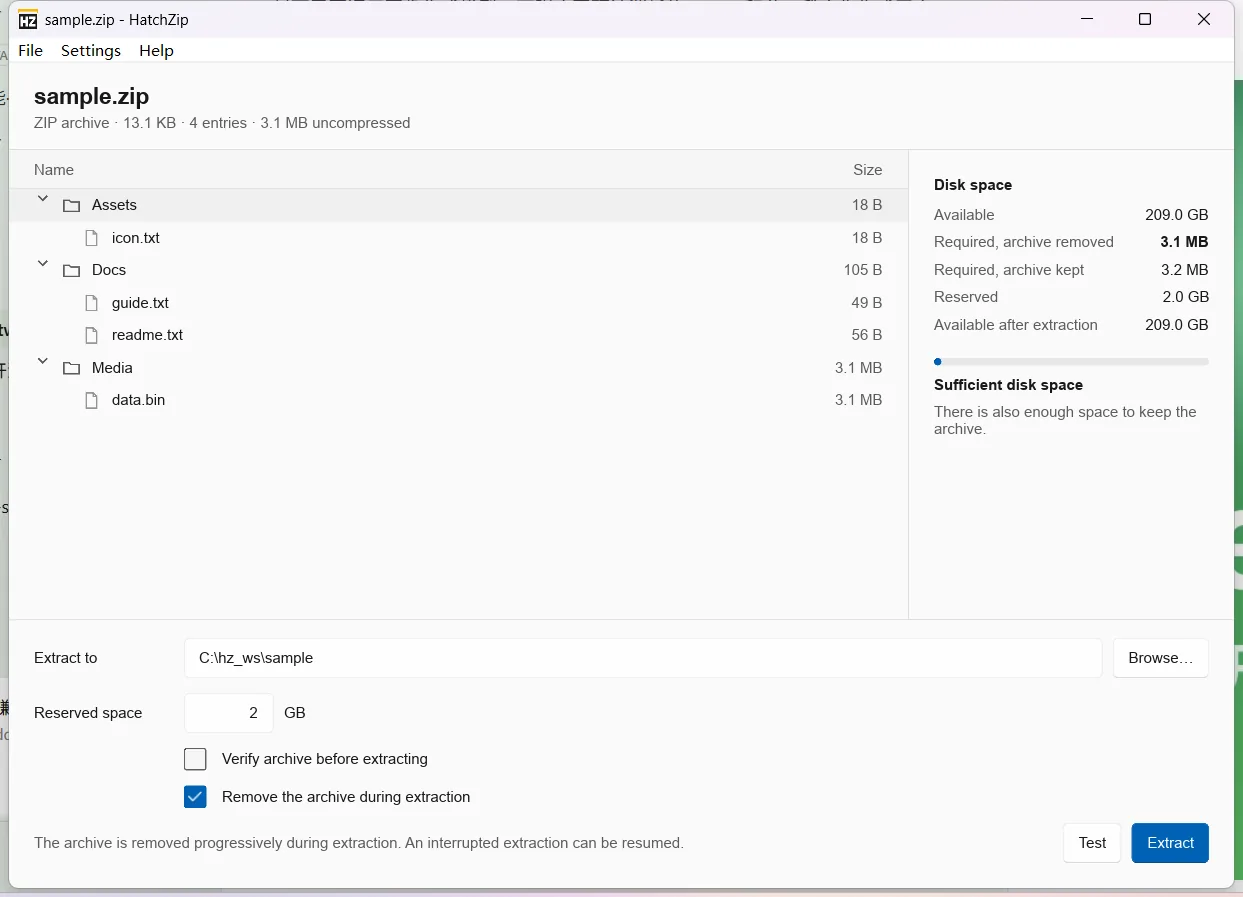
想留原包也有对应方式。 默认流程会逐步消耗原压缩包,完成后只留下解压出的文件;空间充足时,可以在应用设置、命令行参数或右键菜单中改选保留压缩包。固实 7z 或固实 RAR 往往必须整块解码,无法边提取边释放空间,空间检查会提前拒绝原地解压并说明需要多少空间;密码也会在删除任何归档内容前校验,且不会被保存。
命令行适合脚本和批量任务。 桌面应用和命令行工具可以完成同类操作,hatchzip check 先检查空间,hatchzip extract 开始提取,hatchzip restore 可以把未完成的部分还原成普通压缩包;hz 是短命令名。多个压缩包可以依次处理,每一轮开始前都会重新检查空间。
优点和短板
✅ 优点
- 显著降低磁盘占用峰值:归档随提取逐步缩短,释放的空间立刻复用,适合磁盘紧张的大型下载;
- 先检查后动手:开始修改前会模拟整轮空间需求,并保留可用余量,不够时直接说明;
- 抗中断设计:可停止、可崩溃恢复,逐文件 CRC-32 校验,且不覆盖已有文件;
- 桌面与命令行双形态:还有 Windows/Linux 右键菜单,脚本里可用短命令名和明确的退出码;
- 免费开源且不联网:没有账号、遥测和自动更新检查,源码与许可公开;
- 覆盖常见归档类型:ZIP、7z、RAR、tar、压缩 tar 和分卷包都在支持范围内。
❌ 短板
- 默认会消耗原压缩包:想留着原包必须改用保留模式,固实包在空间紧张时还会被拒绝原地解压;
- 部分格式有硬限制:
.tar.zst暂不支持,单块或缺少完整性校验的 tar.xz、固实 RAR 只能保留原包解压; - 压缩 tar 的空间回收依赖文件系统:在支持打洞的文件系统上效果更好,FAT32、exFAT U 盘上仍需同时容纳压缩包和解压结果;
- 尚未代码签名:Windows 会弹 SmartScreen 提示,macOS 需要在系统设置里手动允许;
- 仍在早期开发:图形界面翻译有限,暂没有简体中文,细节体验还可能调整。
适合人群: 经常下载大型游戏、镜像或数据集,磁盘空间紧张;需要解压 ZIP、7z、RAR、tar 或分卷包;希望先做空间预检、中断后能续传;偏好开源、离线、无账号工具。
不太适合: 想永久保留原压缩包又不愿切换模式;主要处理固实 7z、固实 RAR 或 .tar.zst;需要创建压缩包、分卷打包或做完整归档管理;依赖简体中文图形界面。
✅ 官方网站:https://hatchzip.dev
✅ 开源仓库:https://github.com/xevrion/hatchzip
✅ 国外的网站经常不太稳定,各个平台的安装包也不太好找,想要已经校验干净、没有捆绑的安装包,可以去猫凑网下载:https://www.maocou.com/hatchzip
下载前怎么选安装包?
官方发行包区分桌面应用和命令行工具,下面列的是常用桌面包。Windows 安装包与便携包是同一套程序,按是否愿意写入系统来选即可。
| 安装包 | 适用平台 | 架构 | 类型 | 怎么选 |
|---|---|---|---|---|
| Windows x64 安装包 | Windows | x64 | 安装版 | Windows 10/11 64 位用户首选,安装后带右键菜单和开始菜单入口 |
| Windows x64 便携 zip | Windows | x64 | 免安装压缩包 | 不想写入系统或需要放 U 盘携带,解压后运行 hatchzip-gui.exe |
| macOS Apple Silicon dmg | macOS | Apple Silicon | 磁盘镜像 | M1 及更新的 Mac 直接选这款;Intel Mac 到官网另取对应镜像 |
| Linux x64 AppImage | Linux | x86_64 | 单文件可执行包 | 多数发行版可直接运行,赋予执行权限即可;想用包管理器可选官网的 deb 或 rpm |
小提示:
- Windows 发行包尚未代码签名,SmartScreen 提示时选择“更多信息”再选择“仍要运行”;macOS 首次打开后,到“系统设置 → 隐私与安全性”允许运行;
- 需要脚本调用时,官网另外提供 Windows、macOS 和 Linux 的命令行压缩包,以及 Linux/macOS 安装脚本;
- 下载后建议对照
.sha256校验文件或发布页附带的校验值核对,再从可信渠道保存安装包。
碎碎念
如果经常在快满的硬盘上处理大型压缩包,HatchZip 的思路确实很对症:它不追求把解压缩做成功能大全,而是围绕“空间不够时怎么把文件取出来”设计流程。空间预检、断点续传和不覆盖已有文件,也都是围绕这个任务展开的。
但它不是传统解压工具的全面替代。原包会被逐步消耗,固实归档也未必能享受空间回收;如果需要长期保留压缩包、做打包和分卷管理,还是应该搭配常规压缩软件。清楚这两点,再按系统选对应安装包,就能在磁盘吃紧时少走弯路。