


同事微信发来一个 7z 分卷包,客户邮件里塞了个 rar,下载站的资源又常是 exe 自解压格式。这些事在 Windows 上几乎每周都会遇到。稳妥的做法是装 7-Zip:它免费、开源、什么格式都啃得动,但界面还停留在十几年前的风格,右键菜单和对话框在 Windows 11 里显得格格不入。换成某些国产解压软件,界面是好看了,代价是广告、弹窗和一堆”猜你喜欢”。
NanaZip 走的是第三条路:内核仍然是 7-Zip,压缩解压的底层能力原样继承,界面、右键菜单和系统集成整套按现代 Windows 重做。
NanaZip 是什么软件?
NanaZip 是 M2-Team 维护的开源压缩包管理器,作者是 Kenji Mouri(MouriNaruto),项目从 7-Zip 的源代码分支出来,主体用 C++ 编写。许可分层比较清楚:NanaZip 自己写的代码采用 MIT 许可证,沿用自 7-Zip 及其衍生版本的部分继续遵循 7-Zip License(LGPL 为主,并带有 unRAR 条款),项目图标则由作者授权、按 CC BY-ND 4.0 使用。
它只面向 Windows:系统要求为 Windows 10 版本 2004(Build 19041)及以上,或 Windows Server 2022(Build 20348)及以上,x64 与 ARM64 都有官方包。安装方式也不是传统的 exe 安装器,而是 MSIX 应用包,可以走 Microsoft Store,也可以手动侧载。
收费方面,软件本体免费;作者另外提供付费的赞助版附加包和付费定制服务,赞助版对代码贡献者免费。日常解压压缩用不到这些,理解成”想支持项目可以买,不买也不影响用”更准确。项目在这一代版本之后改成了滚动发布,更新节奏比过去固定大版本时更密。
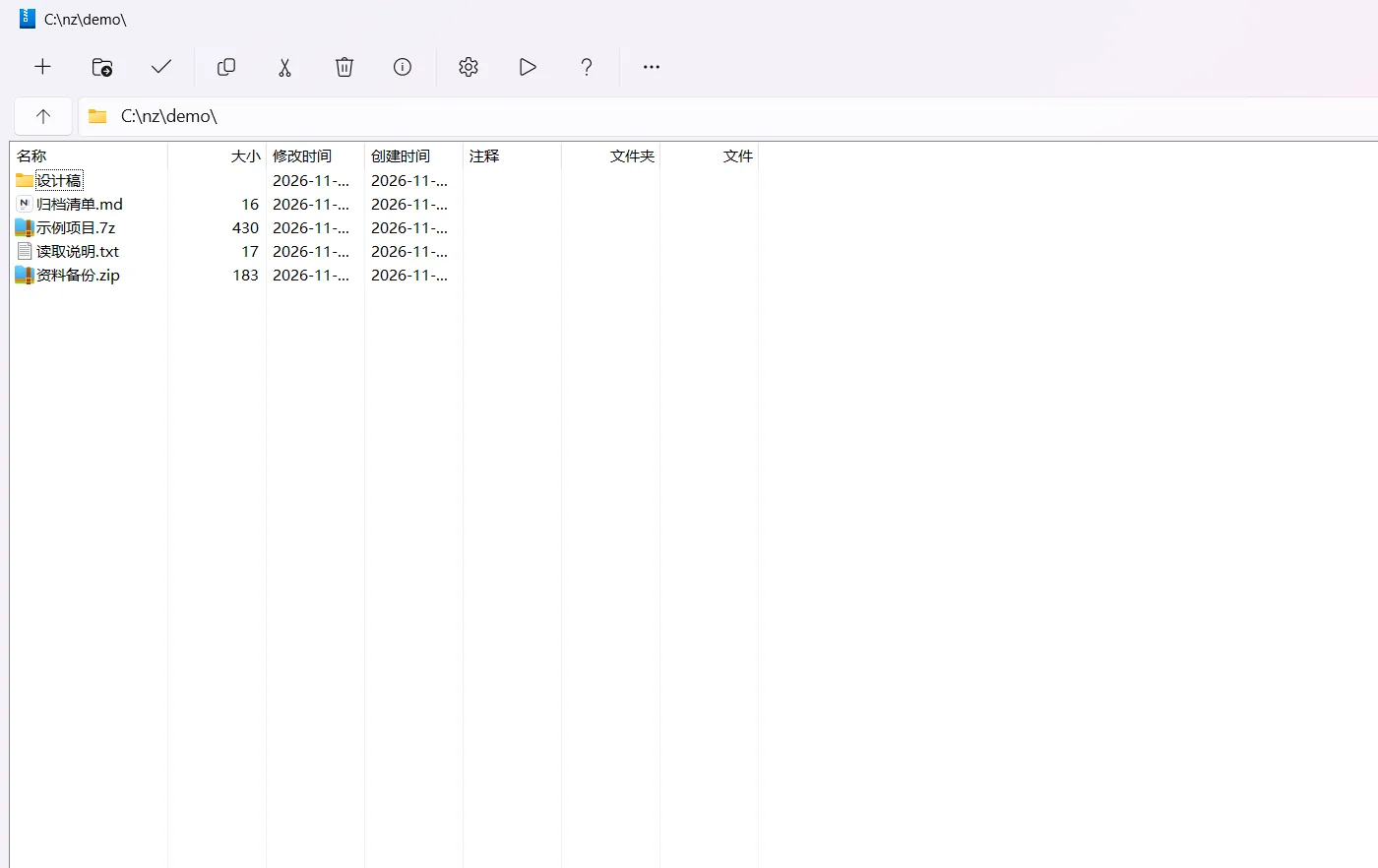
还有一点值得先说明:项目把现代版(XAML 界面)和经典版分成了两条线,现代版只有 MSIX 包、带右键菜单和文件关联;经典版还在开发中,定位是给 Server Core、Windows PE、Windows RE 这类没有完整桌面环境的场景用的。
NanaZip 有哪些特色功能?
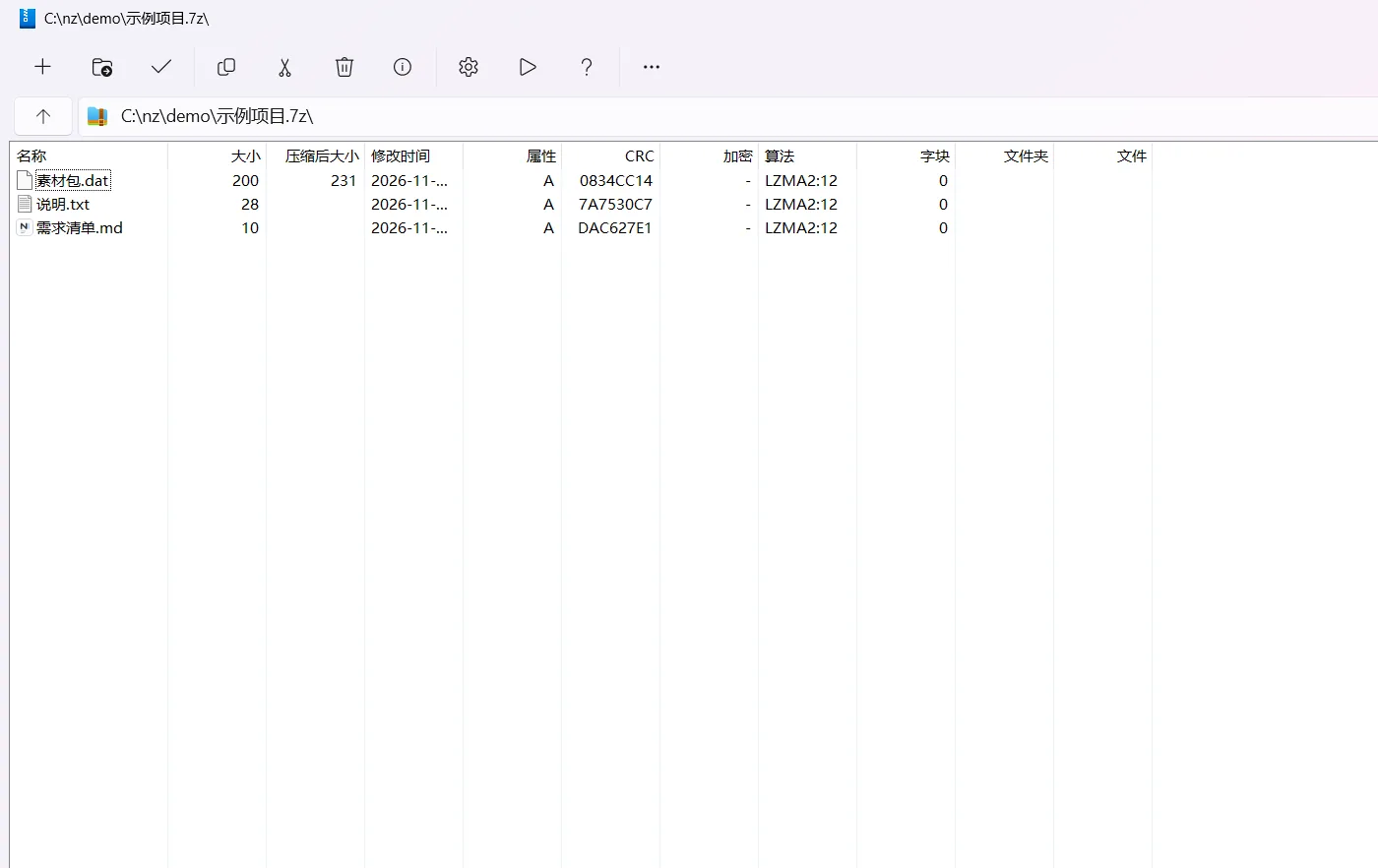
压缩包里的信息一眼能看全。 打开一个 7z 或 zip,列表除了文件名、大小、修改时间,还会列出压缩后大小、属性、CRC 校验值、加密状态和压缩算法。想确认”这个包到底用什么压的、有没有加密、CRC 对不对”,不用再切到命令行。
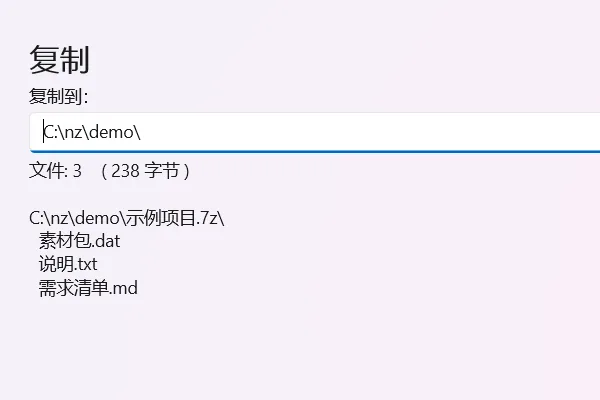
从包里往外拿文件,先看清楚再落盘。 选中条目点复制,弹窗会让你填目标路径,并把即将写出的文件逐条列出、给出总字节数,确认之后才开始写。
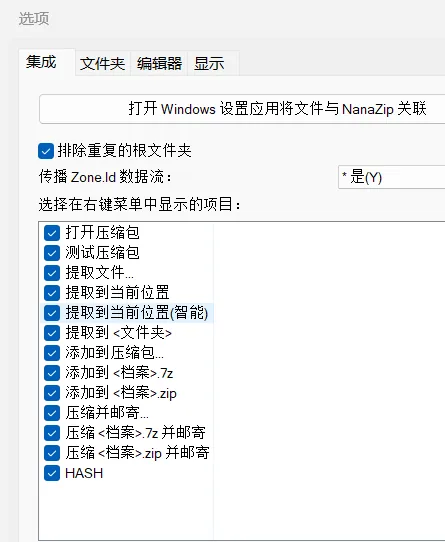
右键菜单可以按自己的习惯裁剪。 选项的”集成”页面里,打开压缩包、测试压缩包、提取文件、提取到当前位置、提取到当前位置(智能)、添加到压缩包、压缩并邮寄、HASH 这些入口都能逐项勾选;还能控制 Zone.Id 数据流传播,决定”来自网络”的标记要不要跟着解压出来的文件走。装好之后如果菜单没出现,重启一次资源管理器进程即可。
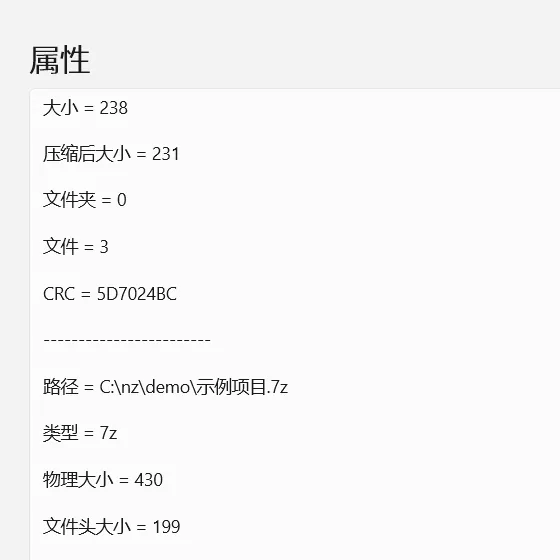
压缩包属性直接给出结构信息。 选中一个包查看属性,能看到文件数、文件夹数、CRC、物理大小、文件头大小和类型,判断是不是分卷、有没有异常时比较省事。
格式支持在 7-Zip 基础上又扩了一圈。 7z、zip、rar、tar 这些常规格式照旧,另外带上了 Brotli、Zstandard、LZ4、LZ5、Lizard 等编解码器;还能打开 NSIS 安装包并反编译其中的脚本、浏览 Electron 的 asar 包、WebAssembly 二进制、.NET 单文件应用包,以及 UFS/UFS2、ROMFS、ZealFS 这类固件镜像。经常拆安装程序、扒游戏资源的人会明显感觉到差别。RAR 仍然只能解不能压,这条限制来自 7-Zip 上游的 unRAR 条款,不是 NanaZip 自己的选择。
哈希校验内置了一长串算法。 除了常见的 MD5、SHA-1、SHA-256、SHA-512,还有 SHA-3、SHAKE、BLAKE2b、RIPEMD-160、Tiger、Whirlpool、SM3、ED2K、BTIH 和 XXH 系列。核对下载来的安装包时,不必再开一个专门的校验工具。
安全细节做了额外处理。 默认把”来自网络”标记传递给解压出来的所有文件,避免压缩包绕过系统的来源提示;构建上启用了控制流保护(CFG)、CET 影子栈、严格句柄检查,Release 版禁止动态生成代码,并启用了包完整性检查。
界面与系统集成都按现代 Windows 重做。 全部 GUI 组件支持暗色模式,主窗口能用 Mica 材质,每个显示器独立做 DPI 缩放,消息框和文件夹选择器也换成了新样式;另外提供智能提取(单根目录的包自动少一层文件夹)、解压后打开文件夹,以及用组策略统一约束设置的策略机制,方便公司或学校批量部署。
优点和短板
✅ 优点
- 内核站在 7-Zip 肩上:格式、算法、命令行能力沿用上游主干,可靠性有基础,不用赌一个小团队从零实现的压缩内核;
- 界面和右键菜单真正现代化:暗色模式、Mica、DPI 适配、新版对话框,Windows 10/11 下观感比原版统一;
- 编解码器覆盖更广:Brotli、Zstandard、LZ4 等直接内置,遇到新格式不用再装第二个工具;
- 能拆特殊包体:NSIS 安装包、asar、WebAssembly、.NET 单文件包、固件镜像都能打开,对开发和折腾场景友好;
- 集成度高、迁移成本低:右键菜单逐项可控,支持文件关联,还提供 7-Zip 的执行别名,脚本里写
7z也能指过来; - 哈希与校验够用:算法清单比多数系统自带工具长得多;
- 开源可审计:自有代码 MIT,源码与构建流程公开,安全加固项写在明面上。
❌ 短板
- 只支持 Windows:macOS、Linux 用户得另找方案,项目对非 Windows 的支持只落在 Core 和经典版上;
- 系统门槛偏高:要求 Windows 10 2004 以上,老机器或精简版系统可能装不上;
- 便携包功能残缺:官方便携包主要给调试、PE/RE 和 Wine 场景用,没有右键菜单和文件关联,官方也明确说不为便携模式下的问题兜底;
- MSIX 安装有额外步骤:手动侧载需要 App Installer 或命令行,离线安装后还得联网启动一次让系统取得许可;
- 文件管理器还在重做:内置的文件管理界面已宣布要重构,现有版本能用,但界面和交互后续会有较大变动;
- 存在付费项:赞助版附加包和定制服务要花钱,介意”开源项目里有付费内容”的人需要先了解清楚;
- RAR 不能压缩:只能解压,打包 rar 仍然得靠商业工具,这一点和 7-Zip 一致。
适合人群: 日常在 Windows 上处理压缩包、装软件、拆安装包的普通用户;想换掉老界面 7-Zip 又不想用带广告的解压软件的人;需要 Brotli、Zstd、asar、NSIS 这类格式的开发者和折腾型用户;想用组策略统一管理解压行为的运维人员。
不太适合: 使用 macOS 或 Linux 的用户;系统版本低于 Windows 10 2004 的老机器;只想要绿色单文件、拒绝任何应用包安装方式的人。
✅ 官方网站:https://nanazip.org
✅ 开源仓库:https://github.com/M2Team/NanaZip
✅ 国外的网站经常不太稳定,各个平台的安装包也不太好找,想要已经校验干净、没有捆绑的安装包,可以去猫凑网下载:https://www.maocou.com/nanazip
下载前怎么选安装包?
NanaZip 只有 Windows 版,安装方式按使用场景分三种。
| 安装包 | 适用平台 | 架构 | 类型 | 怎么选 |
|---|---|---|---|---|
| Microsoft Store 版 | Windows | x64 / ARM64 | 商店安装 | 官方推荐,自动更新,普通用户首选 |
| MSIX 安装包与许可 XML | Windows | x64 与 ARM64 合一 | 应用包(msixbundle) | 不用商店的电脑,需 App Installer 或命令行侧载 |
| 便携二进制包 | Windows | x64 / ARM64 分列 | 免安装压缩包 | 调试、PE/RE、Wine 等场景,没有右键菜单与文件关联 |
几点补充:
- 手动装 MSIX,环境里有 App Installer 时双击即可;没有的话用
Add-AppxPackage给当前用户装,或用Add-AppxProvisionedPackage配合许可 XML 给所有用户装,需要管理员权限。 - 离线装完第一次启动要联网,让 Windows 取得应用许可,否则可能打不开。
- 便携包解压后直接运行,适合临时拆一个包或在没有完整桌面环境的地方使用;长期日常使用还是走商店或 MSIX,才有右键菜单和文件关联。
- 装完右键菜单没出现,重启资源管理器进程;命令行的
7z调用可以通过执行别名迁移到 NanaZip。 - 预览通道(NanaZip Preview)单独发包,想尝鲜可以装,但稳定性不如正式通道。
- 压缩包格式能力跟着 7-Zip 主干走,RAR 只能解压不能压缩,这是上游许可决定的。
碎碎念
解压软件是个很奇怪的品类:功能十几年没变过,用户真正在意的也不是压缩率,而是”别弹广告、别偷偷装东西、右键点一下就能解开”。7-Zip 满足前两条,第三条一直差口气;国产工具解决了观感,代价是往系统里塞东西。NanaZip 的思路是把这两头接上——内核不动,外壳和系统集成重做。
它也不是没有代价:只支持 Windows,系统要求不低,便携版缺功能,MSIX 安装比双击 exe 麻烦一点,还挂了付费赞助包。但如果你本来就是 Windows 10/11 用户,装好之后基本会忘掉它的存在,直到下一次双击压缩包。
值得留意的是这个项目现在改成滚动发布,更新会很频繁,内置文件管理器也准备重做,界面上的东西可能过几个月就变样。想跟进可以看仓库的发行说明;只想拿一个校验过、没有捆绑的安装包,本站也备好了。