


C 盘红了,第一反应往往是翻进“设置 → 存储”清理。系统自带的存储感知只肯动它认得的几类文件,浏览器缓存、开发工具缓存、AI 模型文件这些大头基本不碰;想再清得彻底一点,就得自己猜目录、手动删,删错了还要重装软件。另一头,很多一路装下来的“清理管家”会顺手塞进一堆驻留服务,弹窗和推荐比清理本身更烦人。
MangoDisk 走的是另一条路:把磁盘清理、空间分析和系统整理放进一个桌面工具里,用扫描代替猜目录,每次动手前都先告诉你动了什么。它免费开源,Windows、macOS、Linux 都有官方安装包,界面带简体中文。
MangoDisk 是什么软件?
MangoDisk 是一款以安全为先的磁盘清理与空间分析工具,官方仓库在 GitHub 的 harry0703 账号下,采用 GPL-3.0 许可证,源码完全公开。项目用 Tauri 2 加 Rust 写后端、React 写界面,主打“先扫描、后确认”的清理节奏,官方描述里把 safety-first(安全优先)放在功能之前。
它的定位不是一键“优化大师”,而是把散落在系统各处的可清理内容找出来,分类列清楚,再由你自己勾选。清理规则全部来自软件内置的规则库,不接受用户塞进来的任意注册表路径或脚本,规则库和修订记录也一并公开,这一点对在意“清理软件自己别搞事”的用户比较关键。
软件提供 Windows、macOS、Linux 三个桌面平台的官方发行包,界面支持英语、简体中文、繁体中文、日语、韩语和俄语六种语言,简体中文是完整可用的。个人和商业环境都能免费使用,没有账号强制登录。
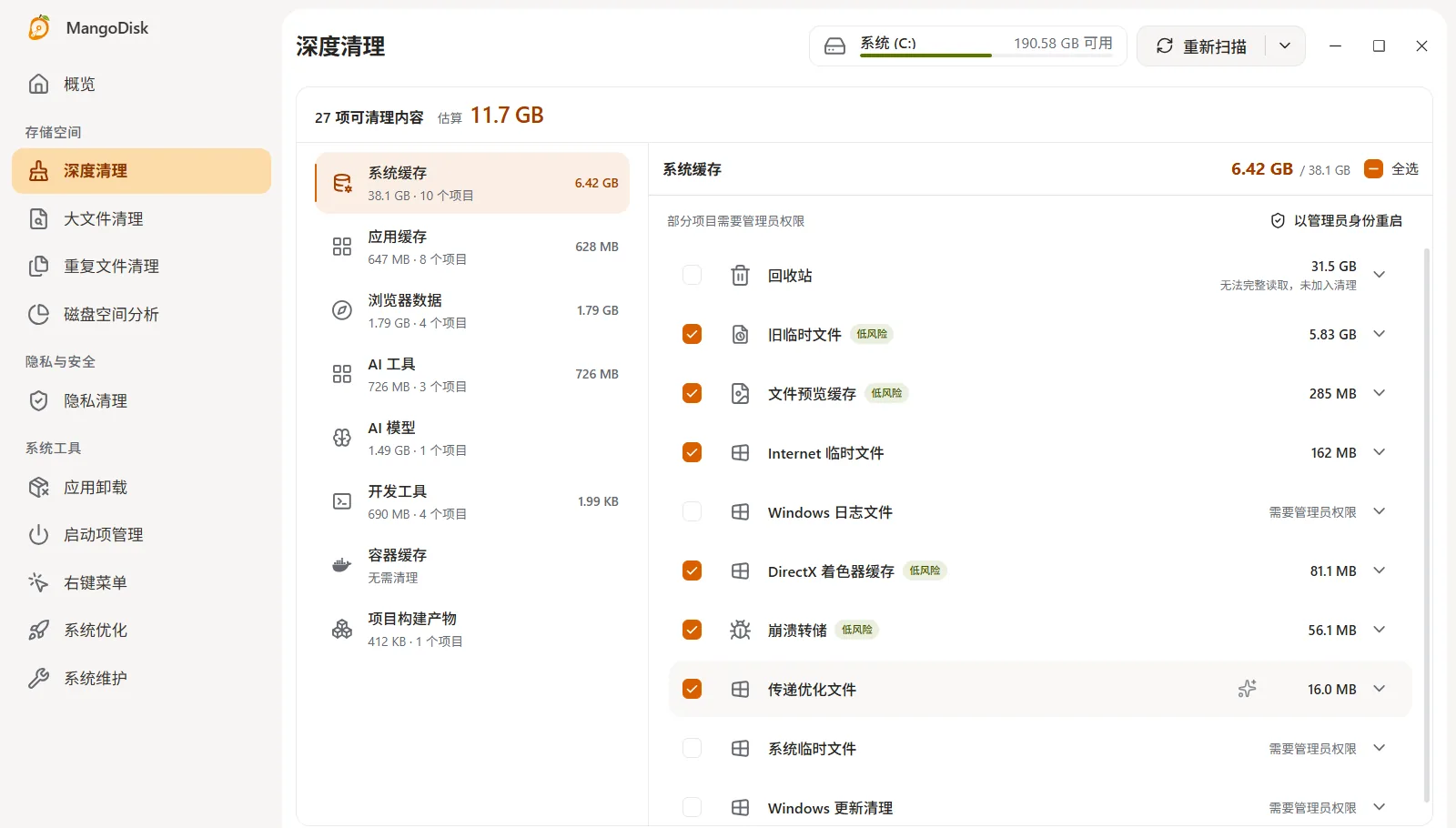
左侧导航分了三块:存储空间下面是深度清理、大文件清理、重复文件清理和磁盘空间分析,隐私与安全下面是隐私清理,系统工具里则是应用卸载、启动项管理、右键菜单、系统优化和系统维护。桌面端常见的清理需求,基本都在这几类里。
MangoDisk 有哪些特色功能?
深度清理是主力功能。扫描时界面会显示当前正在读取的目录、已检查文件数、已扫描的数据量和已用时间,进度走到哪儿一目了然。扫完之后按系统缓存、应用缓存、浏览器数据、开发工具、容器缓存、项目构建产物、AI 工具、AI 模型和应用瘦身分组,每组给出占用大小和项目数,右侧再展开每一项的明细。
明细里有两类提示值得注意:一类是“低风险”标记,比如旧临时文件、文件预览缓存、DirectX 着色器缓存;另一类是“需要管理员权限”,Windows 日志文件、系统临时文件、Windows 更新清理都在这一类,没有提权时不会被勾上。回收站这类无法完整读取的项目会单独标出“未加入清理”,而不是按估算值硬算进可清理容量。
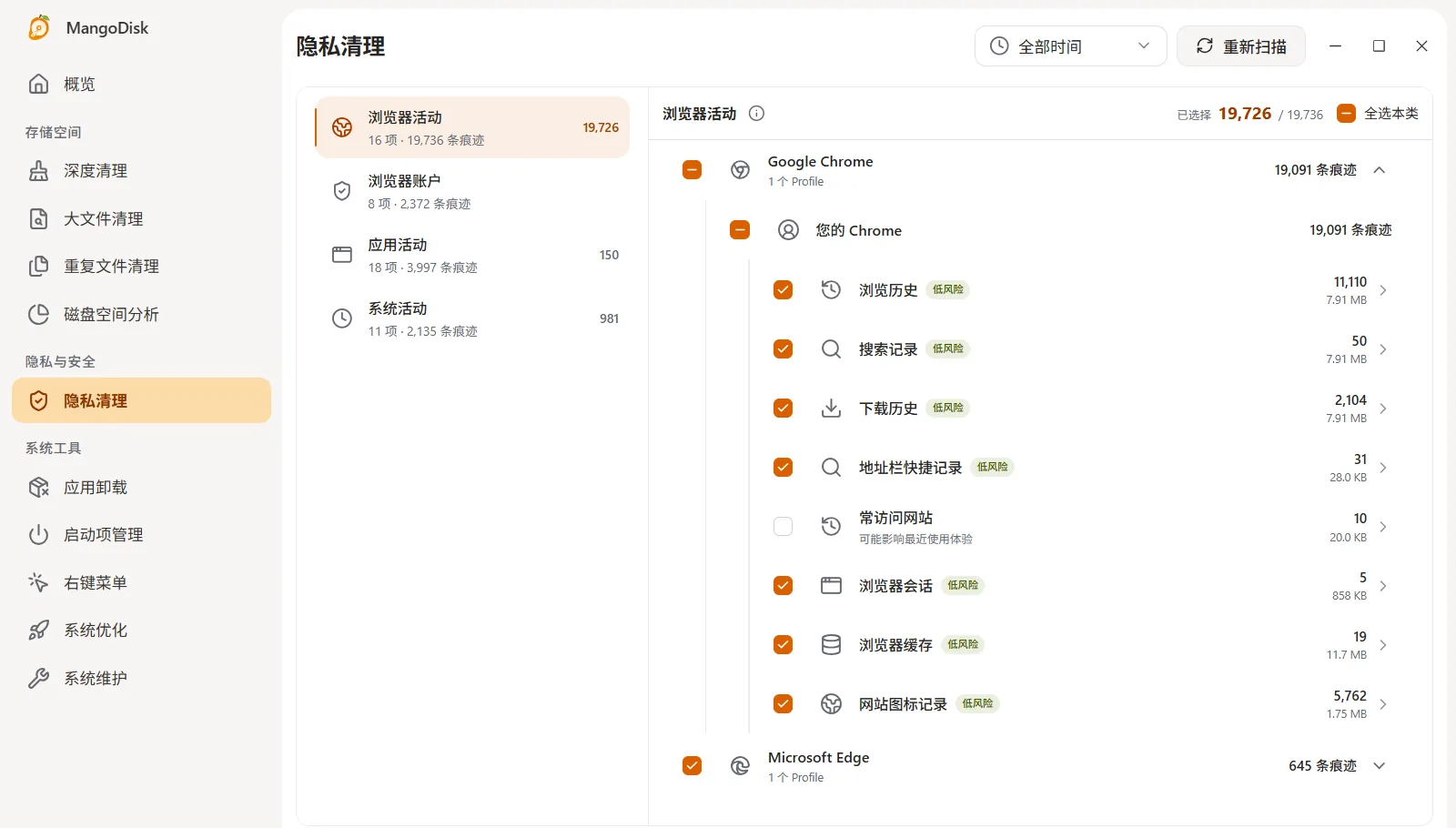
隐私清理把痕迹单独处理:浏览器活动、浏览器账户、应用活动、系统活动四组,往下按浏览器和账户拆开,浏览历史、搜索记录、下载历史、地址栏快捷记录、会话、缓存、网站图标记录逐项列出。常访问网站默认不勾选,界面会提示它会影响最近使用的体验,这类取舍交给用户自己判断。
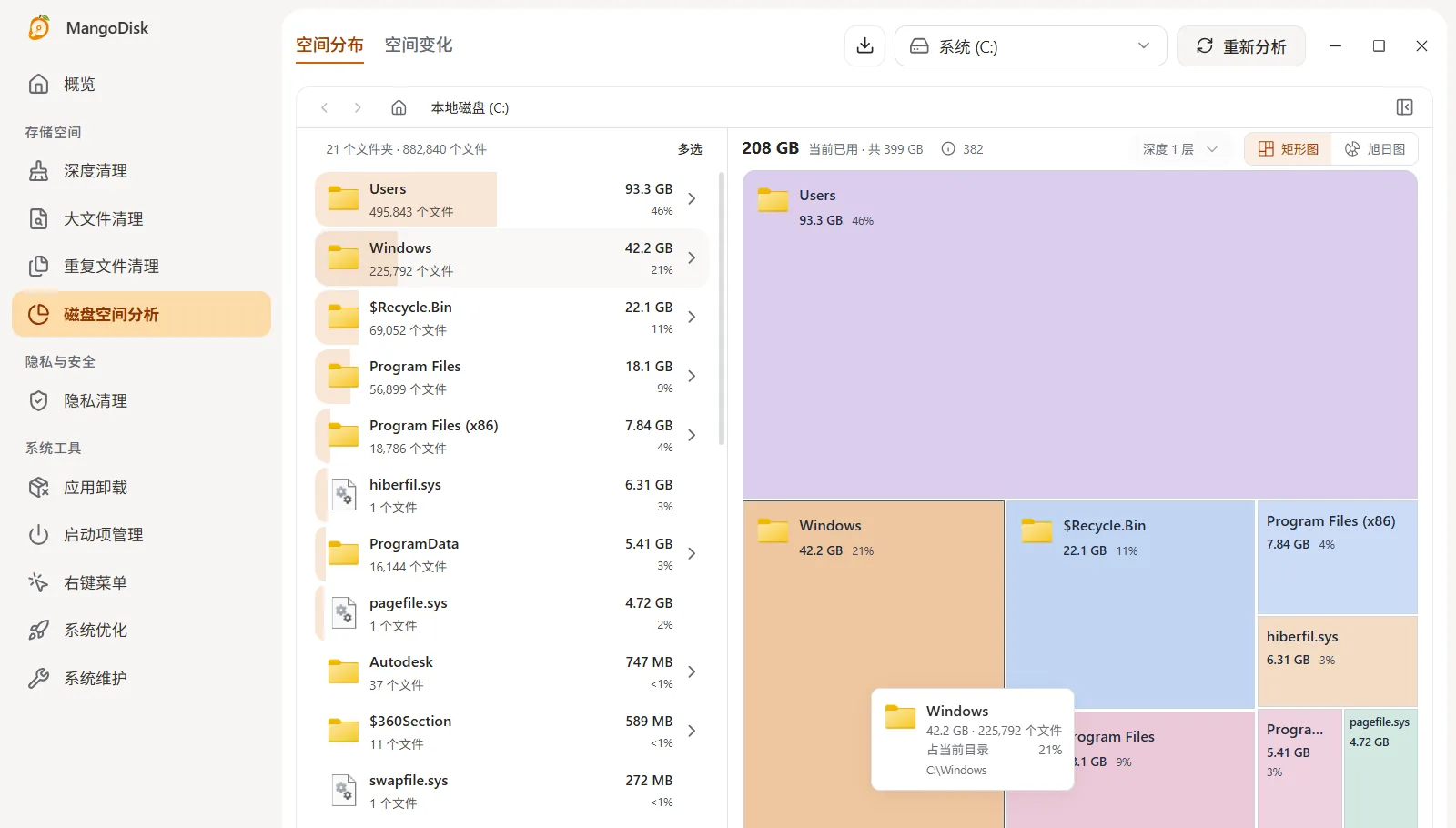
磁盘空间分析负责回答“空间到底去哪了”。选定磁盘后扫描,左栏按大小排出文件夹,右栏用矩形图或旭日图把占用画成色块,鼠标停在色块上就能看到路径、大小、文件数和占当前目录的比例。层级深度可以调,“空间变化”标签页还能对比多次扫描的结果,找出这段时间长胖的目录。
大文件清理只挑大于设定阈值的文件,阈值默认 100MB 起,可以往上调;结果按视频、音频、图片、文档、压缩包、AI 模型和其他分类,配上大小、修改时间和路径,方便判断哪些是下载完忘了删的。
重复文件清理不靠文件名判断,而是比对内容,同一份文件换个名字也能识别出来;每组重复至少保留一份,勾选前不会让你把唯一副本删掉。
应用卸载除了走系统卸载流程,还会顺带检查残留的配置和缓存目录,卸载完把残渣一起清掉。列表按可卸载、正在运行、不可卸载分状态,运行中的会提示先关掉程序。
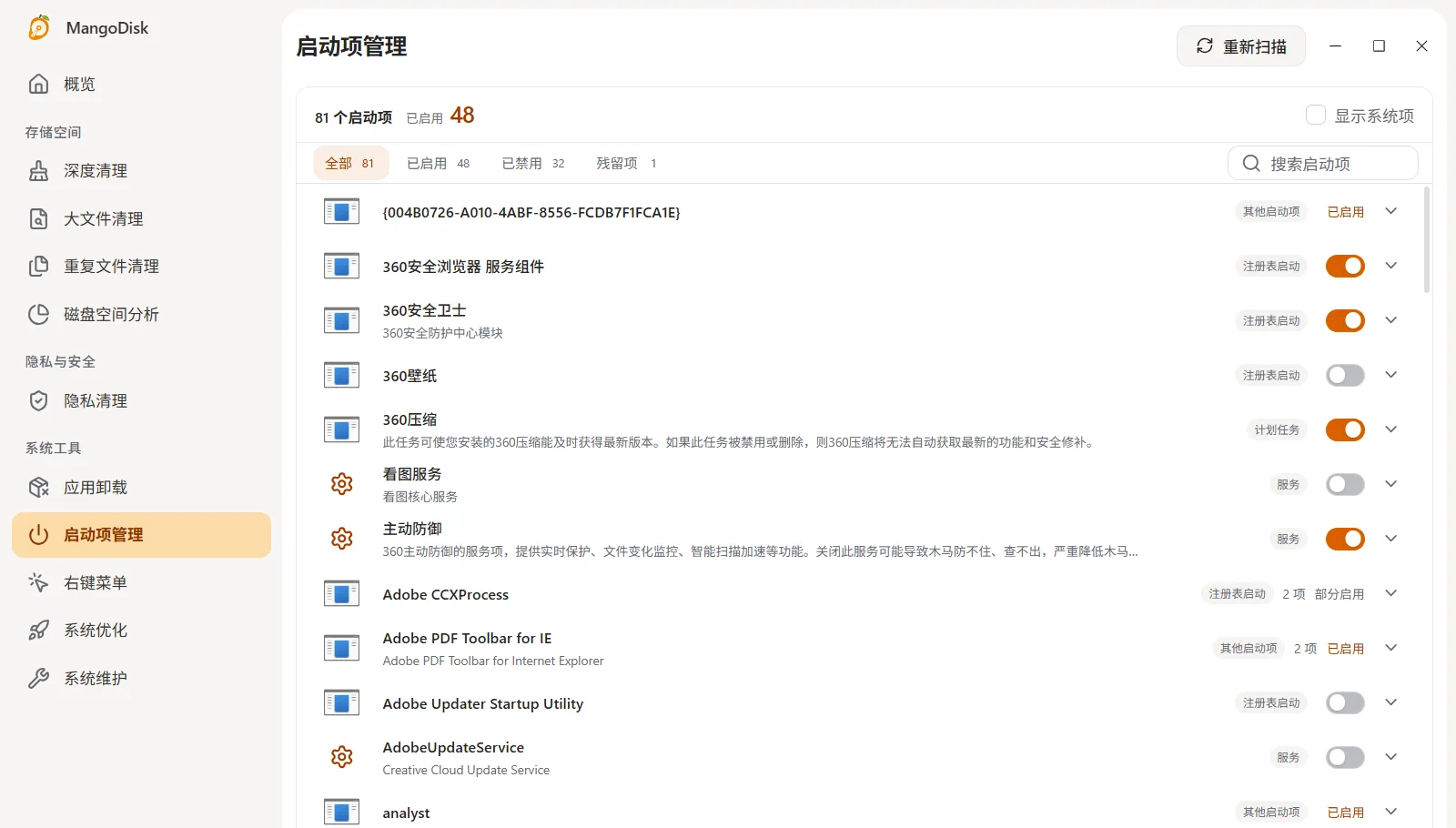
启动项管理把注册表启动项、计划任务、服务和其他自启动项放在一张表里,标出类型和启用状态,残留项单独分组;开关按项操作,不想看的系统项可以隐藏。开机速度和内存占用这类结果软件不会替你保证,但谁在开机时抢资源,这里看得比较清楚。
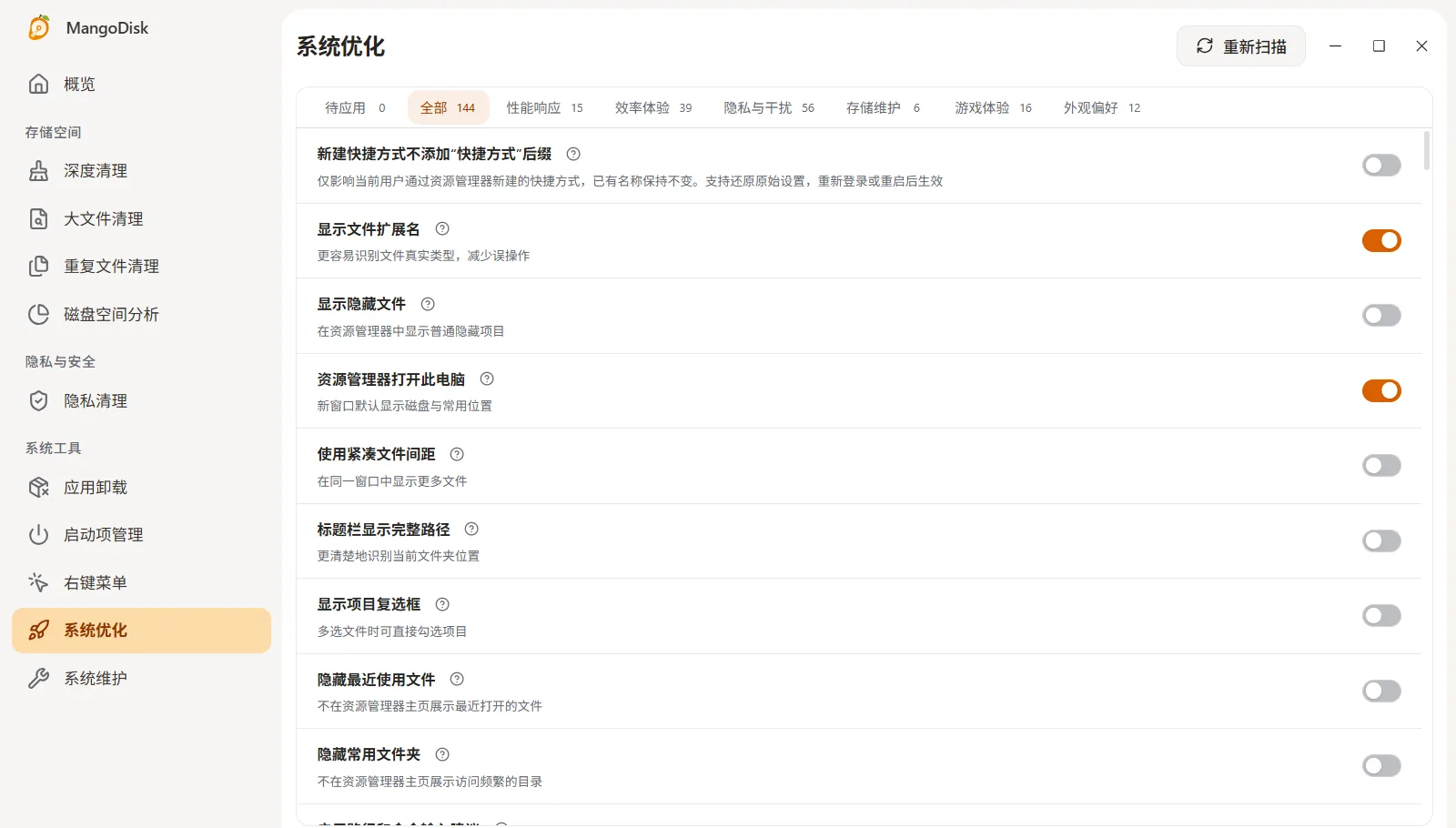
系统优化把常见系统设置集中成开关清单,按性能响应、效率体验、隐私与干扰、存储维护、游戏体验、外观偏好分组,每条都写清影响范围。它的做法是先改、再回读确认,标注哪些是高影响项、哪些要重启或重新登录才生效,并提供一键还原到原始设置,避免改完忘了原样。
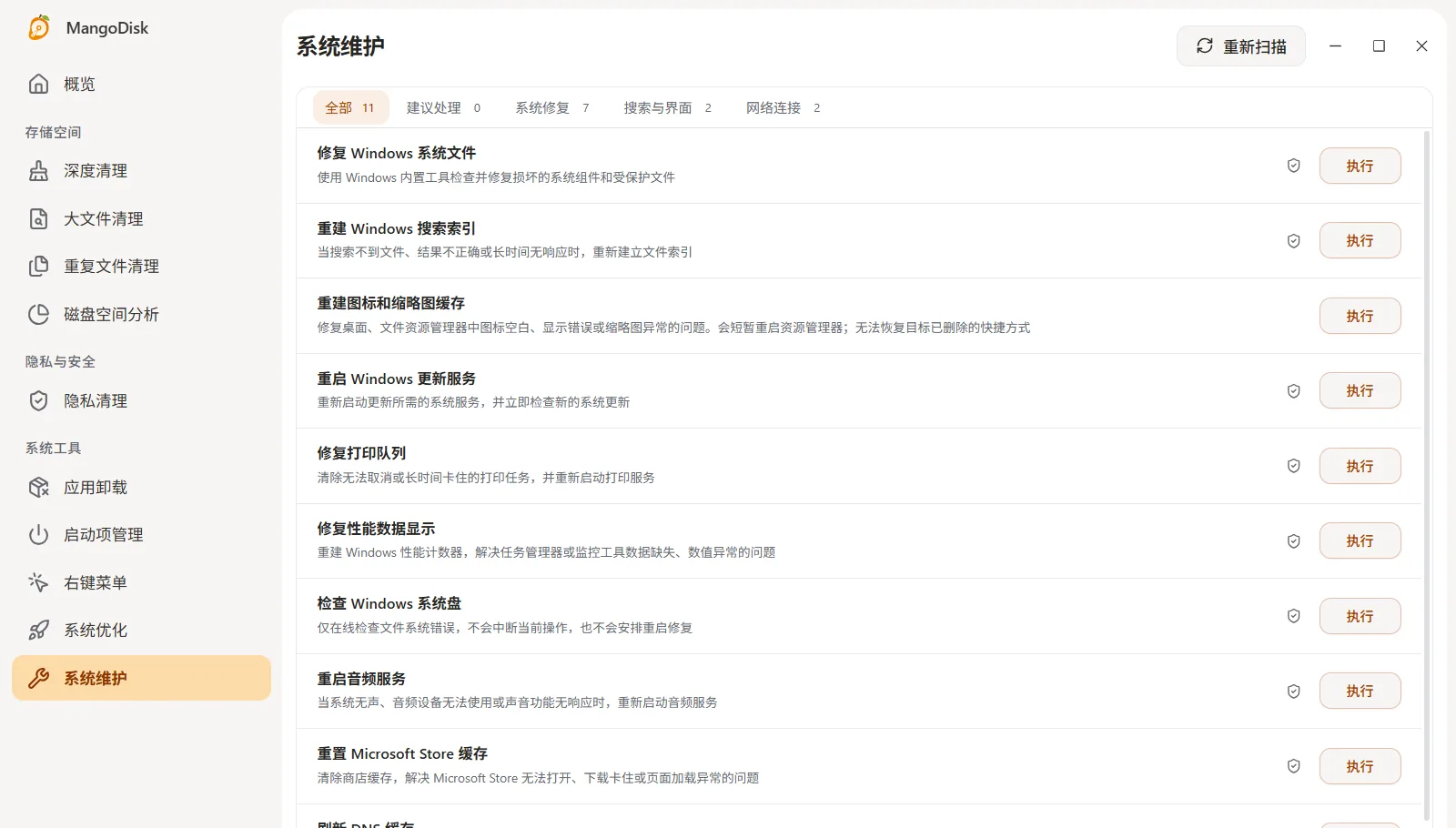
系统维护是遇到具体毛病时的按钮区:修复 Windows 系统文件、重建搜索索引、重建图标和缩略图缓存、重启更新服务、修复打印队列、修复性能数据显示、在线检查系统盘、重启音频服务、重置应用商店缓存、刷新 DNS 缓存。每项都有执行按钮和一行说明,讲清会做什么、会不会打断当前操作。
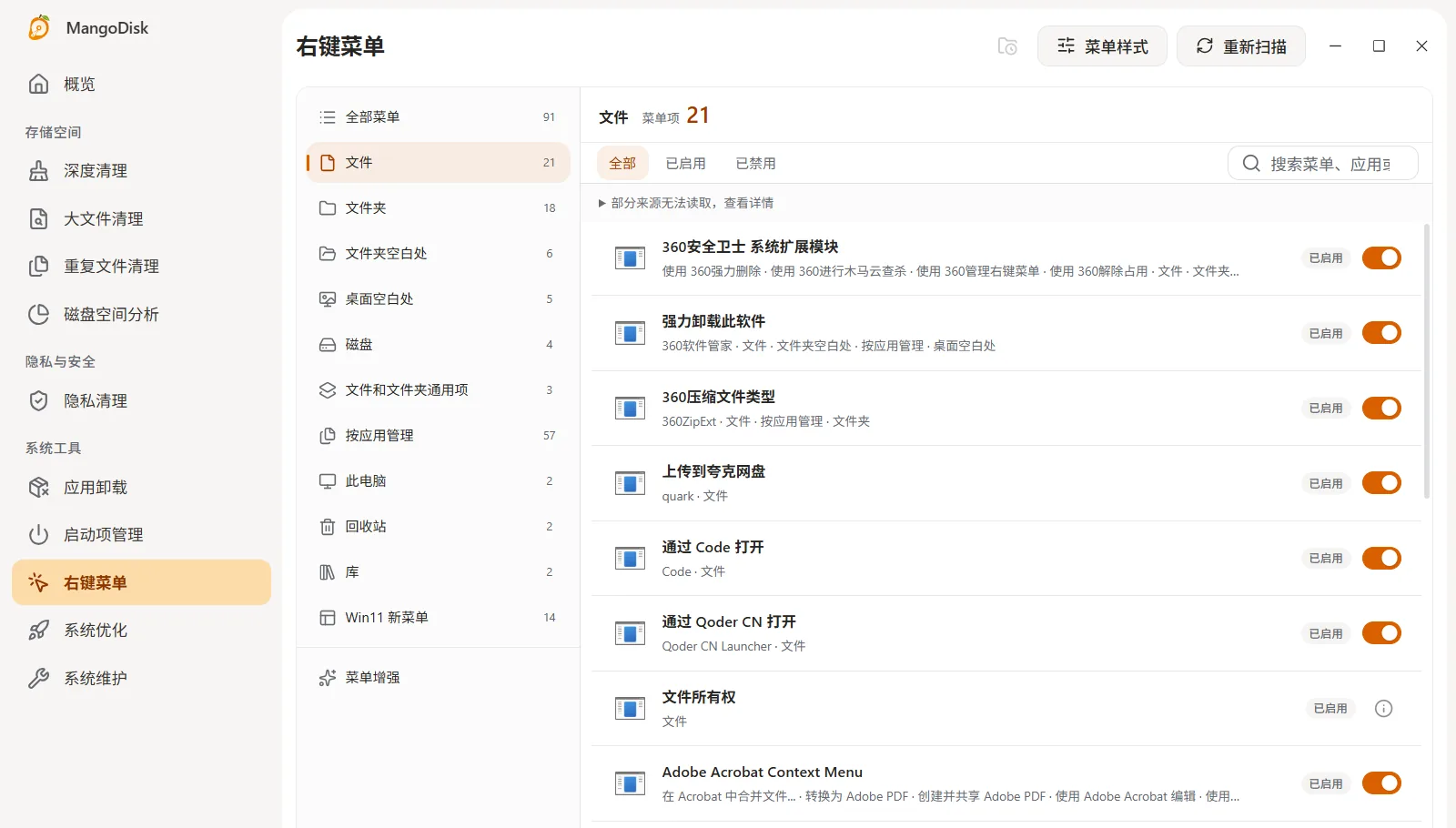
右键菜单是 Windows 专属的整理功能。它把资源管理器右键菜单按文件、文件夹、文件夹空白处、桌面空白处、磁盘、回收站、库等场景分类,列出每个菜单项来自哪个应用、是否启用,按项开关,还单独处理 Win11 的新版菜单。装了一堆工具之后右键菜单长得看不到底,用这个收拾比较省事。
此外还有几项偏“看”的功能:概览页把 CPU、内存、GPU、网络和磁盘读写放在一张卡片上,硬件信息另列一栏;资源监控支持托盘或悬浮窗驻留,内存可以手动或自动释放;操作历史按 7 天、30 天、90 天记录每天释放的空间;AI 解读可以把扫描结果翻译成人话,官方给每日免费额度,也允许接入自有的 AI 服务。
优点和短板
✅ 优点
- 默认只读,动手前先确认:扫描不改动任何文件,清理、卸载和系统设置变更都要单独确认,误删风险比“一键清理”低。
- 规则库内置且公开:只用官方维护的清理规则,不接受任意注册表路径和脚本,规则修订可以查证。
- 三个平台都有官方包:Windows、macOS、Linux 直接给安装包,不是只有源码编译一条路。
- 清理和空间分析连在一起:既能清缓存,也能用矩形图定位到底是哪个目录占地方,不用在两个工具之间来回倒。
- 系统整理不只是清垃圾:启动项、右键菜单、系统优化、系统维护放在同一个界面,装完软件后续的收拾有地方做。
- 简体中文完整:界面文案、分类名称、提示都做了本地化,不靠猜英文菜单。
- GPL-3.0 开源:代码可查,介意闭源清理工具权限的用户可以自己看实现。
❌ 短板
- 深度清理受权限影响:系统日志、系统临时文件、更新清理等项需要管理员权限,不提权重启就清不掉,界面会明确标出这一类。
- 回收站读不全时不给数字:无法完整读取的项目只做提示、不并入可清理容量,遇到这类情况的可清理数字会偏保守。
- 系统优化项偏 Windows 习惯:开关式设置以 Windows 常见项为主,macOS 用户能用的部分相对少一些。
- AI 解读依赖额度或自有服务:官方免费额度用完之后,想继续用得自己接 AI 服务,不接就只能看本地扫描结果。
- 定位是清理与整理,不是杀毒:它不查恶意软件,也不替代系统更新和安全软件。
适合人群: 想定期清理 C 盘又不想装一整套“管家”的 Windows 用户;需要看清磁盘占用分布的 mac 和 Linux 用户;开发者和 AI 工具重度使用者,缓存目录多、构建产物多,靠手动找太费劲;在意清理工具权限边界、希望规则可查的用户。
不太适合: 期待一键全自动清理、不愿逐项确认的人;需要杀毒、防勒索等安全防护的人;只用手机或网页版、不装桌面软件的人。
✅ 官方网站:https://mangodisk.app/
✅ 开源仓库:https://github.com/harry0703/MangoDisk
✅ 国外的网站经常不太稳定,各个平台的安装包也不太好找,想要已经校验干净、没有捆绑的安装包,可以去猫凑网下载:https://www.maocou.com/mangodisk
下载前怎么选安装包?
官方发行页把各平台的包分得比较细,先确认系统和架构,再决定装还是免安装。
| 安装包(不带版本号) | 适用平台 | 架构 | 类型 | 怎么选 |
|---|---|---|---|---|
| Windows 安装包 | Windows | x64 | 标准安装包 | 绝大多数 Windows 用户的首选,装进系统、带开始菜单入口 |
| Windows 便携版 | Windows | x64 | 免安装单文件 | 不想写入系统、放 U 盘或临时机器上用,直接双击运行 |
| macOS 通用镜像 | macOS | Universal | dmg 磁盘映像 | Intel 和 Apple Silicon 都用这一个,不用区分芯片 |
| Linux deb | Linux | x64 / ARM64 | Debian 系安装包 | Ubuntu、Debian 等发行版,想用包管理器管理就选它 |
| Linux AppImage | Linux | x64 / ARM64 | 单文件可执行包 | 其他发行版,赋予执行权限直接运行,不写系统目录 |
| 命令行版 | Windows / macOS | x64 | CLI 可执行文件 / tar.gz | 想在终端里跑扫描、写进脚本或远程机器上使用 |
几点提醒:
- Windows 便携版解压或复制到固定目录再运行,别放在下载目录里长期使用,免得被顺手清掉;需要清理系统级项目时,以管理员身份启动才能勾选对应项。
- macOS 首次打开 dmg 里的应用,系统可能提示来源未知,按常规的“仍要打开”流程处理即可;官方另外提供 Homebrew cask 和命令行 formula,习惯 brew 的可以直接装。
- Linux 的 deb 适合 Ubuntu、Debian 一类系统,装完会注册到应用菜单;AppImage 更适合滚动发行版或不想动系统目录的场景。
- 命令行版适合批处理与服务器场景,图形界面里的分类和规则在 CLI 里是另一套入口,先看官方文档再用。
- 界面语言可以在设置里切换,装完默认跟随系统语言,中文系统一般直接是简体中文。
碎碎念
磁盘清理这件事,难的不是删文件,是判断“这个能不能删”。系统自带的工具只敢动最有把握的部分,第三方管家又常常把权限和驻留服务一起塞进来,用完还得再清理它们自己。
MangoDisk 的思路比较朴素:把能清的列出来,标出风险等级和权限要求,剩下的交给用户确认。它不承诺能空出多少空间,也不拿“释放 XX GB”当口号,扫出来的数字是这台机器这会儿的真实情况。对于经常被 C 盘警告、又不想装全家桶的人来说,这种“看清楚再动手”的节奏更踏实。
真正的局限也很明显:要提权才清得动系统级缓存,回收站读不全时它宁愿少报,系统优化和右键菜单又明显偏 Windows。如果你只是想每周清一次浏览器缓存和临时文件,深度清理加隐私清理就够用;如果你更想知道硬盘里那几十个 G 到底是谁占的,直接用磁盘空间分析看色块,比一个个翻目录快得多。
装完先扫一遍看看清单,确认没有要保留的东西再动手,这个习惯比任何清理工具都重要。