
团队里常常同时开着两套工具:说明文档写在 Notion 一类的笔记里,流程图和白板又放在 Miro 那一侧。资料一多,同一件事的背景和草图被拆成两个账号、两份订阅,找起来还得来回切窗口。AFFiNE 想把这几件事收进同一个工作区:文档、白板、数据库长在同一张画布上,装上桌面版还能完全离线使用。
它开源、免费,界面自带简体中文,Windows、macOS、Linux 都有官方安装包,不需要先注册账号就能开始写。
AFFiNE 是什么软件?
AFFiNE 是一款开源的文档与白板工作区软件,由 Toeverything 团队维护,2022 年在新加坡创立,源码托管在 GitHub 的 toeverything/AFFiNE 仓库。官方把它定位成 Notion 与 Miro 的开源替代:写作、绘图、规划在同一个空间里完成,而不是在笔记和白板两个应用之间跳来跳去。
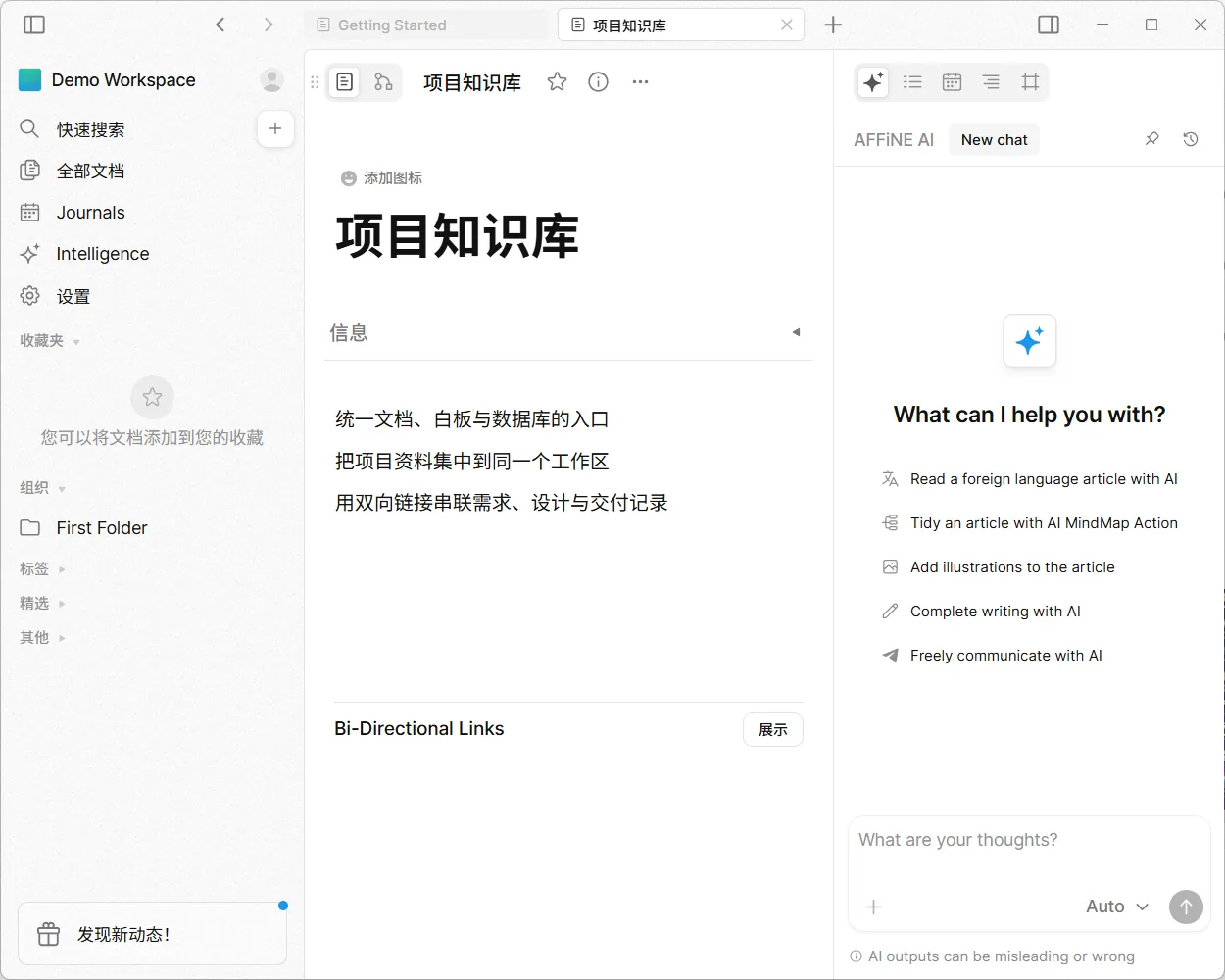
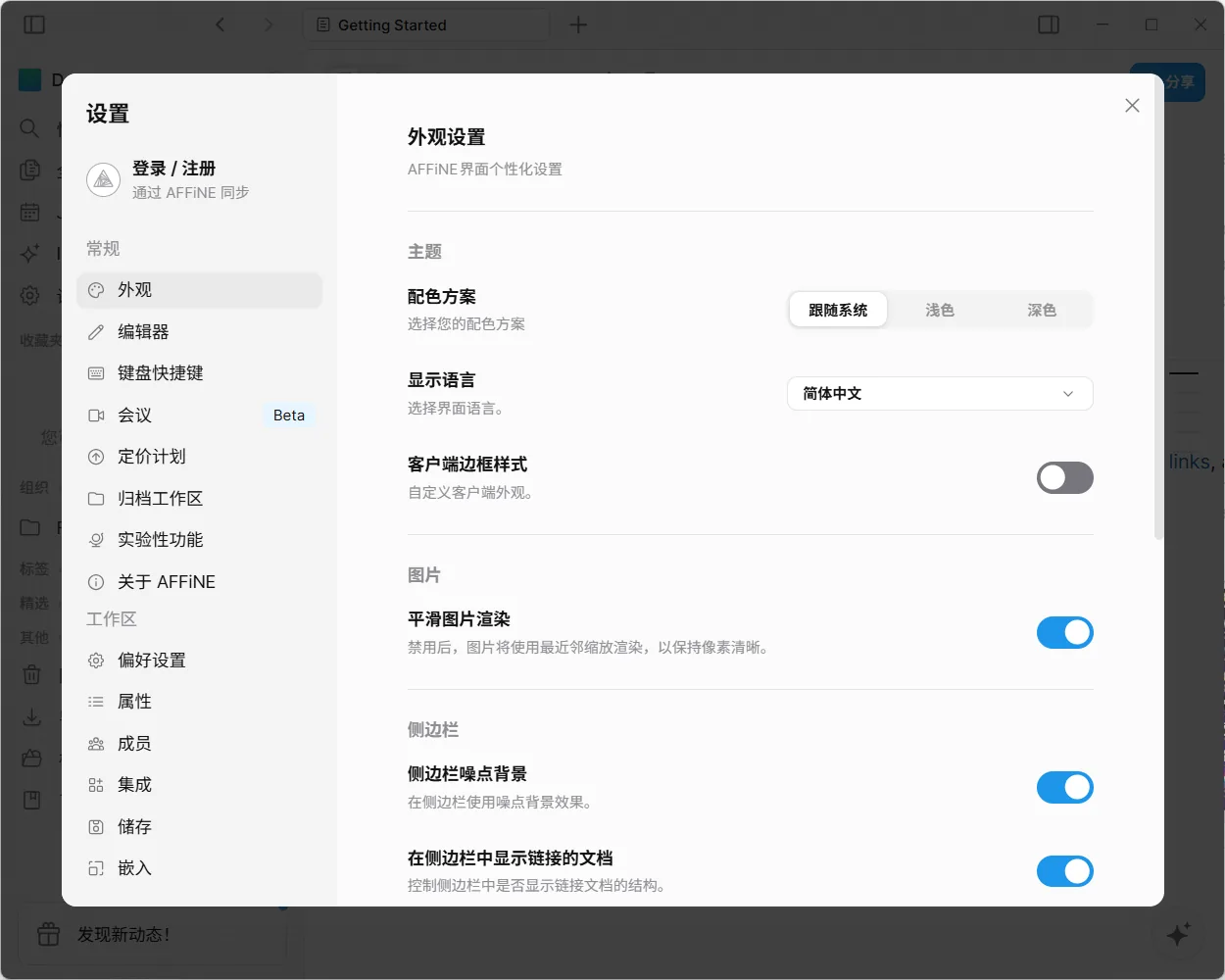
技术上它用 TypeScript 开发,桌面端基于 Electron,编辑器内核是团队自研的 BlockSuite。界面提供简体中文、繁体中文、韩语、葡萄牙语、法语、西班牙语等语言,简体中文已经覆盖大部分界面,仍有少数字段保留英文,下面的 AI 面板就是例子。
许可证不是单一的一套:桌面客户端与编辑器主体按 MIT 发布,可以自由使用和修改;packages/backend 下的服务端代码遵循 AFFiNE Enterprise Edition 许可,自己部署用于生产环境时要按官方订阅条款执行。免费使用的边界也在这里:本地写作用不花钱,云同步按账号额度给,免费账号为 10GB 云存储、单个工作区最多 3 名成员,想要更大空间、更多成员或 AI 功能则要升级到 Pro。
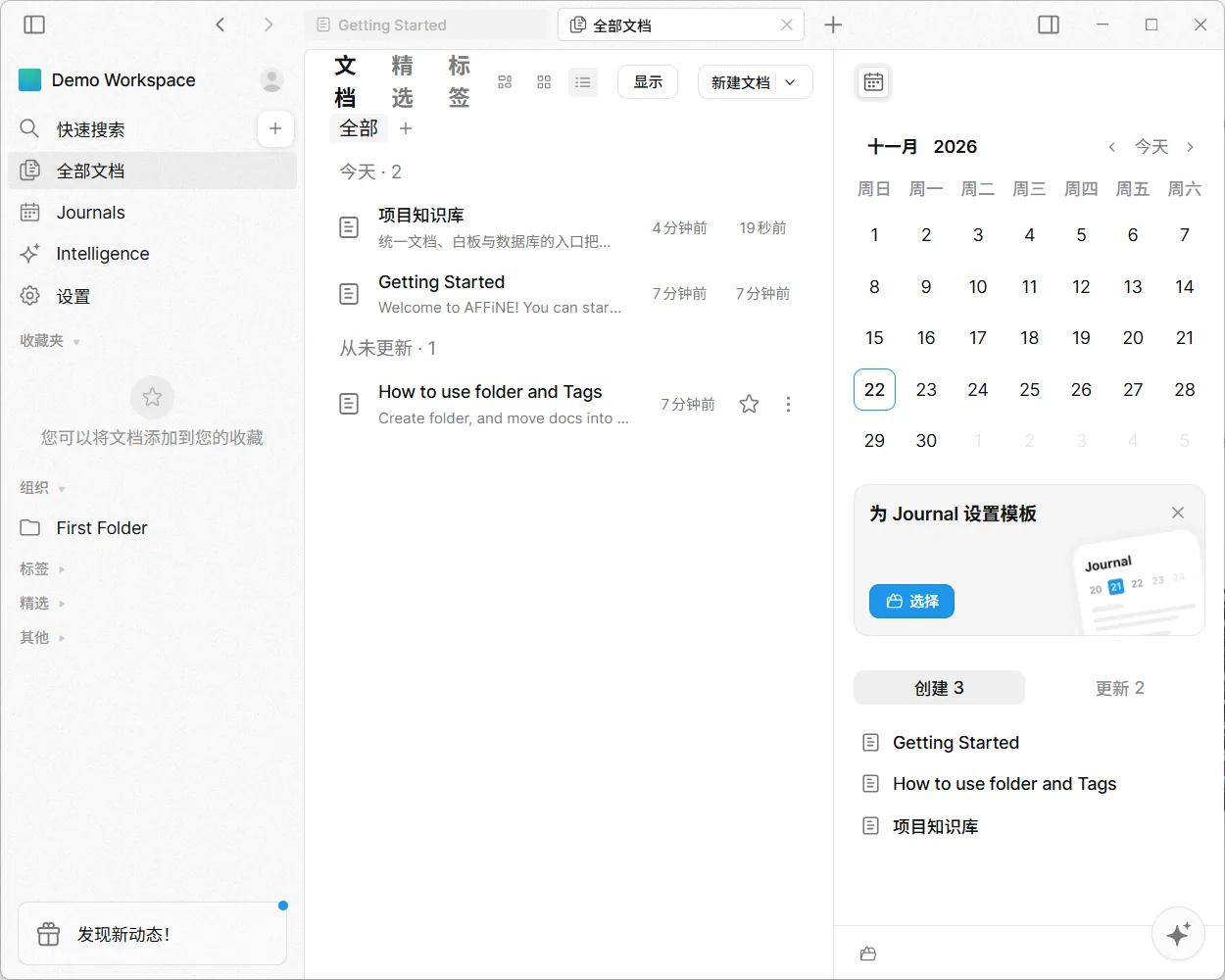
桌面端默认把数据存在本机,断网也能打开和编辑已有文档,不用先登录账号;要跨设备同步,再登录 AFFiNE Cloud 或连接自建服务器。
AFFiNE 有哪些特色功能?
最核心的是文档与白板一体的编辑方式。同一个页面既能在文档视图里写正文,也能切到 Edgeless 白板视图,把正文变成一个摆在画布上的卡片,四周放便签、形状、箭头和嵌入的网页。写方案和画草图不用再开两个窗口。
白板视图底部集中了选择、框架、连线、链接、文本、形状、画笔、便签等工具,多个页面还能用框架组织成一张更大的图,适合做需求梳理、流程草图或者项目总览。
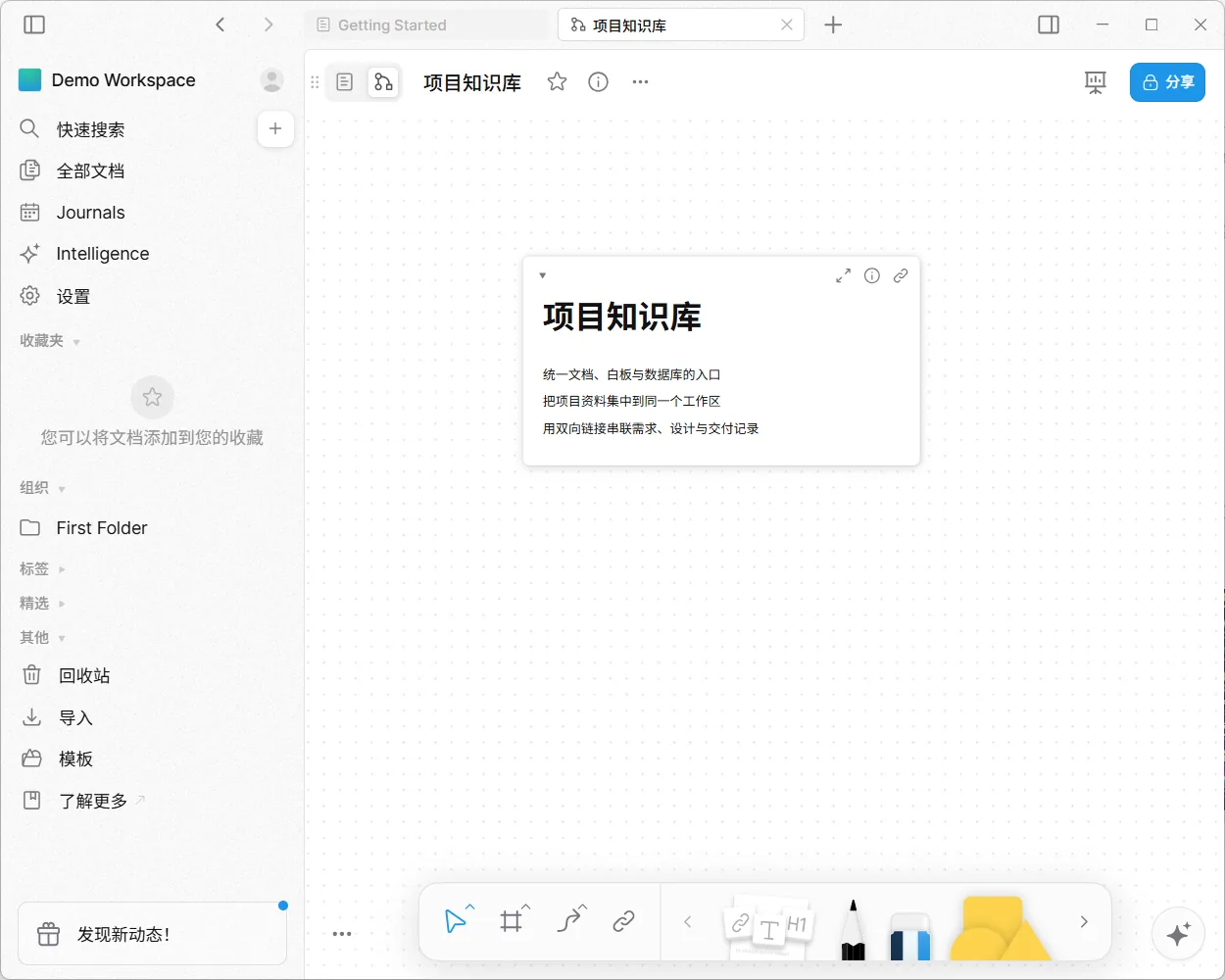
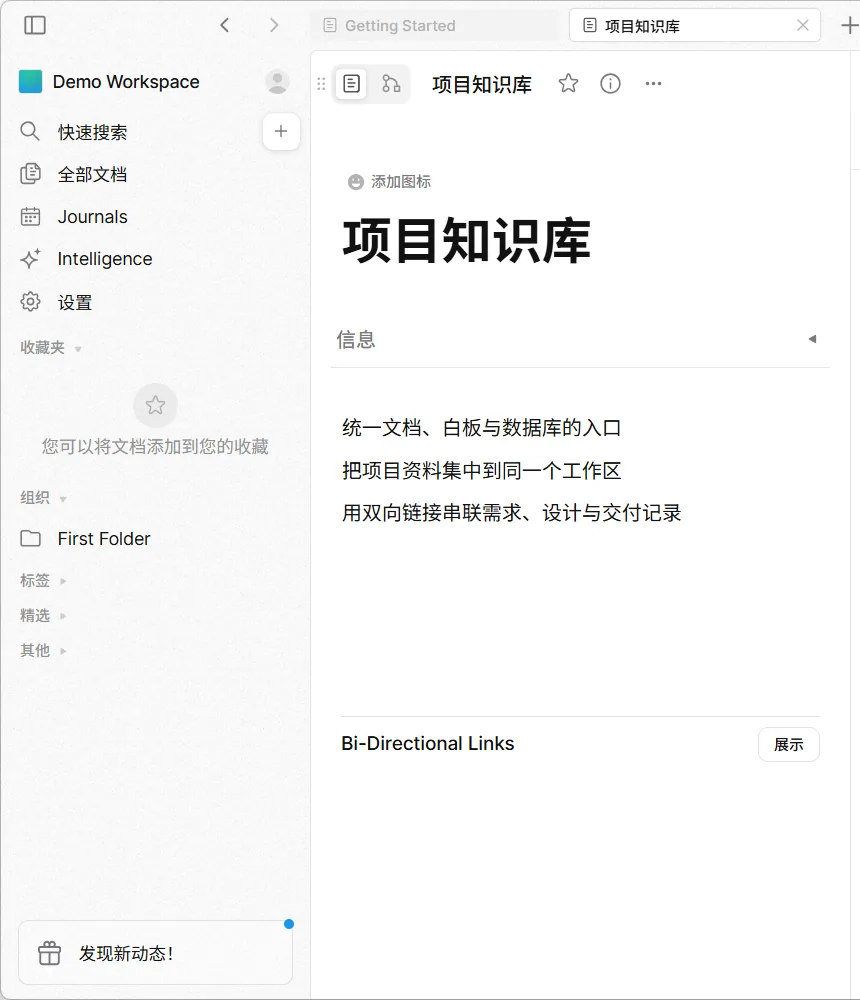
文档里可以插入数据库,同一份数据能切成表格、看板、日历等视图;配合标签、Journals 和双向链接,零散的笔记能慢慢串成一套有结构的知识库。侧边栏还提供模板、导入和回收站,起步和迁移都有现成入口。
AI 能力放在右侧面板,可以对当前文档做改写、续写、配图,也能把文章转成思维导图、把提纲变成幻灯片、整理任务清单。它依赖 AFFiNE Cloud,需要登录并属于 Pro 订阅或单独加购,未登录时面板能打开但没有可用的生成结果。
多人协作走 AFFiNE Cloud,光标、评论和权限按工作区管理;不想用官方云,也可以按官方文档自建服务器,服务端代码是公开的,但要遵守前文提到的许可条款。
优点和短板
✅ 优点
- 文档与白板不割裂:同一个页面能在文档和 Edgeless 画布之间切换,正文和草图放在一起;
- 本地优先,离线可用:桌面端数据存本机,断网也能打开编辑,不强制登录;
- 开源可自建:客户端与编辑器按 MIT 发布,服务端代码公开,可以照文档自托管;
- 数据库多视图:同一份数据能切表格、看板、日历,不用另建一套表格工具;
- 中文界面开箱可用:内置简体中文,设置里直接切换,不用装语言包;
- 三平台官方包:Windows、macOS、Linux 都有下载,Windows 还分 x64 与 ARM64;
- 双向链接与 Journals:零散笔记能串成知识库,日常记录有固定入口。
❌ 短板
- 许可分两套:服务端是 EE 许可,商业自托管要对照订阅条款,不是纯 MIT;
- 免费额度有限:云存储 10GB、单工作区最多 3 人、最多 3 台设备登录,团队一大就得升级;
- AI 要登录付费:AI 功能依赖云端账号,属于 Pro 或加购项,离线状态下用不了;
- 汉化没做全:主界面是中文,AI 面板等位置仍是英文,中英混排会有点割裂;
- 移动端偏轻:手机上更适合查看和快速记录,完整的白板编辑还是桌面端顺手;
- 需要一点学习成本:文档与白板混排、数据库属性这套逻辑,第一次用要花时间适应。
适合人群: 想用一份开源工具同时替代笔记和白板的人;团队需要一个能自托管、数据可控的知识库;常在 Windows 上写方案、画流程图的个人和小团队;希望界面是中文、不想再学一套英文工具的用户。
不太适合: 需要官方云服务承担大规模团队协作、又不打算升级订阅的团队;依赖成熟移动端白板做手写批注的用户;只想找纯笔记软件、不需要画布的人。
✅ 官方网站:https://affine.pro
✅ 开源仓库:https://github.com/toeverything/AFFiNE
✅ 国外的网站经常不太稳定,各个平台的安装包也不太好找,想要已经校验干净、没有捆绑的安装包,可以去猫凑网下载:https://www.maocou.com/affine
下载前怎么选安装包?
官方下载页按系统给出入口,实际的包都放在 GitHub Releases 上,Windows、macOS、Linux 各有对应的安装方式,按系统和架构挑就行。
| 安装包 | 适用平台 | 架构 | 类型 | 怎么选 |
|---|---|---|---|---|
| Windows x64 安装包 | Windows | x64 | 标准安装程序 | 绝大多数 Windows 用户,装好后有开始菜单项、自动更新和卸载入口,推荐首选 |
| Windows x64 精简安装包 | Windows | x64 | 标准安装程序(NSIS) | 想要体积更小、安装流程更传统的版本 |
| Windows ARM64 安装包 | Windows | ARM64 | 标准安装程序 | 骁龙等 ARM 架构的 Windows 设备 |
| macOS Apple Silicon 磁盘映像 | macOS | arm64 | dmg 镜像 | M 系列芯片的 Mac |
| macOS Intel 磁盘映像 | macOS | x64 | dmg 镜像 | Intel 芯片的 Mac |
| Linux x64 AppImage | Linux | x64 | 单文件可执行包 | 各发行版通用,赋予执行权限后直接运行 |
| Linux x64 deb | Linux | x64 | Debian / Ubuntu 安装包 | 想让系统包管理器统一管理的 Debian 系用户 |
| Linux x64 Flatpak | Linux | x64 | Flatpak 包 | 习惯用 Flatpak 管理桌面应用的人 |
小提示:
- Windows 官方要求 Windows 10 及以上,x64 和 ARM64 分别有包,别拿错架构;
- 首次启动会建一个 Demo Workspace,里面的示例文档可以直接删掉,不影响后面自己建工作区;
- 界面语言在「设置 → 外观 → 显示语言」里选简体中文,切换后立即生效;
- 想纯离线用,就不要登录账号,本地文档照常打开和保存;需要同步再登录 AFFiNE Cloud 或添加自建服务器;
- AppImage 第一次运行要先给可执行权限,常用 Debian、Ubuntu 的话装 deb 更省事。
碎碎念
笔记和白板拆成两个工具,用久了最烦的不是功能不够,而是同一件事的资料被切成两半:需求写在文档里,讨论过程留在白板上,回头找一个决定是怎么定下来的,要在两个链接之间反复跳。AFFiNE 的思路是把这两半放回一张画布,文档能变成画布上的卡片,画布也能嵌回文档,这个方向是对的。
它也有明显的取舍。服务端是 EE 许可,想自托管又用于生产,得先看清条款;免费云额度对两三个人的小组够用,人一多就得掏钱;AI 面板还得登录云端账号,离线时基本闲置。这些都不是小问题,选之前最好先想清楚自己是本地单机用,还是要拉团队上云。
如果你只是想找个能同时写文档、画流程、顺手管点数据的开源工作区,桌面版装好就能试,界面切成简体中文后没有太大语言障碍。等到真的要多人协作、要长期存档,再考虑云服务和自托管怎么搭配,会比一上来就订阅轻松些。
用的时候如果碰到中文界面里冒英文、白板里框架对不齐、或者从别处导入文档格式跑偏,欢迎在评论区聊聊。