

想把一段视频、一张专辑、一门课保存到本地,选择其实不多。网页另存下来的是低清预览文件,浏览器扩展常常只能抓当前页面的一个地址,在线下载站点塞广告、限速度、按次收费;真要用 yt-dlp 这类命令行工具,又得先装 Python、配 PATH、记住一堆参数,遇到需要登录的内容还得自己导 Cookie。折腾一圈,下载这件事本身反而成了障碍。
OmniGet 把这些麻烦收进一个桌面窗口:粘贴链接,选个位置,剩下的交给它。它免费、开源、不用注册账号,Windows、macOS、Linux 都有官方安装包,界面带简体中文;除了自己下载,它还能在本地起一个 MCP 服务器,让 Claude Code、Codex、Cursor 这类 AI 工具直接调用它去取文件。
OmniGet 是什么软件?
OmniGet 是一款开源桌面下载器,官方仓库在 GitHub 的 tonhowtf 账号下,采用 GPL-3.0 许可证,源码公开,项目用 Rust 编写,主页是 getomniget.com。它的定位是“一个粘贴链接就能用的下载工具”,把网页媒体、直链文件、磁力链、流媒体和课程视频集中到一个界面里处理,而不是让你在不同工具之间来回切换。
它同时是一个本地 MCP 服务器。程序在本机监听 127.0.0.1 上的一个端口,把下载能力以工具的形式提供给 AI 客户端,每条连接单独授权、单独发令牌,AI 不能越过你自行批准权限,浏览器里的 Cookie 和登录令牌也不会回传给调用方。这部分对习惯用 AI 命令行干活的人比较有价值:模型可以直接帮你把素材落地,而不是给你一串命令。
软件提供 Windows 10 及以上、macOS 10.15 及以上和 Linux 的官方发行包,免费、无捆绑、无需注册。项目起步时间不算长,仍处在早期阶段:核心下载流程已经可用,围绕它的扩展模块还在陆续补齐,个别页面里的按钮和分组标题仍保留英文原文,简体中文属于基本可用但尚未完全覆盖的状态。
OmniGet 有哪些特色功能?
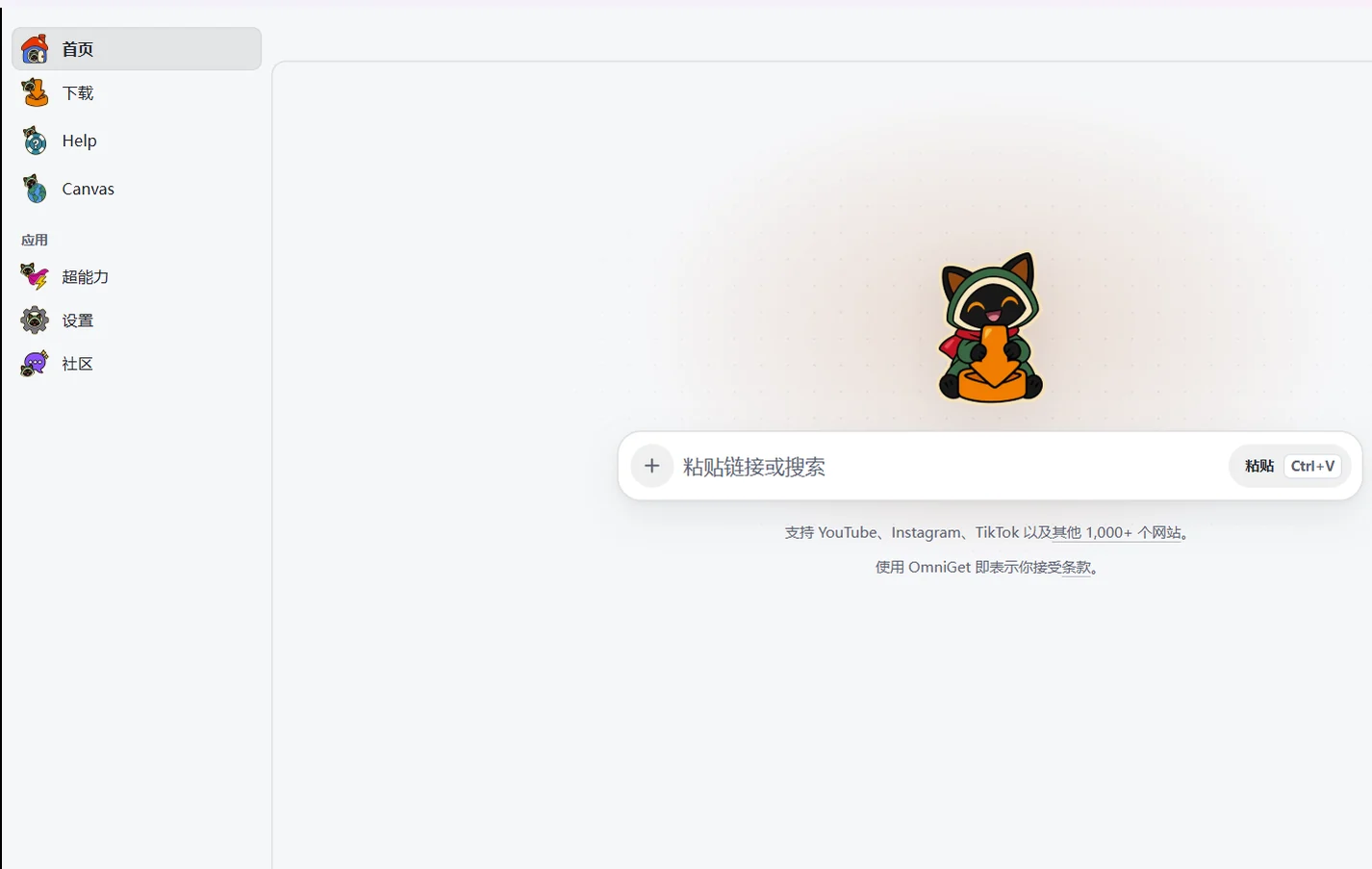
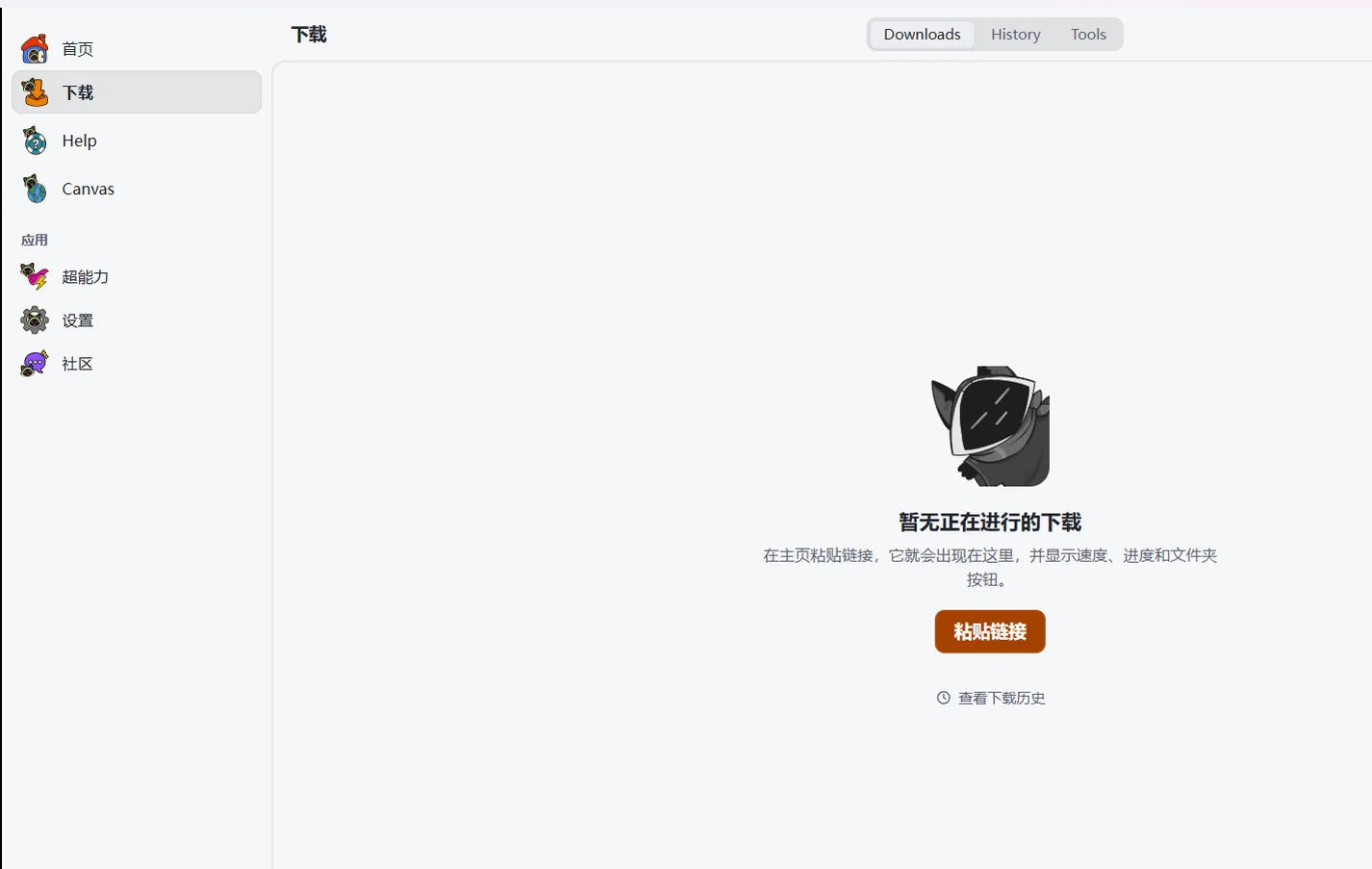
粘贴链接就开始下载是它的主线操作。首页只有一个大输入框,把视频、图片、音频或文件地址贴进去,选择保存位置后任务进入队列。队列支持暂停与续传,失败会按退避策略重试,任务重启后仍保留;同一个站点的下载规则可以按站点保存,常看的频道还能关注,下次不用重新找地址。
抓取能力分两层:YouTube、Instagram、TikTok、X、Reddit、Bilibili、Twitch、Vimeo 这类常见站点走项目自带的提取器,其余站点交给 yt-dlp,图片画廊交给 gallery-dl。除了网页媒体,它也接磁力链和 torrent 文件、直链分块下载、HLS 与直播录制,还能从一个 Telegram 消息或相册里把附件批量取下来。音频可以另存为 M4A、MP3、Opus、FLAC 或 WAV,视频最高支持到 4K,具体能拿到什么画质仍取决于源站提供的版本。
依赖不用自己配。yt-dlp、FFmpeg、aria2、gallery-dl 这些底层工具由软件自行安装和更新,装完会校验文件哈希,不需要 Python 环境、不需要改 PATH,也不用开终端。对只想下载、不想研究工具链的人来说,这一点省掉的正是命令行方案最劝退的部分。
浏览器扩展是可选件,支持 Chrome、Edge、Brave 和 Firefox,作用是把当前页面或页面上的媒体连同登录状态一起交给桌面端处理,省去复制粘贴。扩展还没在 Chrome 应用商店上架,需要用开发者模式手动加载,官方说明里也提示了后续会走正常上架流程。
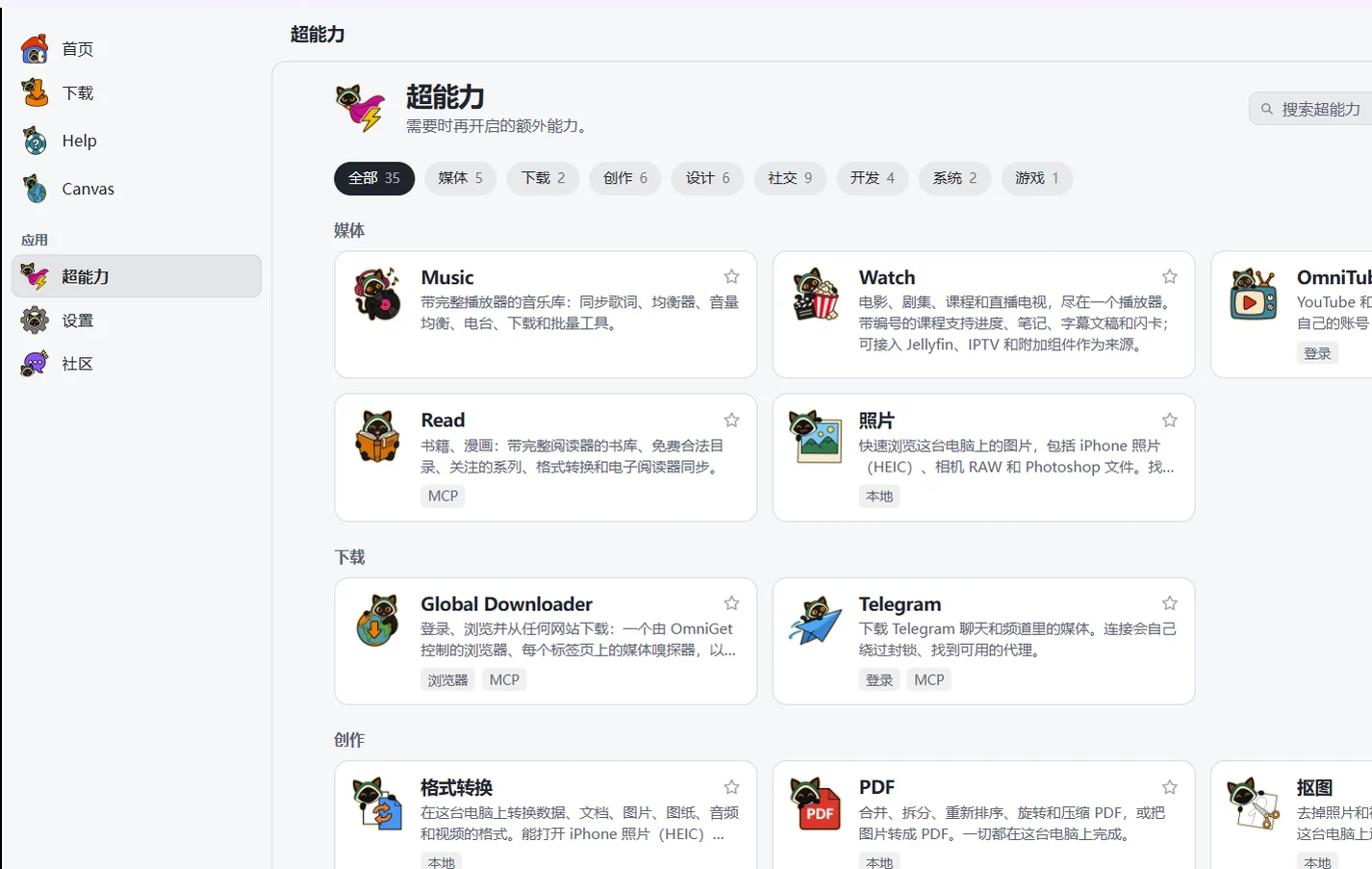
超能力模块是它对“下载器还能做什么”的延伸。界面按媒体、下载、创作、设计、社交、开发、系统、游戏分成若干组,媒体组里有音乐库、影片与剧集播放器、YouTube 播放器、电子书阅读器、照片查看;下载组里有内置浏览器和 Telegram;创作组里有格式转换、PDF 处理、抠图、截图与录音转写;开发组里则是开发者工具、仓库转提示词、抓取与 API 调用。这些模块按需启用,不启用就不占资源,标签会标出它是本地运行、走 MCP,还是需要登录。
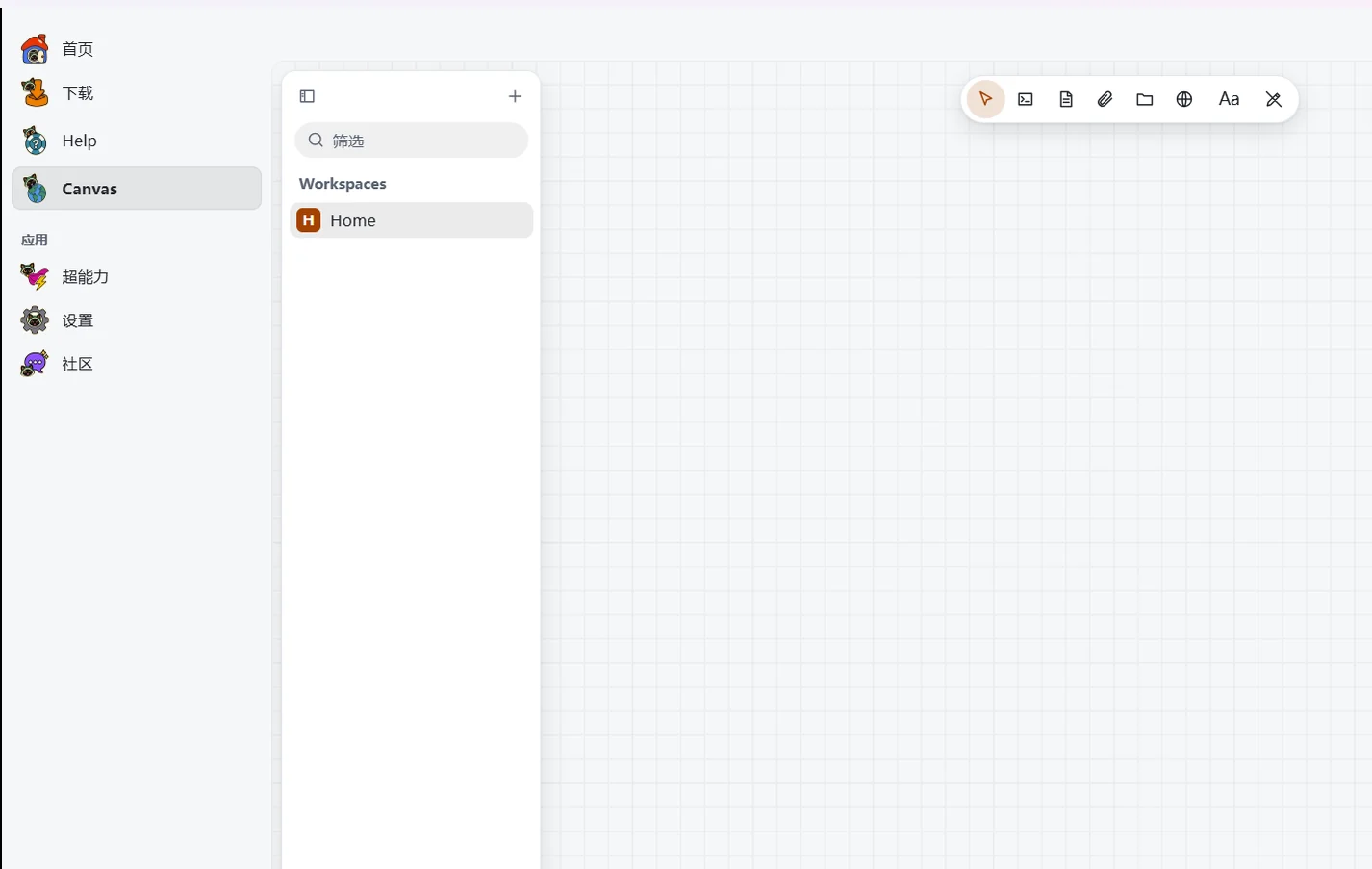
Canvas 工作区把多个 AI 终端放上同一块画布。你可以同时开几个 agent 跑不同任务,用连线让它们互相传消息、协作完成一件事,其中一个可以设为 Lead Mode 统筹其他终端,画布边缘会显示各家的用量限制。这部分和下载功能是两套逻辑,但共用同一个应用,适合把“找素材—下载—整理”交给不同 agent 分头做的场景。
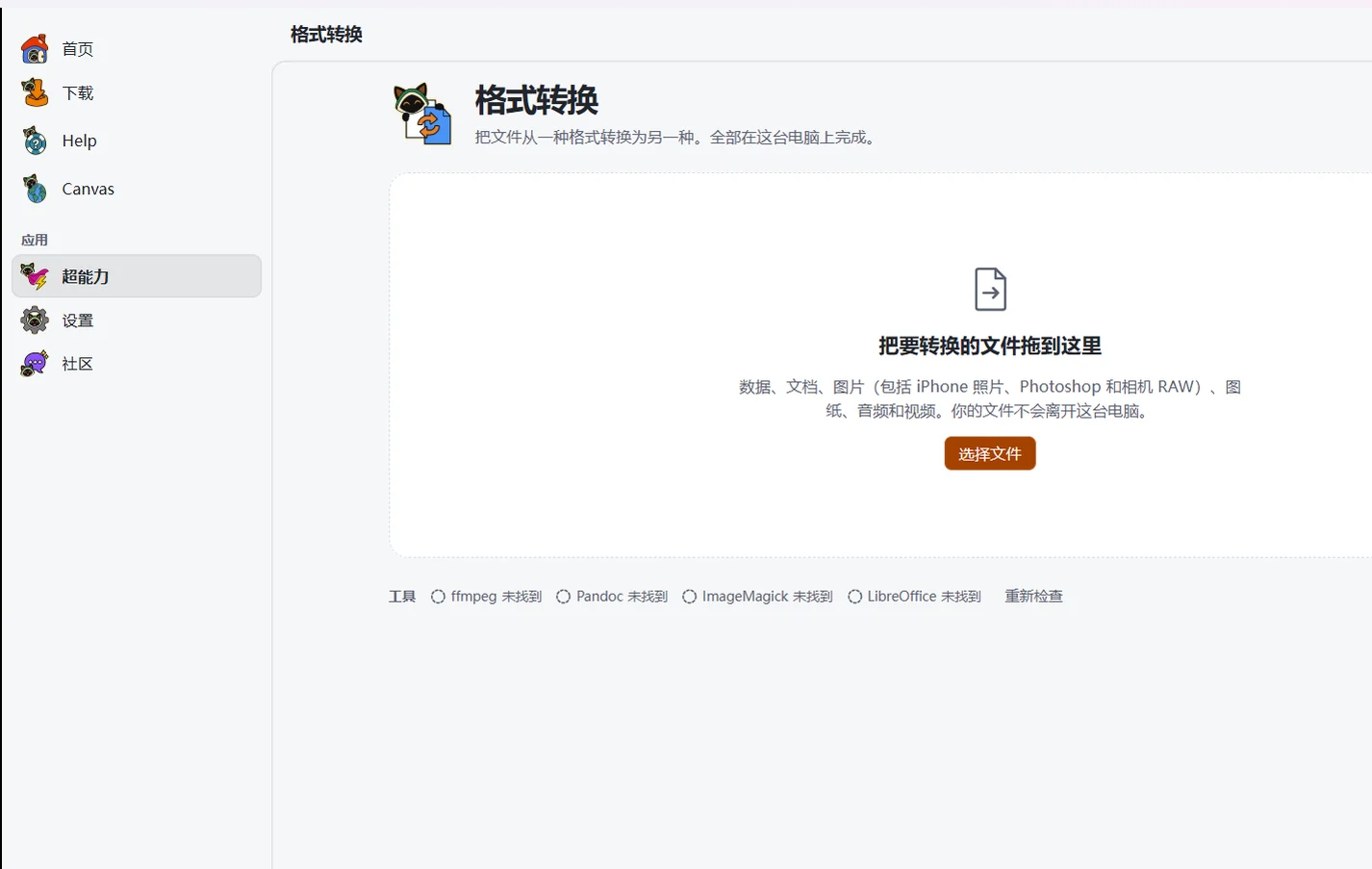
格式转换在本地完成,不上传文件。把数据、文档、图片、图纸、音频或视频拖进窗口,选目标格式即可,iPhone 的 HEIC 照片、相机 RAW、Photoshop 文件都在支持范围内。转换依赖本机的 ffmpeg、Pandoc、ImageMagick、LibreOffice 等工具,界面上会逐项标出是否找到,缺哪个会直接写“未找到”,装上之后重新检查就能用。
课程备份是给买过课的人准备的。内置浏览器里登录自己的账号,勾选要保存的课时,软件按顺序下载视频、字幕和配套文档;受 DRM 保护的课时会标注为 Protected 并跳过,不会尝试破解。它只处理账号本来就有权访问的内容。
系统整理类工具属于附带能力:清理模块先扫描、再给出计划,你确认后才执行,删除的文件进隔离区或回收站,历史记录里可以撤销。另外还有一个快捷面板,提供剪贴板历史、片段收藏、系统监视、按应用调音量、截图与听写等小功能,需要常驻时可以从托盘或菜单栏调出。
优点和短板
✅ 优点
- 粘贴就能下,不用记参数:常见站点和冷门站点各有对应的抓取通道,不需要自己拼 yt-dlp 命令。
- 底层工具自动装好:yt-dlp、FFmpeg、aria2、gallery-dl 由软件管理并校验哈希,省掉 Python 环境和 PATH 的麻烦。
- 队列可靠:暂停续传、失败重试、按站点规则、重启保留,长时间批量下载不用守着。
- 能交给 AI 用:本地 MCP 服务器让 Claude Code、Codex、Cursor 等客户端直接调用下载能力,每条连接单独授权。
- 一个界面覆盖多种来源:网页媒体、直链、磁力链、HLS、直播、Telegram 附件都在同一处处理。
- 三平台官方包:Windows、macOS、Linux 都有直接可用的安装包,界面带简体中文。
- 免费开源、无需注册:GPL-3.0 授权,代码可查,不用账号也能用完整功能。
❌ 短板
- Windows 安装包没有代码签名,macOS 包未公证:首次运行会被系统拦一下,需要按提示放行;官方表示后续版本会补上签名与公证。
- 中文覆盖不完整:主要界面是简体中文,但个别按钮、分组标题和帮助页仍是英文。
- 项目还年轻:版本迭代快,扩展模块的成熟度参差,遇到问题更适合去仓库看 issue 而不是等修。
- 能下什么取决于源站和账号权限:受 DRM 保护的课程、需要付费墙的内容它不会绕过,直接跳过。
- 下载速度与成功率受平台限制:站点限流、地区限制、登录态过期都会影响结果,软件不承诺速度。
- 部分能力要额外条件:浏览器扩展需手动加载,格式转换依赖本机是否装了对应工具,Canvas 与超能力里的部分模块需要登录或订阅才能用。
适合人群: 经常保存视频、音频、图片素材的自媒体与设计从业者;想给课程做个人备份、又不想折腾命令行的用户;用 Claude Code、Codex、Cursor 做自动化,希望 AI 能直接落地文件的人;在意工具是否开源、是否有捆绑与账号强制的用户。
不太适合: 想下载受版权保护、需要破解付费墙或 DRM 内容的人;只想要一个几十 KB 命令行脚本的老手;完全不接受系统安全提示、要求装完即刻静默运行的用户。
✅ 官方网站:https://getomniget.com/
✅ 开源仓库:https://github.com/tonhowtf/omniget
✅ 国外的网站经常不太稳定,各个平台的安装包也不太好找,想要已经校验干净、没有捆绑的安装包,可以去猫凑网下载:https://www.maocou.com/omniget
下载前怎么选安装包?
官方发行页按系统和架构分得比较细,先看自己的机器,再决定装还是免安装。
| 安装包(不带版本号) | 适用平台 | 架构 | 类型 | 怎么选 |
|---|---|---|---|---|
| Windows 安装程序 | Windows | x64 | 标准安装包 | 绝大多数 Windows 用户,装进系统、带开始菜单入口 |
| Windows 便携版 | Windows | x64 | 免安装单文件 | 不想写入系统、放 U 盘或临时机器上用,双击即运行 |
| Windows msi | Windows | x64 | 系统管理安装包 | 需要走组策略或批量部署时选它 |
| macOS Apple Silicon 镜像 | macOS | arm64 | dmg 磁盘映像 | M 系列芯片的 Mac |
| macOS Intel 镜像 | macOS | x64 | dmg 磁盘映像 | Intel 芯片的 Mac,按机型区分,别装错 |
| Linux deb | Linux | x64 | Debian 系安装包 | Ubuntu、Debian 等,想用包管理器管理就选它 |
| Linux rpm | Linux | x64 | Fedora 系安装包 | Fedora、openSUSE 一类发行版 |
| Linux AppImage | Linux | x64 | 单文件可执行包 | 其他发行版,赋予执行权限直接运行,不写系统目录 |
| 命令行版 | Windows / macOS / Linux | x64(Mac 分 Apple Silicon 与 Intel) | CLI 可执行文件 | 想在终端里跑、写进脚本或远程机器上使用 |
几点提醒:
- Windows 安装程序目前没有代码签名,运行时会弹“未知发布者”提示;macOS 包尚未公证,首次打开可能提示“已损坏”,按官方说明在系统设置里允许即可,不要直接删掉。
- 便携版适合随身携带,放在固定目录再运行,别长期留在下载文件夹里;需要下载受权限保护的内容时,以管理员身份启动更稳。
- Homebrew 渠道暂时没有可用的 formula,习惯 brew 的用户先走 dmg。
- 命令行版目前没有 Windows ARM 和 Linux ARM 版本,ARM 设备只能用图形界面。
- 装完可以在设置里把界面语言换成简体中文,语言下拉保存后立即生效;如果某处仍是英文,属于翻译尚未覆盖的部分。
- 首次启动会要求阅读并确认使用条款,确认后才会进入主界面。
碎碎念
下载工具这个品类,长期分成两拨:一拨是给会用命令行的人准备的,功能全但门槛高;另一拨是网页版和“下载大师”,点两下就能用,代价是广告、限速和不知道装了什么。OmniGet 想做的是把前一拨的能力包进后一拨的壳子里,顺手再把 AI 客户端接进来。
它值得试的理由很实在:粘贴链接就能下、底层工具自动配好、队列经得起长时间跑、三平台都有官方包,而且免费开源。需要提前接受的是它还不够“打磨完毕”——未签名、未公证、中文没翻全、扩展还没上架,这些都写在官方说明里,也算坦诚。
需要说清楚的一点是边界:它只帮你把自己账号本来就能打开的内容存到本地,不破解 DRM、不绕过付费墙,受保护的课程会直接跳过。能下什么、能不能下,取决于源站和你的权限,而不是软件有多强。
如果你只是偶尔存几个视频,浏览器扩展加它够用;如果你是素材堆成山、又想让 AI 帮着整理,那就值得把 MCP 那部分研究一下,它能省掉的重复劳动比下载本身更多。
OmniGet 的评价