

写完一屏报错日志,想截给同事看,Windows 自带的截图工具只能框一块区域,要画个红框、加个箭头,还得再开画图软件;换成一堆截图工具,又常遇到体积几十兆、需要安装、后台常驻、顺手就把截图传到云端的情况。如果你只想要一个双击就能用、画完就发、不占地方的截图小工具,ScreenCapture 是一个很轻的选择。
ScreenCapture 是什么软件?
ScreenCapture 是一款开源的 Windows 截图工具,作者是 xland,采用 MIT 许可证,源码公开在 GitHub 上,个人和商业场景都可以自由使用。它用 C++ 写成,整个程序就是一个 exe 文件,体积在 2 MB 左右,下载后双击就能运行,不需要安装,也不会在系统里留下服务或开机启动项。
程序要求 Windows 10 1803 或更高版本,界面自带简体中文,另外提供英语、印尼语、俄语等语言文件。除了文字识别需要额外放一个插件,其余功能不依赖额外的运行库,放在 U 盘里带着走也能用。
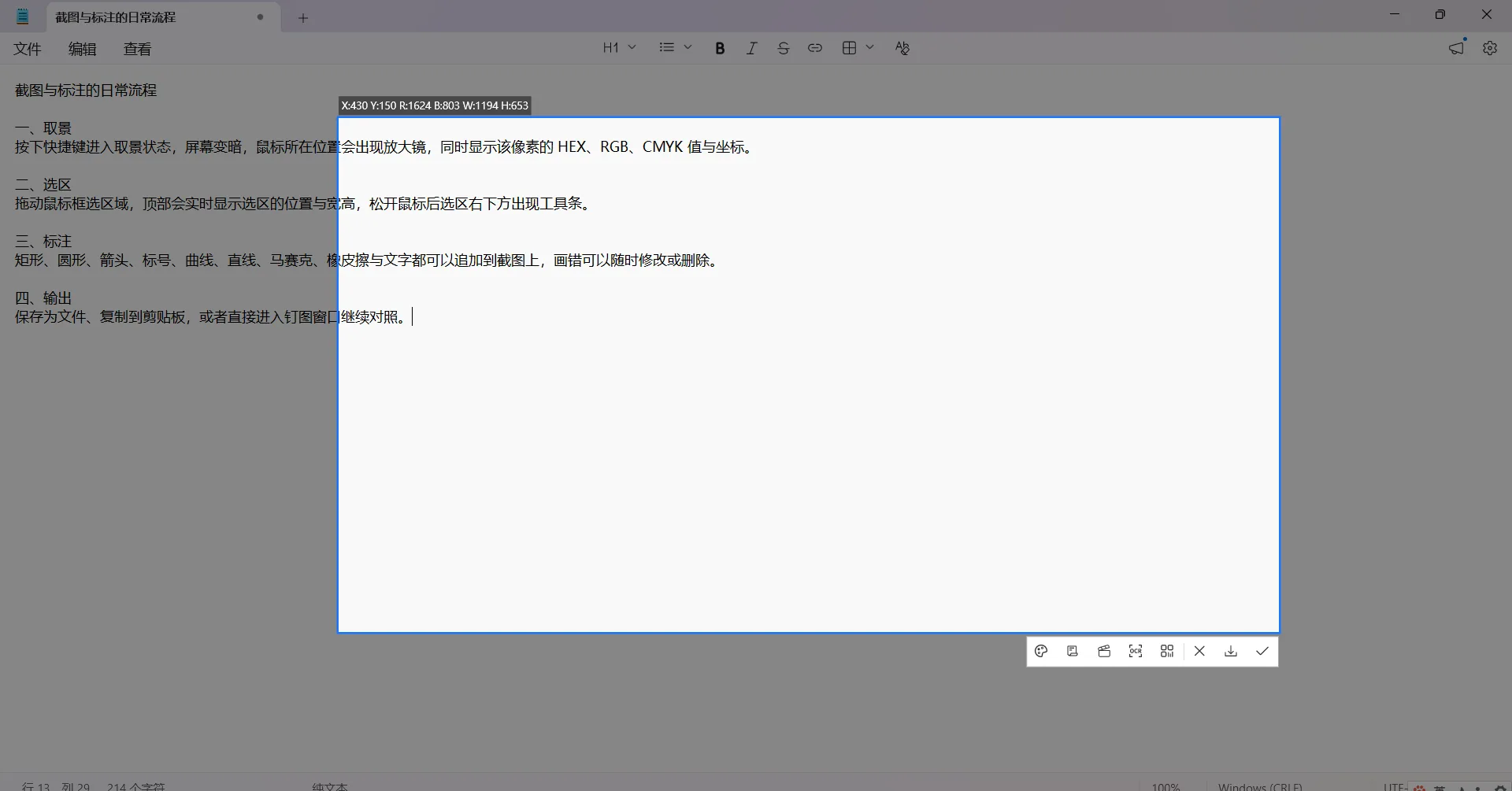
它和常见截图工具的思路不太一样:不常驻托盘、不抢快捷键,触发截图时把整屏压暗,松手就出结果,用完进程直接退出,属于典型的用完即走。
ScreenCapture 有哪些特色功能?
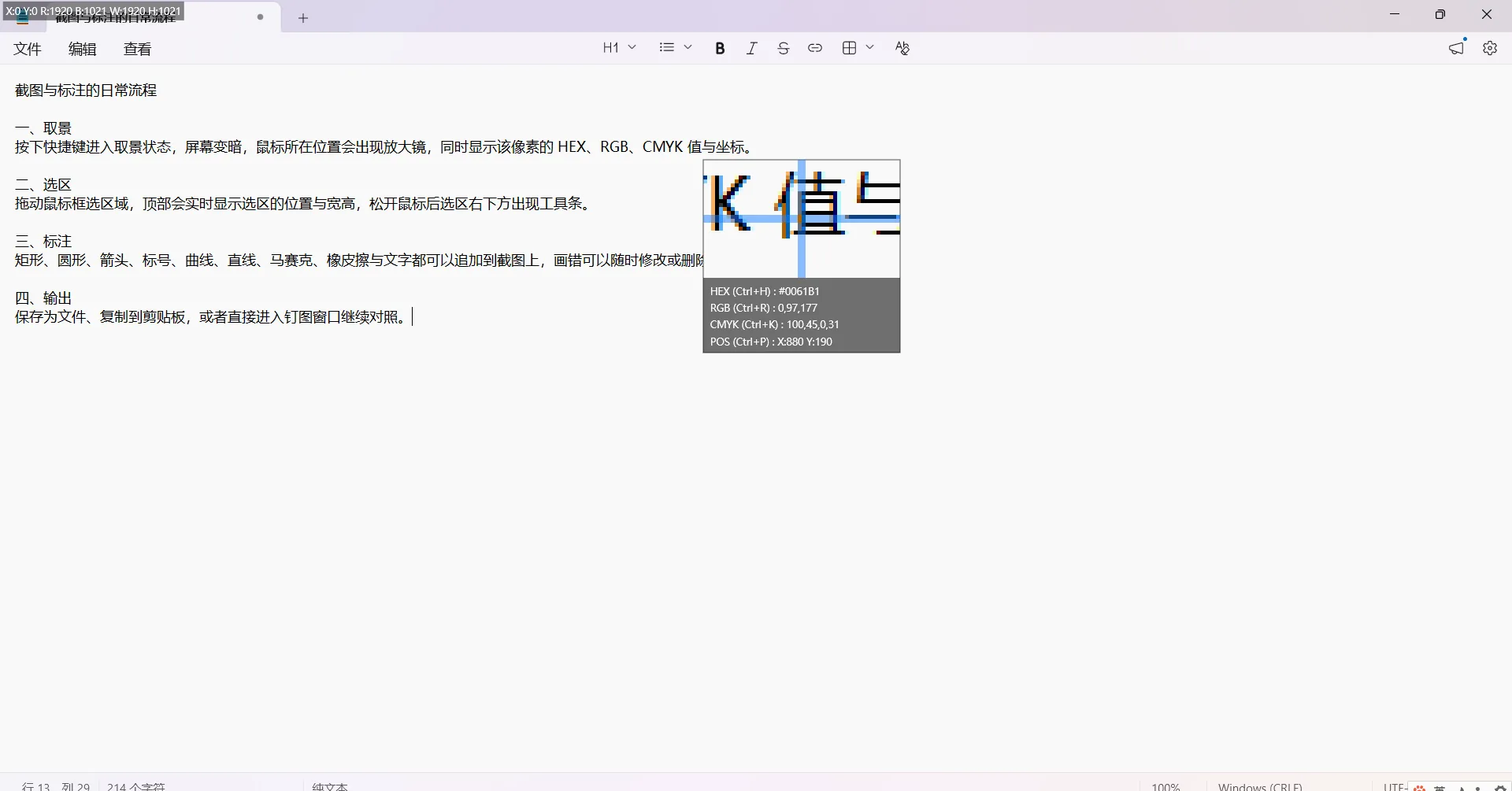
取区域,顺手就知道截了多大。 进入截图状态后,鼠标所在位置会出现一个放大镜,画面顶部实时显示选区的左上角坐标、右下角坐标和宽高,选多选少心里有数,按 Esc 随时退出。
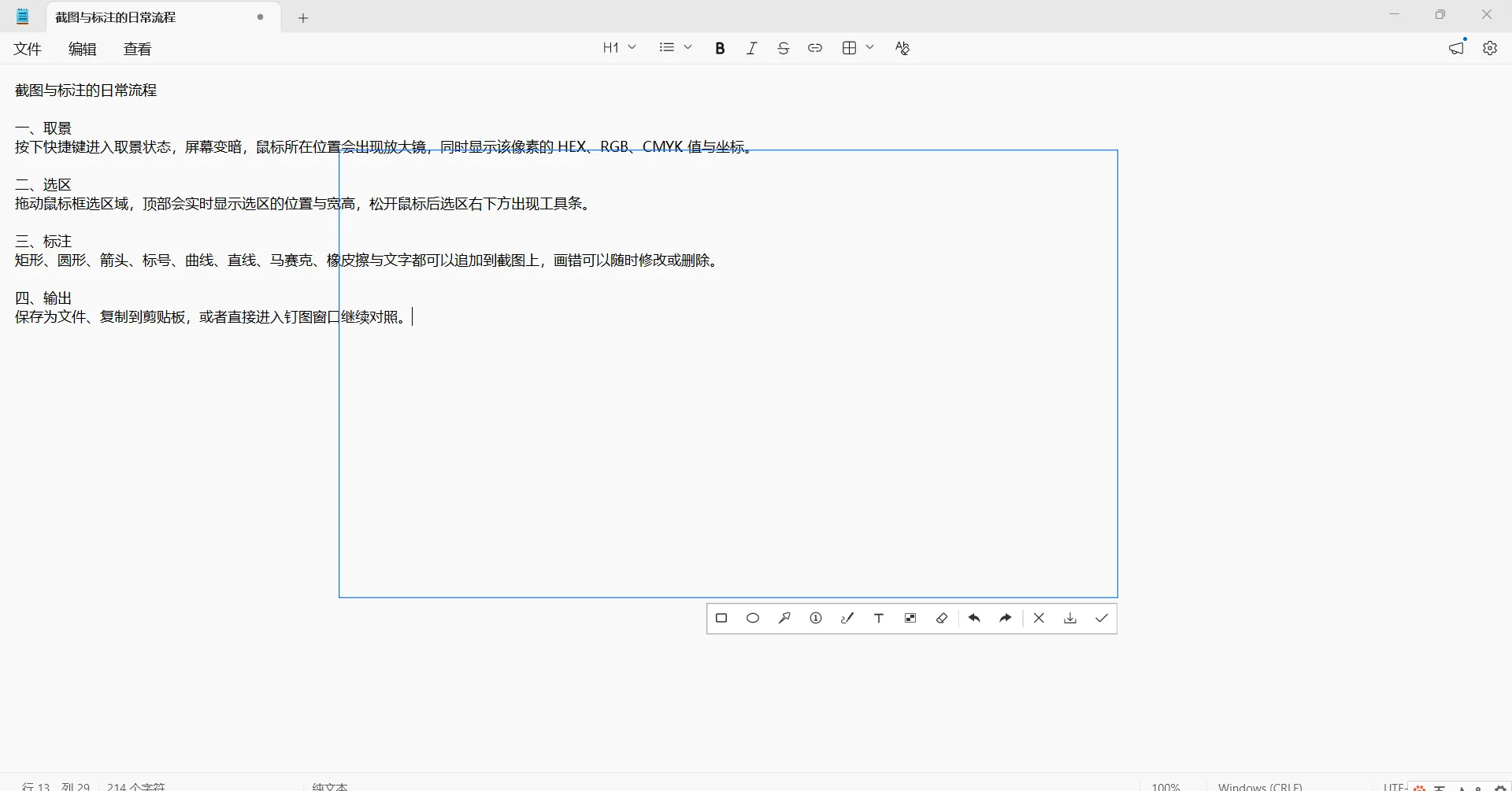
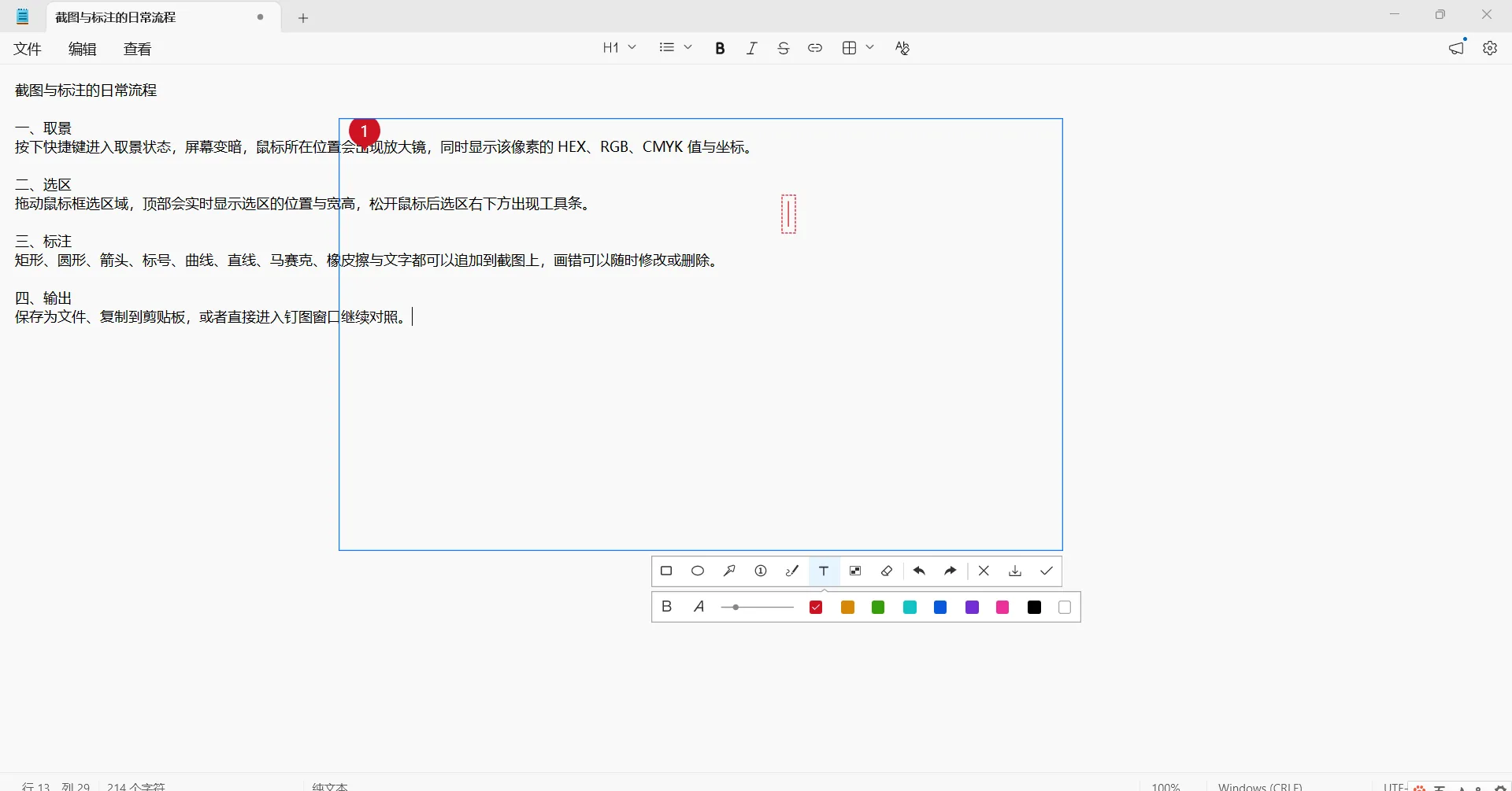
标注工具够用,而且能改。 选区确定后,工具条上依次是矩形、椭圆、箭头、序号、画笔曲线、文字、马赛克、橡皮擦、撤销、重做、取消、保存、确认。按住 Shift 可以画正方形和正圆,直线也能用 Shift 拉直;已经画上去的图形与文字,鼠标移过去还能重新调整或删掉,画错了不用重来。
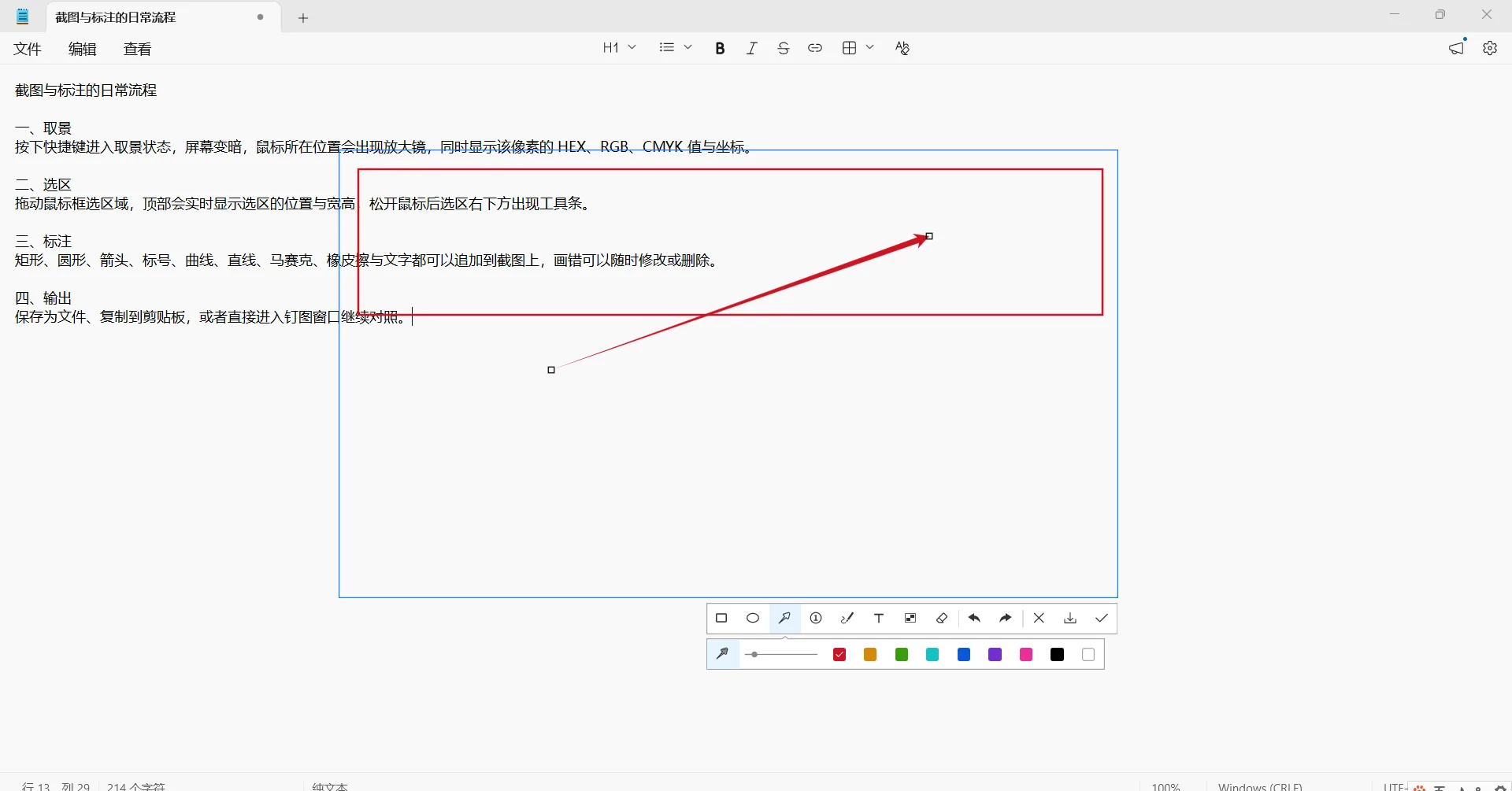
每个标注工具下面还有一条样式条:画笔粗细用滑杆调,颜色面板给了一排常用色块,文字工具额外提供加粗和字号。截图里的重点信息,用红框圈出来、箭头指过去,基本一两分钟就能收工。
按住 Ctrl 框选,直接进钉图窗口。 普通拖选松手是出工具条,按住 Ctrl 再框选则会直接进入图像标记窗口,把截下来的那块画面钉在屏幕上当对照用,Ctrl 加滚轮可以缩放这个窗口,适合边看截图边改代码、边对照参数填表。
顺手取色。 取色不需要另开软件:截图状态下放大镜下方就列着当前像素的 HEX、RGB、CMYK 数值和坐标,Ctrl+H 复制 HEX、Ctrl+R 复制 RGB、Ctrl+K 复制 CMYK、Ctrl+P 复制坐标,做设计或改样式时省一步。
长截图和录屏都在这一个 exe 里。 工具条上的卷轴图标用于滚动截图,适合把一条长网页、长聊天记录拼成一张图;旁边的录像图标可以录屏,输出 GIF 或 MP4,做操作演示不用再装录屏软件。
文字识别与二维码识别。 工具条上的 OCR 图标可以把截图里的文字提取出来,二维码图标用于识别画面中的码。文字识别需要另外下载 ImageReader.exe 插件,大小约 25 MB,放到 %appdata%\ScreenCapture\plugin 目录或 exe 同目录下即可启用;二维码识别本身不依赖插件。
序号和文字标注。 需要写清步骤时,用序号工具点一下就是 1、2、3,配上一句文字说明,比单发一张图更好沟通。
支持命令行与便携配置。 程序接受命令行参数,可以直接指定启动后的动作,例如 --enter=pin 进入钉图、--enter=long 进入长截图、--enter=video 进入录屏、--enter=ocr 进入文字识别、--enter=qr 进入二维码识别、--enter=tray 只留托盘图标,加上 --auto-quit=true 可以在完成一次操作后自动退出。这些参数方便把不同动作拆成几个快捷方式。想把配置一起带走,可以在 exe 同目录新建一个空的 config.json,配置就会写在这个文件里;语言文件放在同目录的 Lang 文件夹中。
优点和短板
✅ 优点
- 单文件免安装:一个 exe,2 MB 左右,双击即用,不放服务、不写开机启动,拷贝到 U 盘就能带走。
- 开源且许可宽松:MIT 许可证,源码可查,个人和商业使用都没有授权门槛。
- 功能密度高:截图、标注、长截图、录屏、取色、文字识别、二维码识别集中在一个程序里,不必为了一个小需求再装第二款软件。
- 用完即走:截图结束进程就退出,不会长期占着内存和快捷键。
- 命令行可编排:能按参数直达某种模式,方便做成多个快捷方式,或接进自己的脚本流程。
- 中文界面友好:自带简体中文,取景、工具条、样式条都是中文环境下的常规叫法,上手成本低。
❌ 短板
- 只支持 Windows:官方发行的是 Windows 版 exe,要求 Windows 10 1803 及以上,macOS 与 Linux 用户用不上。
- 文字识别要另装插件:OCR 不是开箱即用,需要自己下载 ImageReader.exe 放到指定目录。
- 界面是自制控件,工具条只有图标:功能项没有文字标签,第一次用需要挨个试一下才知道哪个是长截图、哪个是录屏。
- 没有云端能力:输出只有本地文件或剪贴板,没有图床、云同步和团队协作这类在线功能。
- 没有安装包和内置更新:升级要自己去仓库下新的 exe 替换,也不会有版本更新提示。
- 偏工具、不偏工作流:没有历史记录库、标签管理、截图归档这类整理功能,截多了还是得自己建文件夹归置。
适合人群: 想要一款轻量、开源、随手可用的 Windows 截图工具的用户;经常要给截图加框线箭头做说明的办公、测试、客服、开发人员;需要长截图或简单录屏但不想再装大软件的人;喜欢便携软件、把工具放在 U 盘里的人。
不太适合: 使用 macOS 或 Linux 的用户;需要截图自动上传图床、团队共享、带水印模板等在线协作能力的场景;需要专业级录屏剪辑(多轨、配音、转场)的用户。
✅ 官方网站:https://github.com/xland/ScreenCapture
✅ 开源仓库:https://github.com/xland/ScreenCapture
✅ 国外的网站经常不太稳定,各个平台的安装包也不太好找,想要已经校验干净、没有捆绑的安装包,可以去猫凑网下载:https://www.maocou.com/screencapture
下载前怎么选安装包?
ScreenCapture 只有一个 Windows 版本,官方发行页里就是单个 exe,不需要在架构和安装类型之间做选择。真正要判断的是:要不要顺手把文字识别插件一起备好。
| 安装包(不带版本号) | 适用平台 | 架构 | 类型 | 怎么选 |
|---|---|---|---|---|
| Windows 单文件程序 | Windows | x64 | 免安装便携 exe | 绝大多数用户,下载后双击即用,也可以直接放到 U 盘 |
| 文字识别插件 | Windows | x64 | 附加插件 | 需要从截图里提取文字时再下,放到插件目录或 exe 同目录 |
| 其他平台版本 | — | — | 无官方发行包 | 项目只发 Windows 版,macOS 与 Linux 暂无官方包 |
几点补充:
- 系统要求是 Windows 10 1803 或更高,更老的系统装不上也跑不起来;
- exe 放在哪个目录都能运行,但不要把多个版本混在同一个文件夹里,避免配置文件互相覆盖;
- 想让配置跟着程序走,先在 exe 同目录建一个空的
config.json,再运行; - 文字识别插件体积约 25 MB,只在需要 OCR 时下载,不影响截图和标注本身;
- 下载后如果被浏览器标为不常见文件,按提示确认保留即可,程序本身不需要管理员权限。
碎碎念
截图工具这类软件,用顺手了就不太会换。ScreenCapture 的取舍很明确:把常用能力塞进一个 2 MB 的 exe,不安装、不常驻、不联网,画完就发。代价是界面比较朴素,工具条上只有图标,进阶的长截图和录屏藏在那一排小图标里,需要花几分钟熟悉;文字识别还得自己补一个插件。
如果你的主力系统是 Windows,平时截图的主要用途是圈重点、写说明、发群发邮件,它足够省事;如果你需要的是截图自动上传、团队共享、素材归档这一整套工作流,那就不是它的定位。想用哪个版本、放在哪里,按上面的下载表挑就行。
ScreenCapture 的评价