

截图这件事每天都在发生:写文档要截界面,报 bug 要圈重点,聊天要发一张对比图。手上那套工具往往要在「够用」和「够快」之间挑一边:功能齐全的截图软件装完几百兆,托盘常驻、开机自启,按一次热键要等半秒才出选区;系统自带的那把剪刀又只有框选和涂鸦,标个箭头、识别一段文字还得另找工具。sniplite 走的是另一个极端:把截图、标注、贴图、文字识别和长截图塞进一个几百 KB 的程序,按 F1 立刻出选区。
sniplite 是什么软件?
sniplite 是面向 Windows 的免费开源截图与贴图工具,采用 MIT 许可证,源码公开在 GitHub,由个人开发者 MrTangLuyao 维护。它常驻系统托盘,用全局热键呼出,不需要管理员权限,也不写注册表,改设置只生成一个配置文件,删掉就能回到默认状态。
它的技术路线和同类软件不太一样:截图、合成、绘制和截图遮罩这些对速度敏感的部分用 x86-64 汇编写成,其余部分用 C,并且不链接 C 运行时,只用 Windows 自带的系统库。截图直接从显卡读取、交给 Windows 在 GPU 上合成,这也是它体积小、呼出快的原因。安装包只有几百 KB,程序本体不到 1MB,装完在开始菜单里点一下就能卸载。
界面跟随 Windows 显示语言,内置简体中文、繁体中文、英文、日文、韩文、法文、德文、西班牙文八种语言,也可以在设置里手动切换。目前只提供 Windows 10 / 11 的 64 位版本,没有 macOS 和 Linux 版。
项目还处在早期阶段:截图、标注、贴图、长截图这些主线功能都能正常用,文字识别模块单独发布,文档和更新渠道还在补,遇到说明不够细的地方以仓库里的 README 为准。
sniplite 有哪些特色功能?
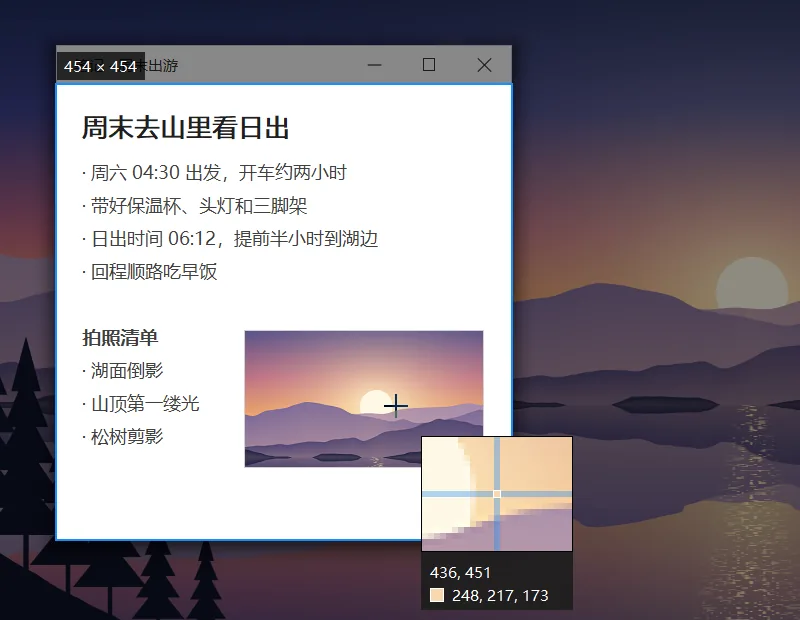
呼出与选区。 按 F1 直接进入截图,鼠标所在的窗口或控件会被自动框出来,不用先拖一个大框再对着边缘修;滚动滚轮可以在窗口层级之间切换,想截整个窗口、某个面板还是某个控件,滚一下就能选中。选区时右下角带一个放大镜,显示光标所在像素的放大图和坐标、颜色值,对齐到某个像素点很方便;方向键和 W A S D 能把光标或选区挪一个像素,按住 Shift 一次挪十个。
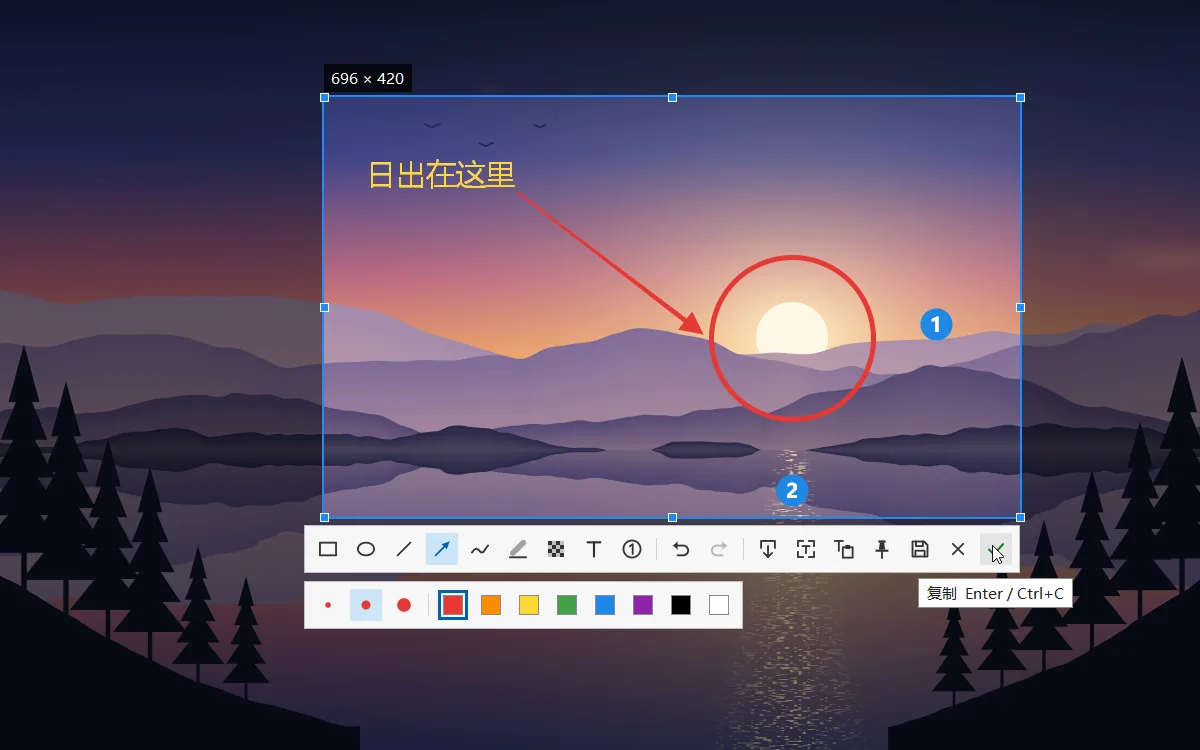
标注工具。 选区定下来后,工具栏提供矩形、椭圆、直线、箭头、画笔、马赛克、文字、序号、聚光灯和放大镜,颜色与线宽可以随时换。标注画多了可以撤销重做,选中某个标注后还能调整前后层次,把压在文字上的序号放到最下面。画完按 Enter 复制、Ctrl+S 另存、Ctrl+T 贴到屏幕上,也能直接点工具栏上的按钮。
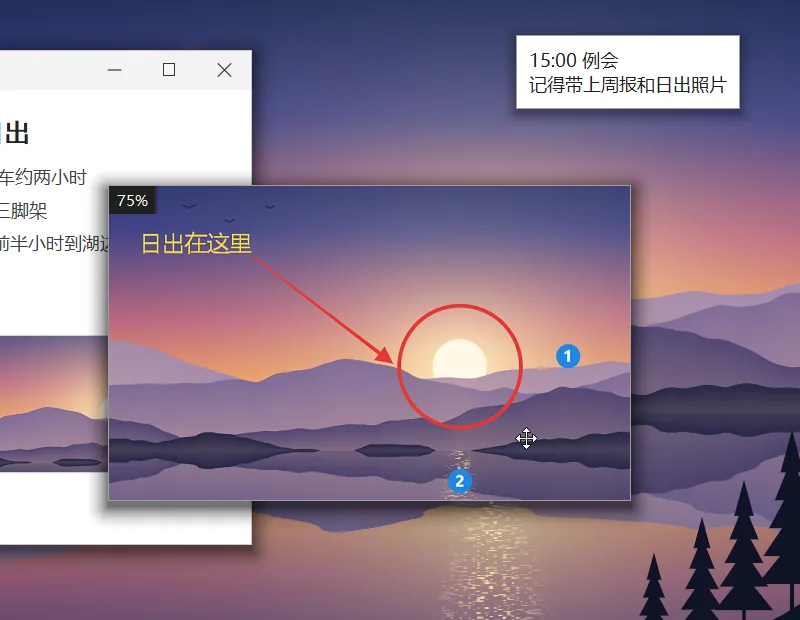
贴图。 贴图是这个工具的另一半:把截好的图或剪贴板里的图片、文字贴在屏幕最上层,写代码时对照接口文档、核对表格时对照另一份数据,都不用再切窗口。贴图可以滚轮缩放、按住 Ctrl 滚轮调透明度,双击关闭,Shift+F3 一键隐藏全部贴图。
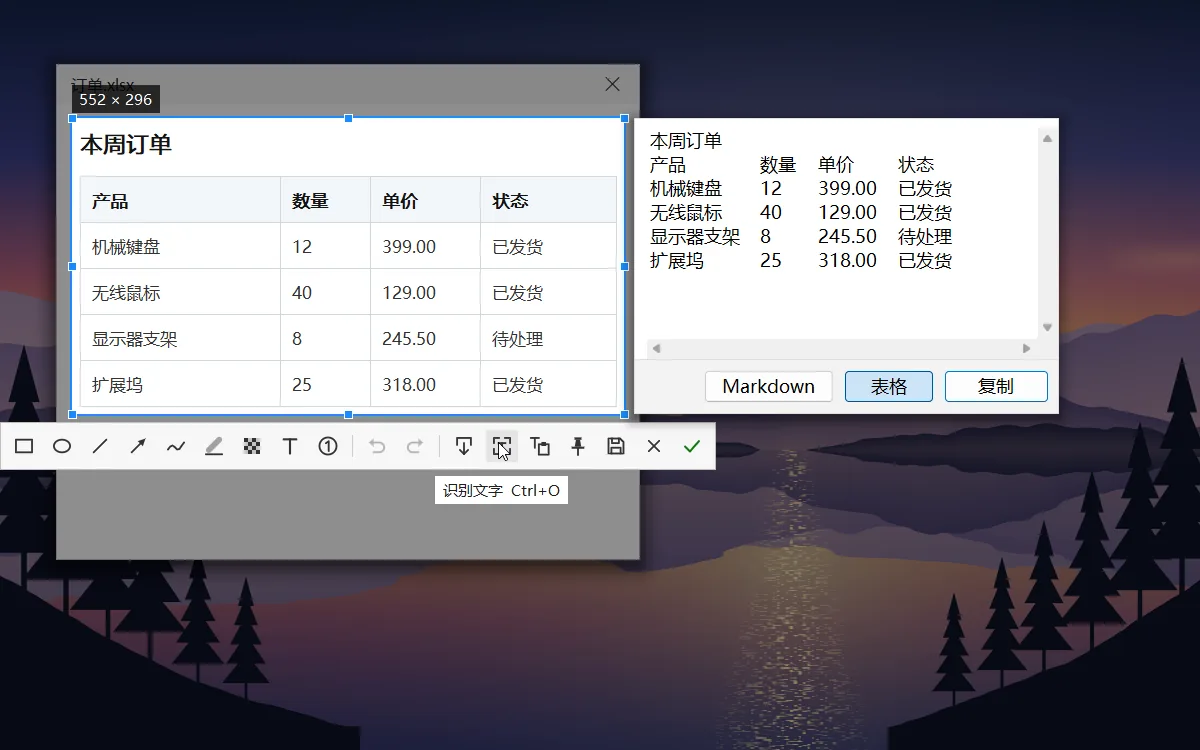
文字识别。 认识字是可选能力:装好文字识别模块后,框选一块区域按 Ctrl+O,文字会出现在选区旁边的面板里,可以直接改、直接复制;Ctrl+Shift+C 跳过面板直接复制,F4 和 Shift+F4 则是「截图 + 识别」一步到位。表格能被还原成列,粘进表格软件会按单元格填好,也可以导出成 Markdown。识别模型是 PaddleOCR 的 PP-OCRv6,跑在 ONNX Runtime 上,全部在本机完成,图片不上传。
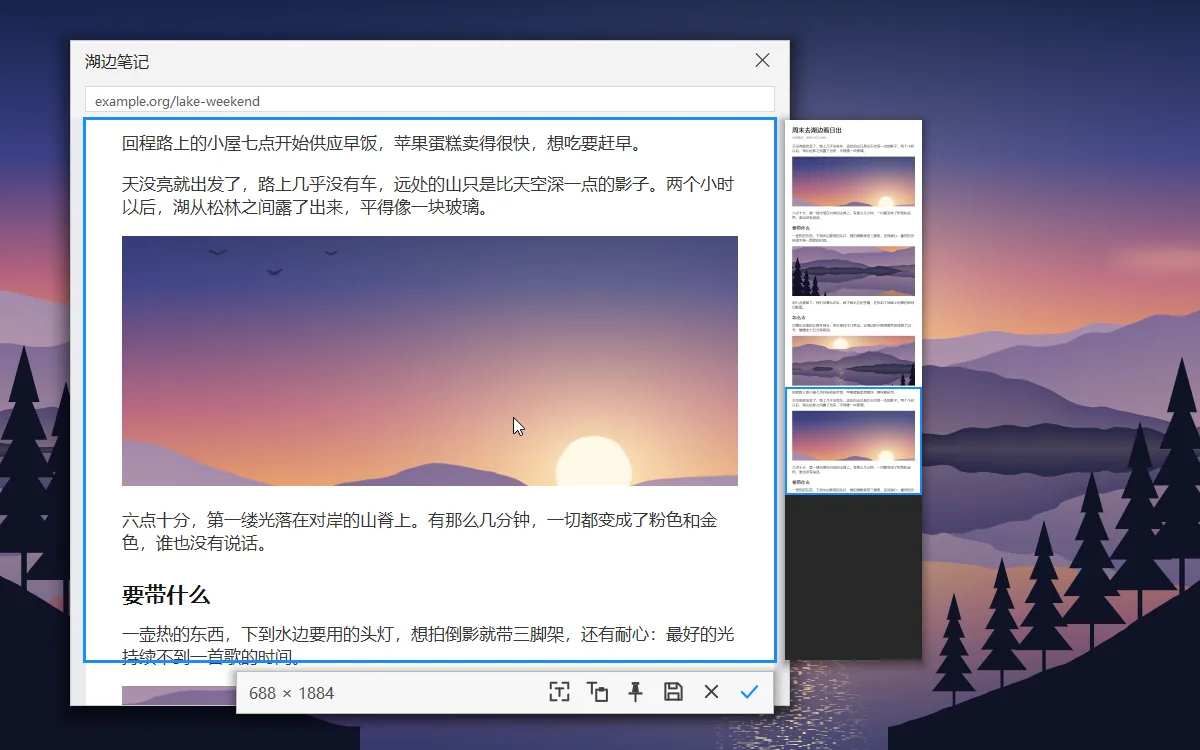
长截图。 网页、聊天记录、代码文件一屏放不下时,按 Ctrl+L 进入长截图:先框好区域,然后自己往下滚,sniplite 会把滚过的内容拼接起来,区域旁边有一条窄预览显示已经拼到哪。结束时按 Enter 复制,Esc 取消,拼好的长图同样能保存、贴图或识别文字。
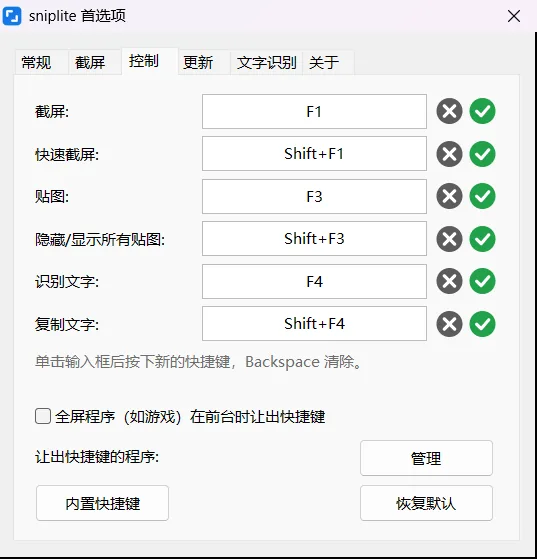
热键与外设细节。 所有热键都能在设置里改,还提供「全屏程序在前台时让出热键」的开关,玩游戏或放全屏视频时不会误触;不在全屏的程序也能手动加进让出名单。快速截屏 Shift+F1 不弹选区,直接把鼠标下的屏幕存成文件,保存目录和文件名格式都能在设置里定,所以它也能当轻量的自动截图工具用。
优点和短板
✅ 优点
- 体积和速度都很极致:汇编加 C、不链接运行时,安装包几百 KB,热键到出选区几乎没有等待;
- 截图之外还管贴图:截完可以直接钉在屏幕上,对照资料、核对数据时省掉来回切窗口;
- 标注够用:矩形、箭头、序号、马赛克、聚光灯、放大镜都在,画完一键复制或保存;
- 文字识别走本地:识别模块在本机运行,表格能按列还原,也能转成 Markdown;
- 长截图不用插件:自己滚页面,工具负责拼接,网页和聊天记录都能一次存成整图;
- 干净:MIT 开源,没有广告和推广位,不收集数据,运行时不需要管理员权限,也不碰注册表;
- 中文开箱即用:界面跟随系统语言,简体中文完整,不用另装汉化包;
- 可定制:热键、保存目录、文件名格式、省内存模式都能调,全屏游戏还能让出热键。
❌ 短板
- 只有 Windows:目前没有 macOS 和 Linux 版本,换系统就带不走;
- 项目太新:功能和更新节奏还在稳定中,遇到问题可参考的第三方教程很少,文档以仓库为主;
- 文字识别要另装模块:默认不带识别能力,需要单独下载十来兆的模块,或不带模块的安装包会少一大块功能;
- 识别模块的许可要看清:模块里的 ONNX Runtime 是 MIT,模型是 Apache-2.0,但它依赖的微软 VC++ 运行库不是开源组件,随包再分发要遵守微软的许可条款;
- 便携版不检查更新:想跟进新版得自己去 Releases 下载,装好版才会每天提示一次;
- 界面藏在托盘:图标可能被收进任务栏的溢出区,第一次用容易以为没启动,需要到系统设置里把它固定出来。
适合人群: 每天要截很多图、讨厌等选区的人;写文档、提 bug、做教程需要箭头和序号标注的人;习惯把截图钉在屏幕上对照资料的人;经常要抄网页或图片里的文字、表格的人;在意软件体积和干净程度、不想装全家桶的人。
不太适合: 使用 macOS 或 Linux 的人;需要录屏、GIF 录制、OCR 之外的高级编辑(比如图层、批量处理)的人;希望装完就有完整中文帮助文档和社区支持的人;需要把识别模块打包进企业镜像、又不方便处理第三方运行库许可的人。
✅ 官方网站:https://github.com/MrTangLuyao/sniplite/releases
✅ 开源仓库:https://github.com/MrTangLuyao/sniplite
✅ 国外的网站经常不太稳定,各个平台的安装包也不太好找,想要已经校验干净、没有捆绑的安装包,可以去猫凑网下载:https://www.maocou.com/sniplite
下载前怎么选安装包?
sniplite 只在 GitHub Releases 发布 Windows 64 位程序,没有 macOS、Linux 或 32 位版本。官方给了三种形态,按自己的习惯挑一个就行。
| 安装包 | 适用平台 | 架构 | 类型 | 怎么选 |
|---|---|---|---|---|
| Windows 安装版(setup) | Windows 10 / 11 | x64 | 安装包 | 想装进系统、在开始菜单里能找到卸载入口、能收到更新提示,选这个 |
| Windows 便携版 | Windows 10 / 11 | x64 | 免安装单文件 | 放 U 盘或装在移动硬盘里,不写系统目录,换机器直接带走 |
| Windows 便携版 + 文字识别模块 | Windows 10 / 11 | x64 | 免安装包(含识别模块) | 一开始就想用文字识别,又不想单独下载模块,选这个 |
几个操作上的提示:
- 安装版装完不会自动弹主窗口,程序在系统托盘里,图标可能被收进任务栏的溢出区,点任务栏的小箭头或者到「其他系统托盘图标」里把它打开;
- 便携版第一次运行时会在程序旁边生成配置文件,卸载或换目录时把它一起带走就行;便携版不检查更新;
- 文字识别模块可以在安装时勾选,也可以在设置的「文字识别」页里下载安装,模块装好后文字相关按钮才会出现;
- 安装版可以从开始菜单的 sniplite 文件夹里点「卸载 sniplite」,程序、设置和快捷方式会一起清掉;
- 命令行也留了入口,想知道支持哪些参数,在程序目录执行
sniplite help查看。
碎碎念
截图工具这个品类已经很饱和,Snipaste、ShareX、PixPin、Flameshot 各有各的拥趸,功能清单一个比一个长。sniplite 没打算在这些方向上加码,它挑的是另一条线:把最常用的几个动作做到几乎零等待,代价是砍掉录屏、图层编辑、云同步这些扩展能力。
从实际使用的角度看,这种取舍得挺清楚。它把贴图当成一线功能而不是附属品,截完图顺手钉在屏幕上,这个动作对写文档、核对数据的人价值很高;文字识别做成可选的本地模块,也避免了给不用识别的人塞一坨依赖。至于短板,Windows 限定和项目年轻这两条得提前接受——它不是那种装完就有十年社区积累的工具。
如果你的日常工作里截图是高频动作,又不想要一个几百兆的常驻程序,可以先用便携版试一周;觉得顺手,再换安装版让它跟着系统更新。真要用到识别表格、抄网页文字,再补上识别模块,装完试一张自己的表格最直观。