
快速入门
1. 安装 PdfCraft
最快的方式是安装 ArtCraft Launcher,然后点击 PdfCraft 卡片上的 Install(安装)。若要单独下载 PdfCraft,请参阅安装与更新。
2. 打开 PDF
PdfCraft 启动后会显示 Home(主页) 页面,其中包含推荐工具和最近使用的文件。点击 Open file(打开文件),按 Ctrl+O(Mac 上为 ⌘O),或将 PDF 拖放到窗口中的任意位置。每份 PDF 都会在顶部单独的标签页中打开。左上角的房屋按钮可返回主页。
如果 PDF 需要密码才能打开,PdfCraft 会先要求输入密码。输入密码后选择 Open(打开)。
若要将某个文件夹固定在便于访问的位置,例如扫描仪或同步云盘保存 PDF 的文件夹,请选择 File(文件) › Pin folder to Home…(固定文件夹到主页…),然后选择该文件夹。主页随后会列出该文件夹中最新的 PDF。
3. 熟悉界面
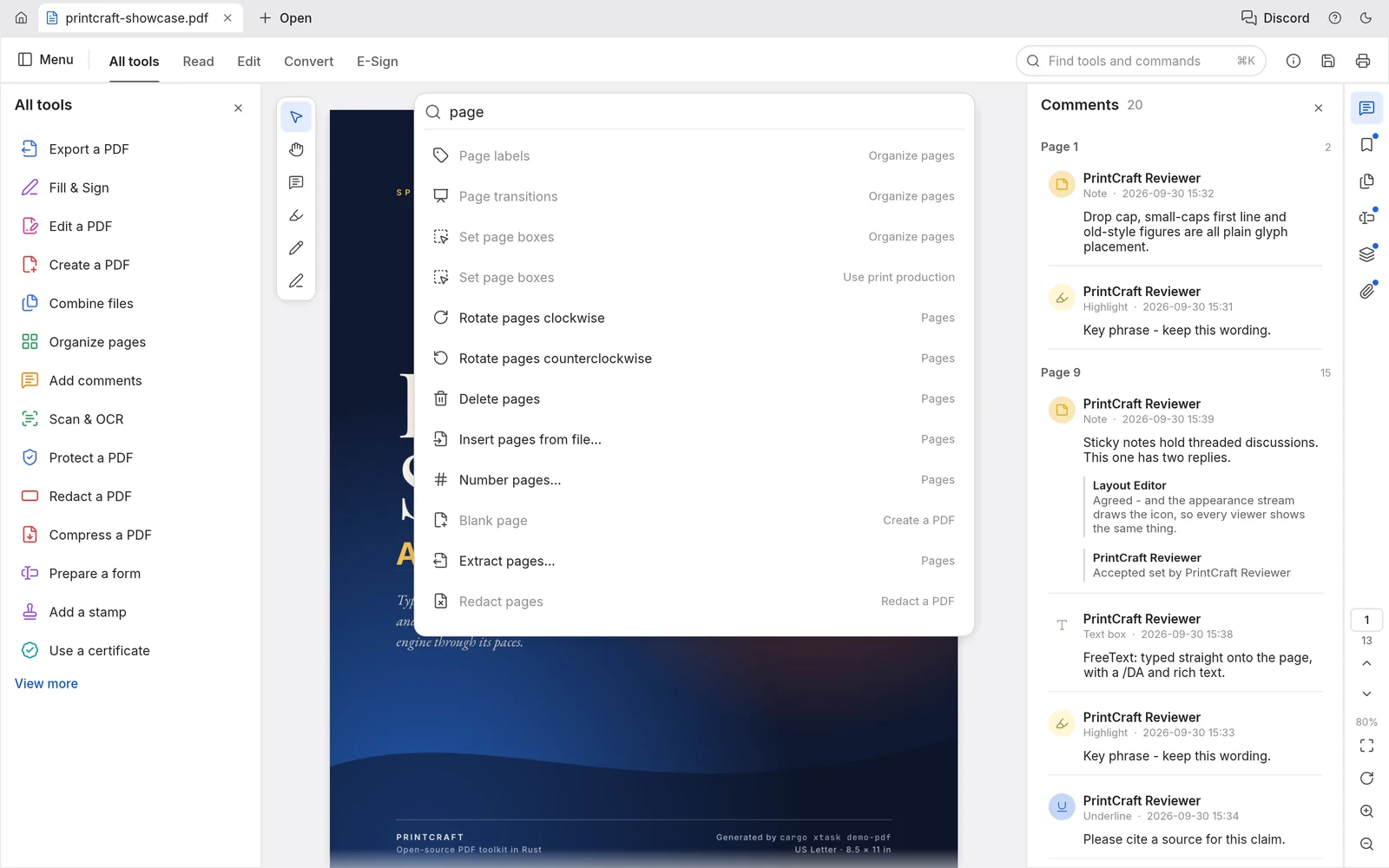
- 左上角的菜单包括 File(文件)、Edit(编辑)、View(视图)、Sign(签署)、Window(窗口) 和 Help(帮助)。在 Mac 上,这些菜单位于屏幕顶部的菜单栏中。
- 旁边的 All tools(所有工具)、Edit(编辑)、Convert(转换) 和 E-Sign(电子签署) 可切换左侧面板显示的工具。
- 右边缘的按钮可打开侧边面板:批注、书签、页面缩略图、表单字段、图层和附件。
- 右下角的控件显示页码,并可调整缩放比例。
- 顶部的 Find tools and commands(查找工具和命令)(Ctrl+K,Mac 上为 ⌘K)可按名称查找任何工具或命令。
4. 浏览文档
滚动浏览,或在右下角的框中输入页码。Ctrl+F(⌘F)可查找文本。Ctrl+1 按实际大小显示页面,Ctrl+2 使页面宽度适合窗口,Ctrl+0 使整个页面适合窗口。View(视图) › Page display(页面显示) 可在单页和双页视图之间切换。
5. 添加批注
在工具面板中选择 Add comments(添加批注)。选中部分文字并添加高亮,或在点击的位置添加便笺。每条批注都会出现在右侧的 Comments(批注) 面板中,你可以在那里回复批注。
6. 保存
按 Ctrl+S(Mac 上为 ⌘S)保存 PDF,或按 Ctrl+Shift+S 以其他名称保存副本。
PdfCraft 每分钟保存一次未保存更改的副本。如果它意外关闭,下次启动时会询问你是否恢复这些更改。