
表单和签名
填写表单
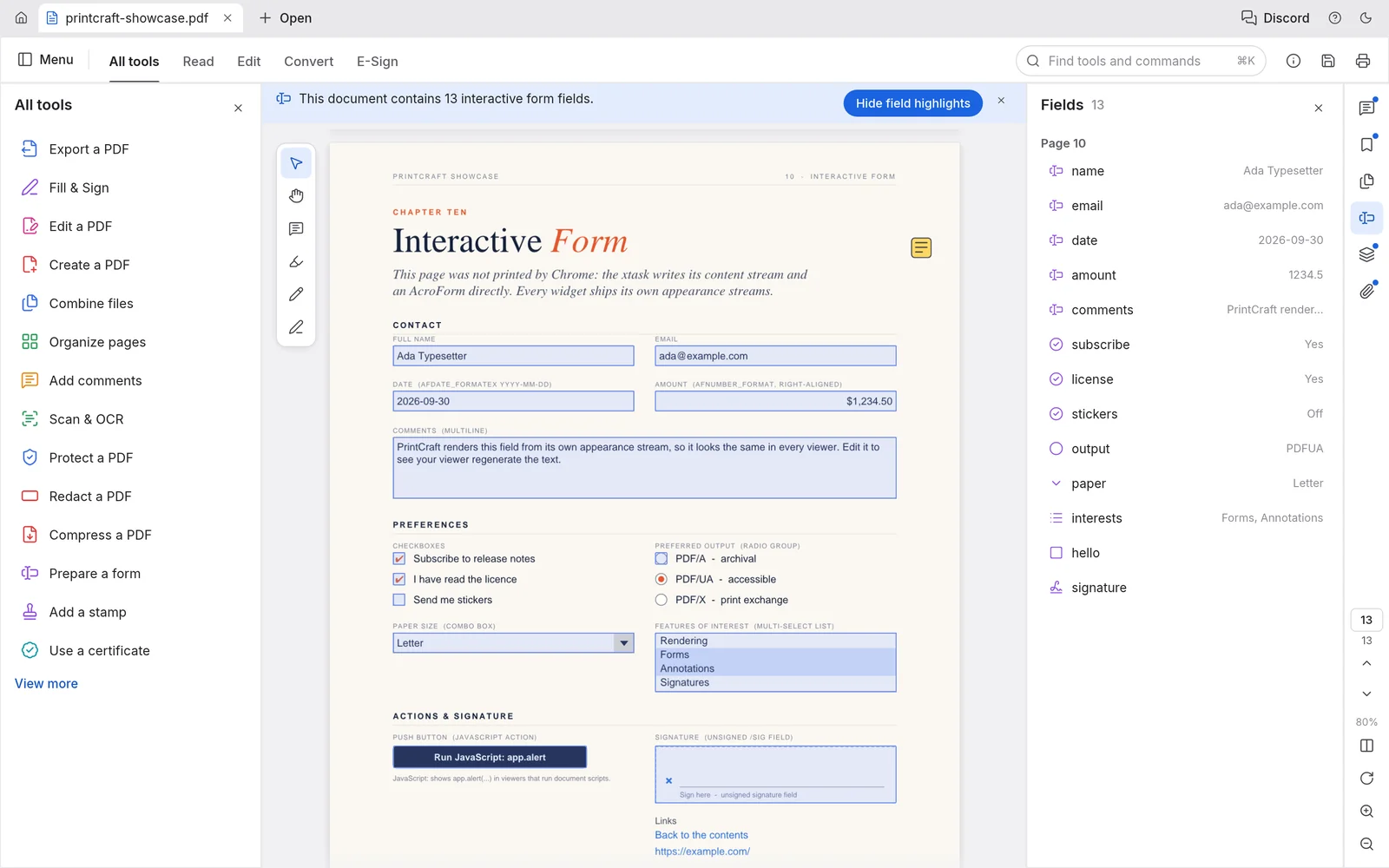
当 PDF 含有表单字段时,页面上方的提示栏会显示字段数量。点击突出显示字段可查看字段位置。点击字段后即可输入文字、勾选选项或从列表中选择。
右侧的字段面板会列出每个字段及其内容。编辑 › 清除表单可清空所有字段。
填写并签名不含字段的表单
许多表单只是打印页面,没有可供输入的位置。在工具面板中选择填写与签名,或选择顶部的电子签名选项卡,然后:
- 添加文本可在点击的位置输入文字。
- 对勾、叉号、圆点和线条可标记方框和横线。
- 日期可添加当天日期。其格式可在编辑 › 首选项…中设置。
- 签名和姓名首字母可添加您的签名或姓名首字母。
首次添加签名时,PdfCraft 会要求您制作签名。您可以输入姓名,用鼠标或手写笔绘制,使用签名的图片(PNG 或 JPEG),或扫描签名。PdfCraft 会记住签名,供下次使用。签名 › 填写与签名提供相同的工具,签名菜单中则提供更改或移除已保存签名和姓名首字母的命令。
使用数字 ID 签名
数字签名可证明签署者身份,并显示文档签署后是否发生过变化。在工具面板中选择使用证书:
- 数字签名会要求您选择用于签名的数字 ID。如果没有数字 ID,您可以使用文件中的数字 ID,也可以创建一个新的数字 ID。新 ID 为自签名 ID,会保存到受密码保护的文件中。
- 认证(可见签名)和认证(不可见签名)会以作者身份签署,并设置他人仍可执行的操作:无任何操作、填写表单并签名,或还可添加批注。
- 验证所有签名会检查文档中的每一个签名。签名面板会显示检查结果。
注意 自签名 ID 可以表明文档自您签署以来未曾发生变化,但无法像证书颁发机构签发的 ID 那样向他人证明您的身份。
制作表单
选择准备表单:
- 检测表单字段可为原本没有字段的表单添加字段。
- 自行添加字段:文本字段、复选框、单选按钮、下拉列表、列表框、按钮、日期字段、图片字段和数字签名字段。
- 字段属性可设置字段选项,例如外观和动作。计算顺序和Tab 顺序命令可设置字段之间的协作方式。
- 拼合表单字段会将填写后的值变为页面内容,此后表单无法再被修改。
导入和导出表单数据
准备表单还提供导入数据和导出数据,可根据数据文件填写表单或保存表单内容。将数据文件合并到电子表格…(可通过 Ctrl+K 查找)可汇集多份已填写的同一表单副本中的答案。
计算字段不更新
有些表单会通过脚本计算合计或检查输入内容。此功能依赖编辑 › 首选项…中的启用 Acrobat JavaScript;脚本会在沙盒中运行,无法访问文件或网络。关闭此选项后,Acrobat 的标准格式、验证和计算函数仍可工作,但其他脚本无法运行。
如果表单脚本遇到错误,PdfCraft 会停止运行脚本,并在页面上方的提示栏中告知。此时,计算合计和按钮都会停止工作。在该提示栏中选择JavaScript 控制台,或按 Ctrl+J(Mac 上为 ⌘J),即可查看错误。提交错误报告时,请附上该错误信息。