
工作流程
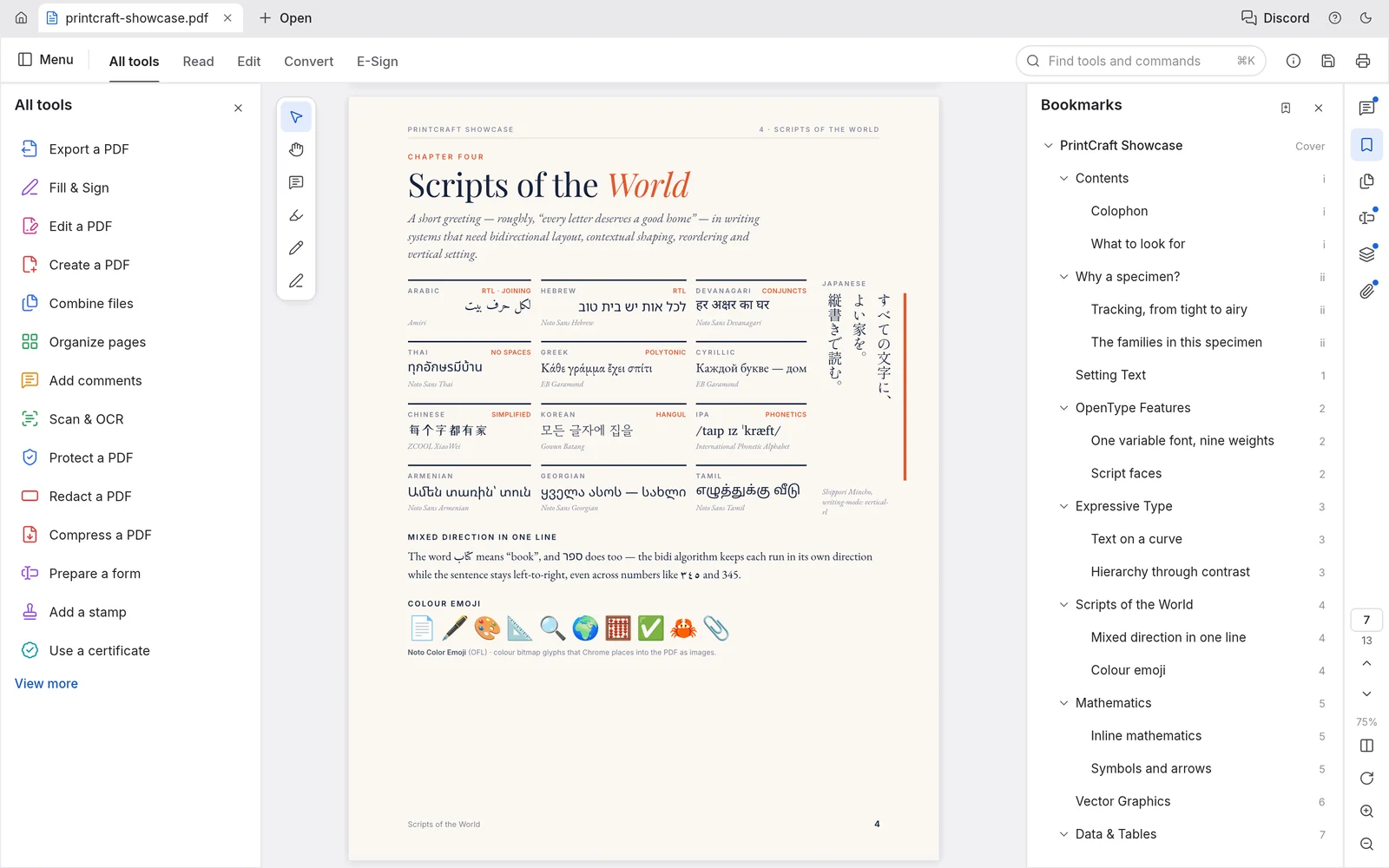
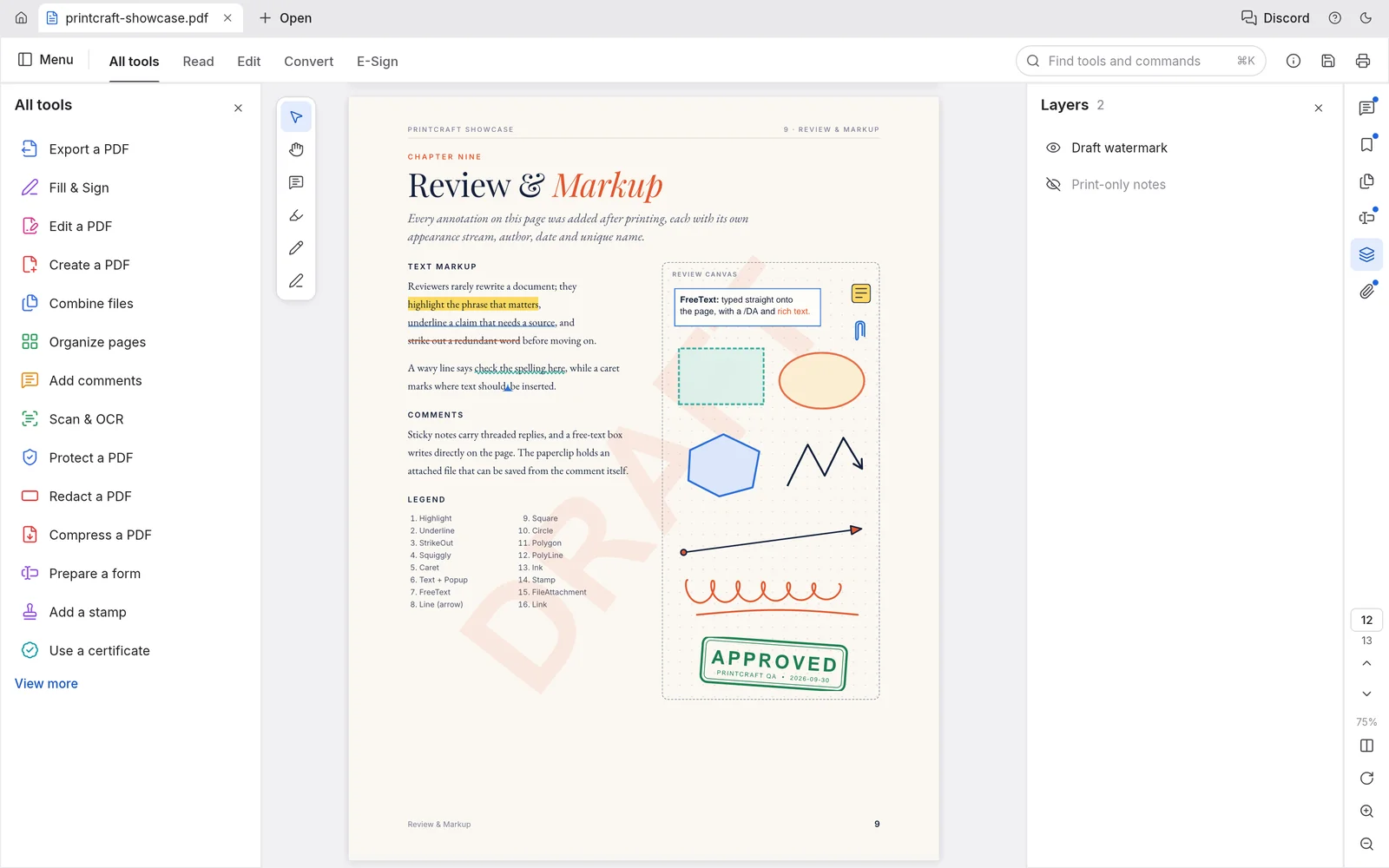
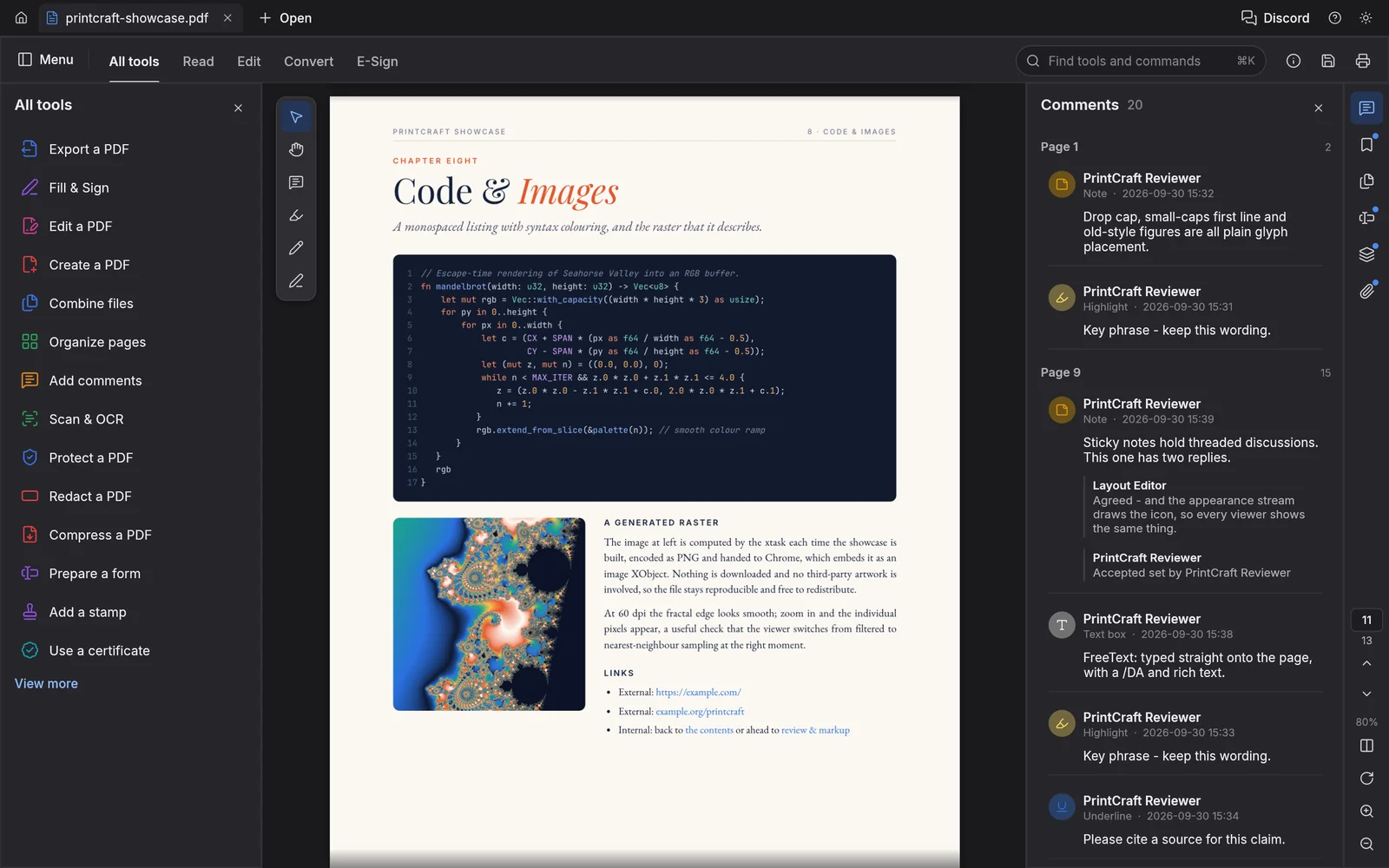
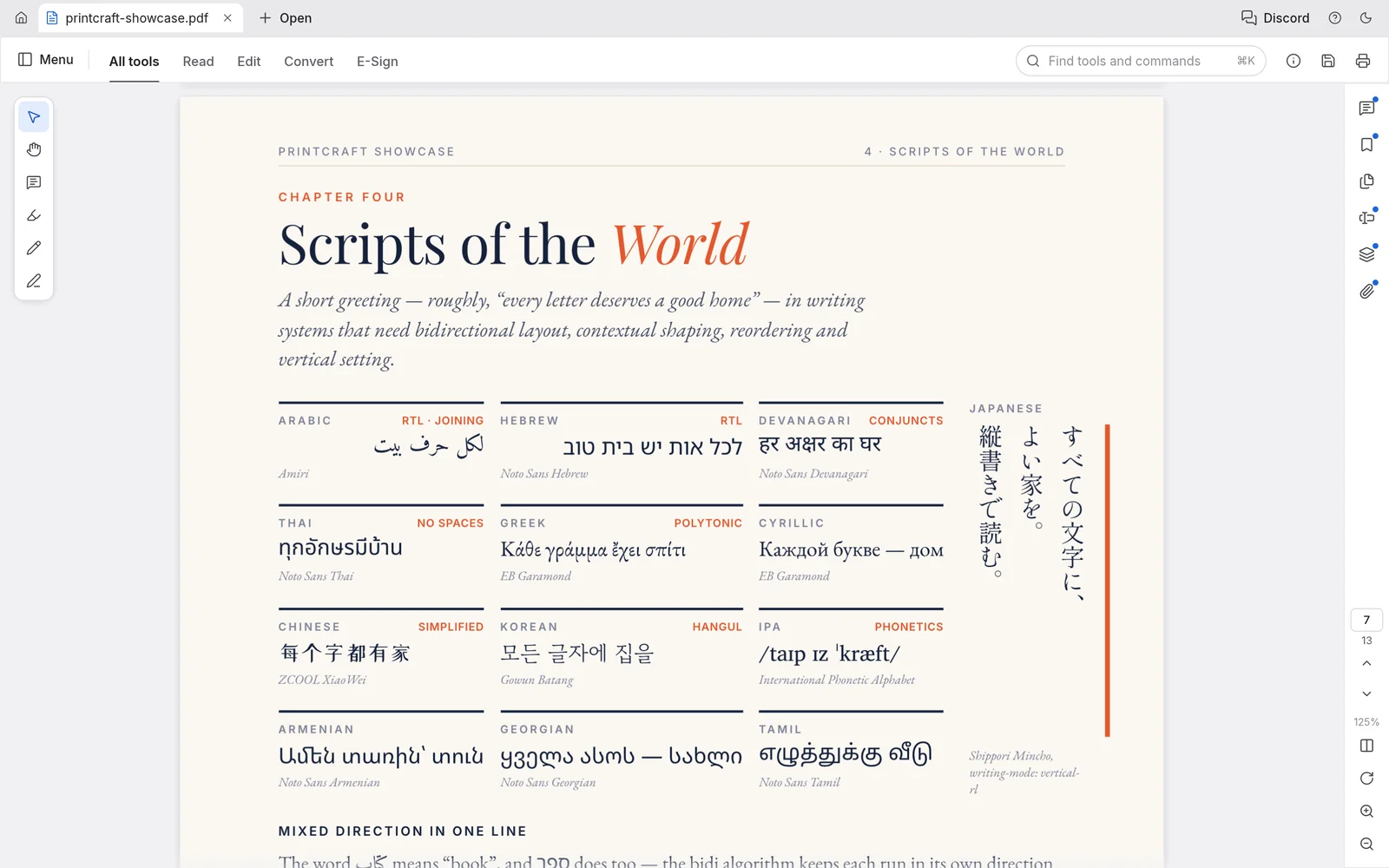
PdfCraft 将各种工具归在左侧的所有工具面板中:导出 PDF、填写与签名、编辑 PDF、创建 PDF、合并文件、整理页面、添加批注、扫描与 OCR、保护 PDF、遮盖 PDF、压缩 PDF、准备表单、添加图章、使用证书,以及查看更多中的其他工具。选择一项后,其工具会显示在面板中。顶部菜单也提供相同的命令。如果找不到某个命令,请按 Ctrl+K(Mac 上为 ⌘K),然后输入命令名称。
阅读
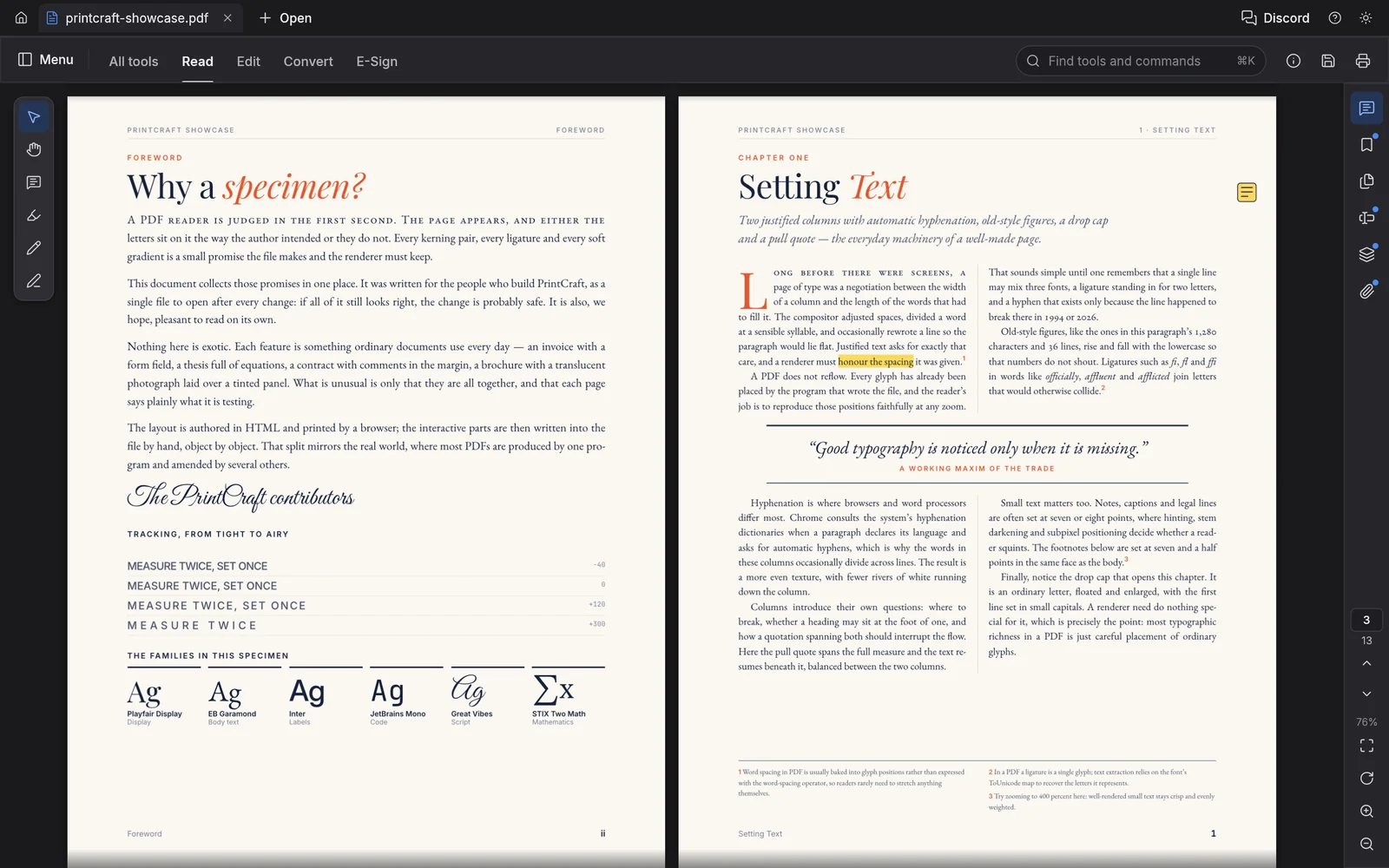
- 视图 › 页面显示可在单页和双页视图之间切换,并可开启或关闭连续滚动。
- 视图 › 缩放提供实际大小(Ctrl+1)、适合宽度(Ctrl+2)、缩放至页面级别(Ctrl+0)等选项。按 Ctrl++ 和 Ctrl+− 可放大和缩小。
- 视图 › 全屏模式(Ctrl+L)可用页面填满屏幕。阅读模式会隐藏工具。
- F4 显示或隐藏侧边面板,Shift+F4 显示或隐藏工具面板。视图 › 侧边面板可打开批注、书签、页面、字段、图层、附件或签名。
- 视图 › 显示主题可选择浅色、深色或跟随系统设置。右上角的月亮按钮也可切换主题。
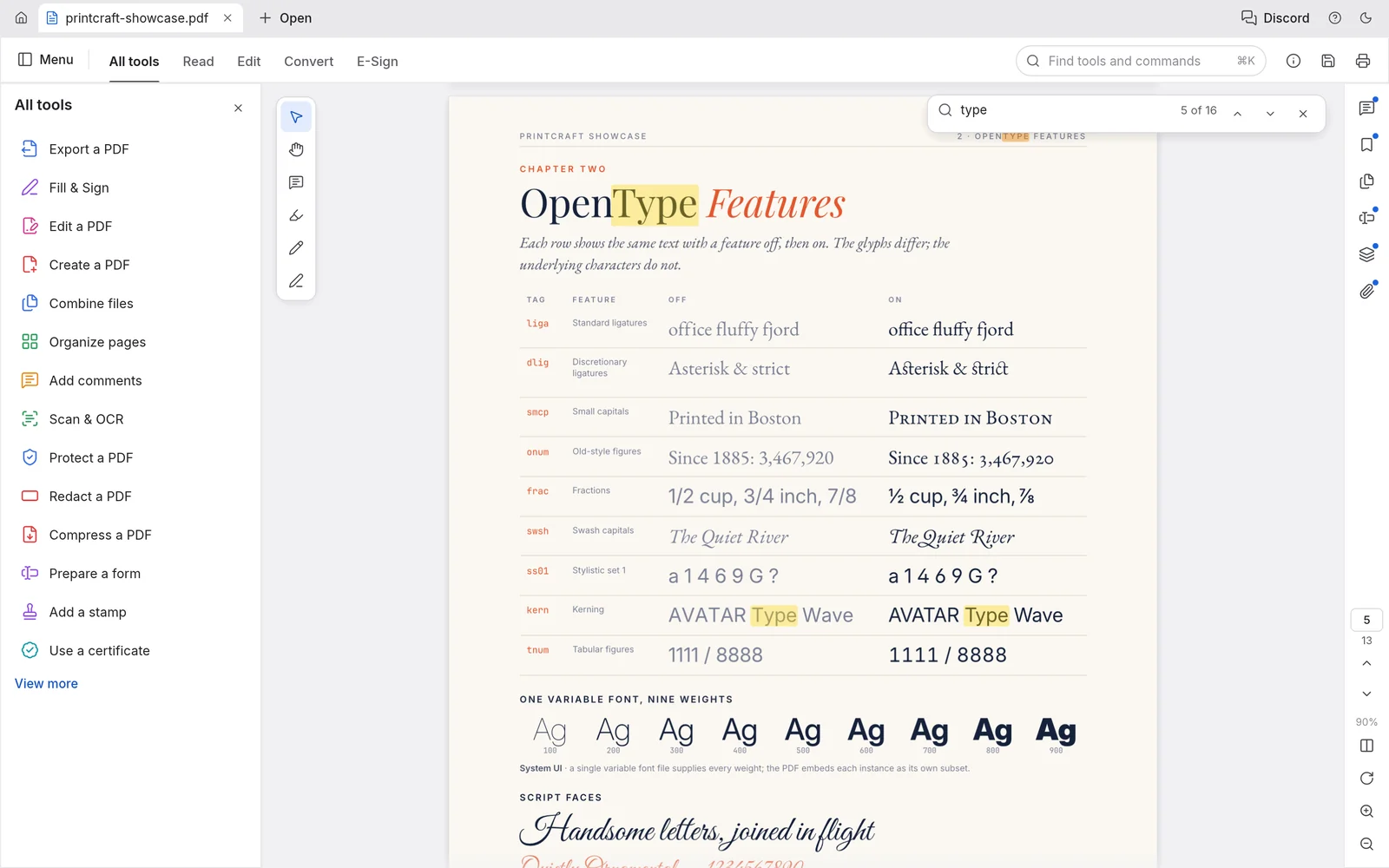
查找文本
按 Ctrl+F 可在文档中查找文本。按 Ctrl+G 和 Ctrl+Shift+G 可转到下一个和上一个匹配项。编辑 › 高级搜索…(Ctrl+Shift+F)提供更多选项。
批注
选择添加批注,可添加便签、高亮、下划线、删除线或波浪下划线文本,添加文本框,自由绘制,或绘制矩形、椭圆、直线或箭头。每条批注都会按页面列在批注面板中。点击某条批注可转到其位置,也可在那里回复。
添加图章可从图章面板中选择图章并放到页面上。拼合批注会将批注变成页面内容,此后无法再修改。
编辑
选择编辑 PDF:
- 编辑文本和图片可修改页面上已有的文本和图片。此功能在简单页面上效果最好,在复杂布局以及从右到左的文本和中文、日文、韩文文本上仍然较弱。
- 文本和图片可添加新的文本和图片。
- 页眉和页脚、水印和背景可在每一页上添加、更新或移除。
- 链接可添加或编辑链接。贝茨编号可为法律文件编制页码。附加文件可将文件附加到 PDF 中。
保护和遮盖
- 保护 PDF › 使用密码保护可设置打开文档所需的密码或修改文档所需的密码,并选择允许他人执行的操作:打印、修改页面、复制文本等。保存时才会应用密码。打开设有密码的 PDF 时,PdfCraft 会提示输入密码。
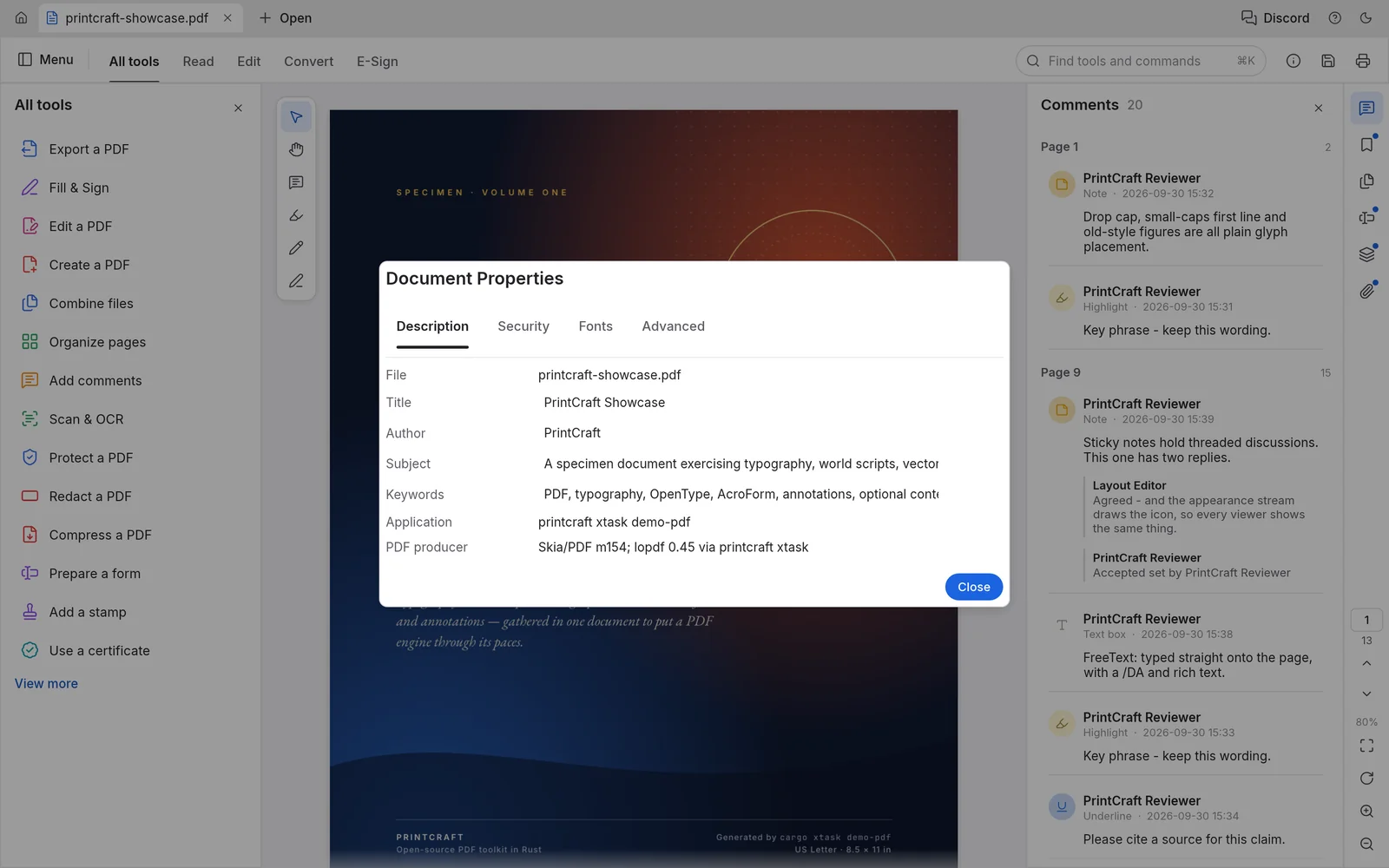
- 移除隐藏信息会列出文件中在页面上不可见的内容,例如元数据,以便选择要移除的项目。
- 遮盖 PDF可将文本、图片或整个页面涂黑。使用遮盖文本和图片标记要移除的内容,或使用查找文本并遮盖标记所有匹配项,然后选择应用遮盖。清理文档会移除所有隐藏内容:元数据、附件、批注、隐藏文本和图层、书签、链接以及脚本。表单字段会被拼合,因此其中的值仍会保留并可见。之后请保存:保存会重写整个文件,确保已移除的内容不会残留。
注意 已应用的遮盖会永久删除标记下方的文本、图片和绘图,以及与标记重叠的批注和表单字段。遮盖功能无法查找图片内部的文字:请先使用 OCR 识别文本。请保留一份原始文件副本。
危险 PdfCraft 目前处于 alpha 阶段。在现阶段,分享敏感文档前,请使用其他工具进行遮盖处理。
转换
- 文件 › 导出可将 PDF 保存为 Word、PowerPoint、RTF、HTML、纯文本,或将每一页保存为图片。导出所有图片…可保存文档中的每一张图片。目前,Word 导出的布局保留效果还不理想。
- 文件 › 创建可将另一个文件、多个文件、图片或剪贴板内容制作为 PDF。文件 › 新建空白 PDF可创建一个空白 PDF。
- 压缩 PDF › 减小文件大小可生成一个更小的副本。高级优化可选择要压缩的内容。
识别扫描文本
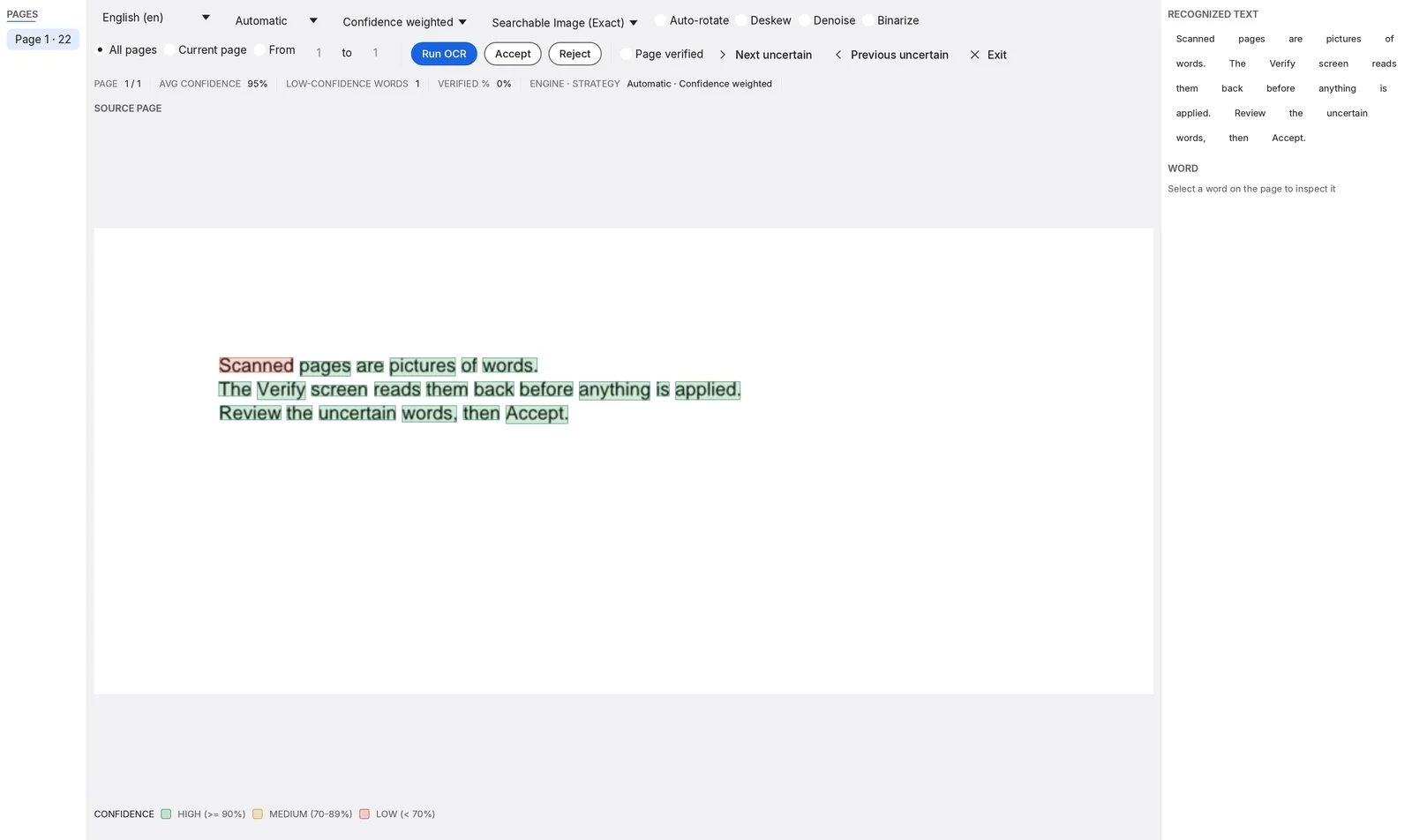
扫描页面是文字的图像,因此无法搜索或复制。选择扫描与 OCR › 在当前文件中可识别文本,选择在多个文件中可一次处理多个 PDF。选择语言、页面范围,以及是否校正页面方向或清理页面,然后按运行 OCR。
PdfCraft 会显示识别出的文字,并按识别置信度着色。使用下一个不确定项(F8)逐项检查不确定的文字,点击单词进行更正,然后按接受将文本添加到 PDF 中,或按拒绝将其排除。OCR 对拉丁字母文字语言效果最佳。
若要先清理质量较差的扫描件,请选择扫描与 OCR › 增强扫描文件。该功能会就地清理图片,页面上的文字、批注和链接保持不变。选择页面,然后启用所需选项:
- 移除背景可将灰色或泛黄的纸张背景变白,并加深模糊的笔画。将滑块移到 0 可关闭此功能。
- 移除边缘阴影可减轻书脊等页面边缘的阴影。
- 去除斑点可清除灰尘和扫描仪噪点。这是黑白扫描件唯一可使用的滤镜。
按增强即可运行处理。
更多工具
工具面板中的查看更多还提供测量对象(距离、周长和面积)、比较文件(见下文)、使用引导操作(操作向导)、准备无障碍访问(包含检查无障碍访问和标记工具),以及应用 PDF 标准 › 另存为 PDF/A以用于归档。
比较文件的两个版本
- 打开两个文件,先打开较旧的文件。
- 切换到较新的文件,然后在工具面板中选择比较文件 › 选择要比较的文件。
- 在旧文件下选择旧版本。若只需检查新文件的部分页面,请在页面下输入页码。
- 按比较。
PdfCraft 会逐词比较文本,并在新文件中以底纹标出差异。比较面板会列出这些差异。并排显示可同时显示两个文件,仅显示新文件则只显示新文件。标记为批注可将差异转换为批注,报告…可保存差异报告。
打印
- 选择文件 › 打印…(Ctrl+P)。
- 选择打印机,或选择另存为 PDF 来生成可直接打印的文件。
- 选择页面范围及其在纸张上的排版方式(见下文)。右侧预览会显示每张纸的打印效果。
- 按打印。
如果文档的安全设置不允许打印,PdfCraft 将不会打印该文档。请参阅无法打印此文档。
打印机和纸张
- 份数最多可设置为 999。逐份打印可保持每份文档的页面顺序,灰度打印可去除颜色。
- 双面可选择沿长边或短边翻转。
- 纸张包括 US Letter、Legal、Tabloid、A0 至 A6、ARCH 和 ANSI 尺寸、4 x 6 英寸标签纸以及 #10 信封。PdfCraft 会记住上次选择。
- 按 100% 匹配页面可选择适合页面的标准纸张,并按完整尺寸打印。
- 属性…可打开打印机自身的设置,例如纸盒设置。
页面
可打印全部页面、当前页面,或在页面下输入 1-5 这样的页码范围。如果在打开打印窗口前已选择页面,还可使用选定的页面。更多选项可将打印范围限制为奇数页或偶数页,或按相反顺序打印。
将页面适配到纸张
| 选项卡 | 功能 |
|---|---|
| 大小 | 将页面适合纸张、按实际大小打印、仅缩小过大的页面,或设置自定义缩放比例。 |
| 海报 | 将一页打印到多张纸上,并带重叠区域和裁切标记,便于粘贴拼接。 |
| 多页 | 将 2、4、6、9 或 16 页放在一张纸上。裁切并堆叠会安排页面顺序,便于裁切纸张并按页码堆叠。 |
| 小册子 | 打印可折叠装订成小册子的纸张,可在左侧或右侧装订。 |
| 标签 | 将每页适配到一张标签上,例如 4 x 6 英寸运输标签。 |
方向可选择纵向、横向或自动。
对于按比例绘制的图纸,请使用实际大小。适合会留下较小的页边距,因此打印尺寸会略小于 100%。
批注、表单和其他选项
- 批注与表单可选择仅打印文档本身、连同标记或图章一起打印,或仅打印表单字段。
- 高级 › 作为图像打印会以 150、300 或 600 dpi 将每一页作为图片发送。当打印机遗漏文字、底纹或透明度时,可尝试此选项。
在网页版中,打印机会打开浏览器的打印对话框,而不是显示打印机列表。
首选项
选择编辑 › 首选项…(Ctrl+,)。顶部搜索框可按名称查找设置。以下是最常用的设置:
- 界面语言、界面大小,以及工具面板侧和导航栏侧所在的一侧。
- 重新打开上次关闭 PdfCraft 时打开的文件,以及恢复上次视图,用于返回文档原先的页面、缩放比例和页面显示状态。
- 文件在磁盘上发生变化时重新加载文档,适用于其他程序会改写文件的情况。
- 保留的最近文件数可设置最近文件列表的长度。设为 0 时不保留列表。
- 默认工作区模式、默认页面显示、默认缩放和显示页面之间的间隙可设置 PDF 的打开方式。开启始终使用我的默认缩放和页面布局可忽略 PDF 自身指定的布局。
- 页面尺寸和页边距的单位,以及鼠标滚轮和方向键的滚动速度。反转中键拖动可反转使用中键平移的方向。
- 新批注上的姓名会显示为批注作者。
- 保存时拼合填写与签名内容可在保存时将文字、标记和签名变为页面内容。
- 文档受保护时显示提示用于控制是否显示提示文档存在限制的提示栏。
- 启用 Acrobat JavaScript的说明见表单和签名。
动画效果可跟随系统设置,也可开启或关闭。如果存在使用系统标题栏选项,启用后会用基本标题栏显示窗口按钮,而不是选项卡栏。
键盘快捷键
在 Mac 上,用 ⌘ 代替 Ctrl。帮助 › 键盘快捷键可列出全部快捷键。
| 快捷键 | 功能 |
|---|---|
| Ctrl+O | 打开 |
| Ctrl+S、Ctrl+Shift+S | 保存、另存为 |
| Ctrl+W、Ctrl+Shift+W | 关闭文件、关闭所有文件 |
| Ctrl+P | 打印 |
| Ctrl+D | 文档属性 |
| Ctrl+Z、Ctrl+Shift+Z | 撤销、重做 |
| Ctrl+F、Ctrl+Shift+F | 查找、高级搜索 |
| Ctrl+G、Ctrl+Shift+G | 下一个匹配项、上一个匹配项 |
| Ctrl+K | 查找工具和命令 |
| Ctrl+Shift+N | 转到页面 |
| Ctrl+1、Ctrl+2、Ctrl+0 | 实际大小、适合宽度、整个页面 |
| Ctrl+3 | 适合可见区域 |
| Ctrl++、Ctrl+− | 放大、缩小 |
| Ctrl+[、Ctrl+] | 上一个视图、下一个视图 |
| Ctrl+B | 新建书签 |
| Ctrl+L | 全屏 |
| F4、Shift+F4 | 侧边面板、工具面板 |
| Ctrl+J | JavaScript 控制台 |
| Ctrl+, | 首选项 |