
整理页面
一次查看所有页面
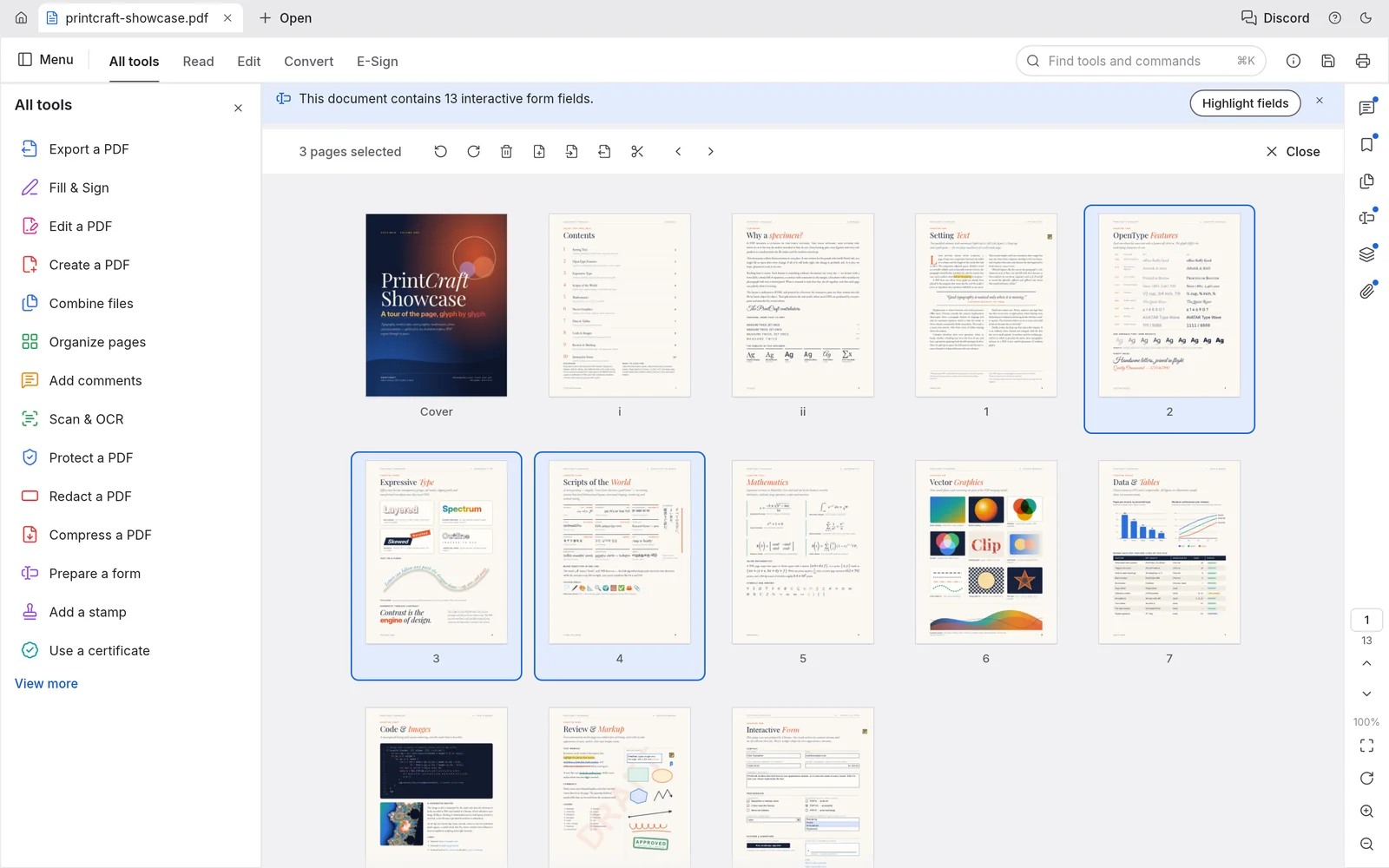
在工具面板中选择整理页面。文档的每一页都会显示为缩略图,页面工具位于左侧面板中。右上角的关闭可返回文档。
- 点击页面即可选择该页。按住 Ctrl 点击(Mac 上为按住 ⌘ 点击)可逐个添加页面,按住 Shift 点击可选择连续的一组页面。
- 使用面板中的页面选项可双向旋转选定页面、删除页面、插入页面、将页面提取到新文档,或拆分文档。
编辑 › 页面中也提供相同的命令,可直接对当前页面进行操作,无需打开缩略图网格:
- 插入空白页面、从文件插入页面…和替换页面…
- 复制页面、删除页面和反转页面顺序
- 顺时针旋转页面和逆时针旋转页面
- 裁剪页面和设置页面框…
- 页码编号…,可设置 i、ii、iii 等前置内容页码
每次更改都可以通过 Ctrl+Z(Mac 上为 ⌘Z)撤销,即使已经保存也不例外。在保存之前,不会向文件写入任何更改。
提取页面
编辑 › 页面 › 提取页面…可将选定的页面复制到一个新文档中。选择提取后删除页面可将这些页面从原文档中移出;选择将页面提取为单独文件可为每一页生成一个文件。
拆分文档
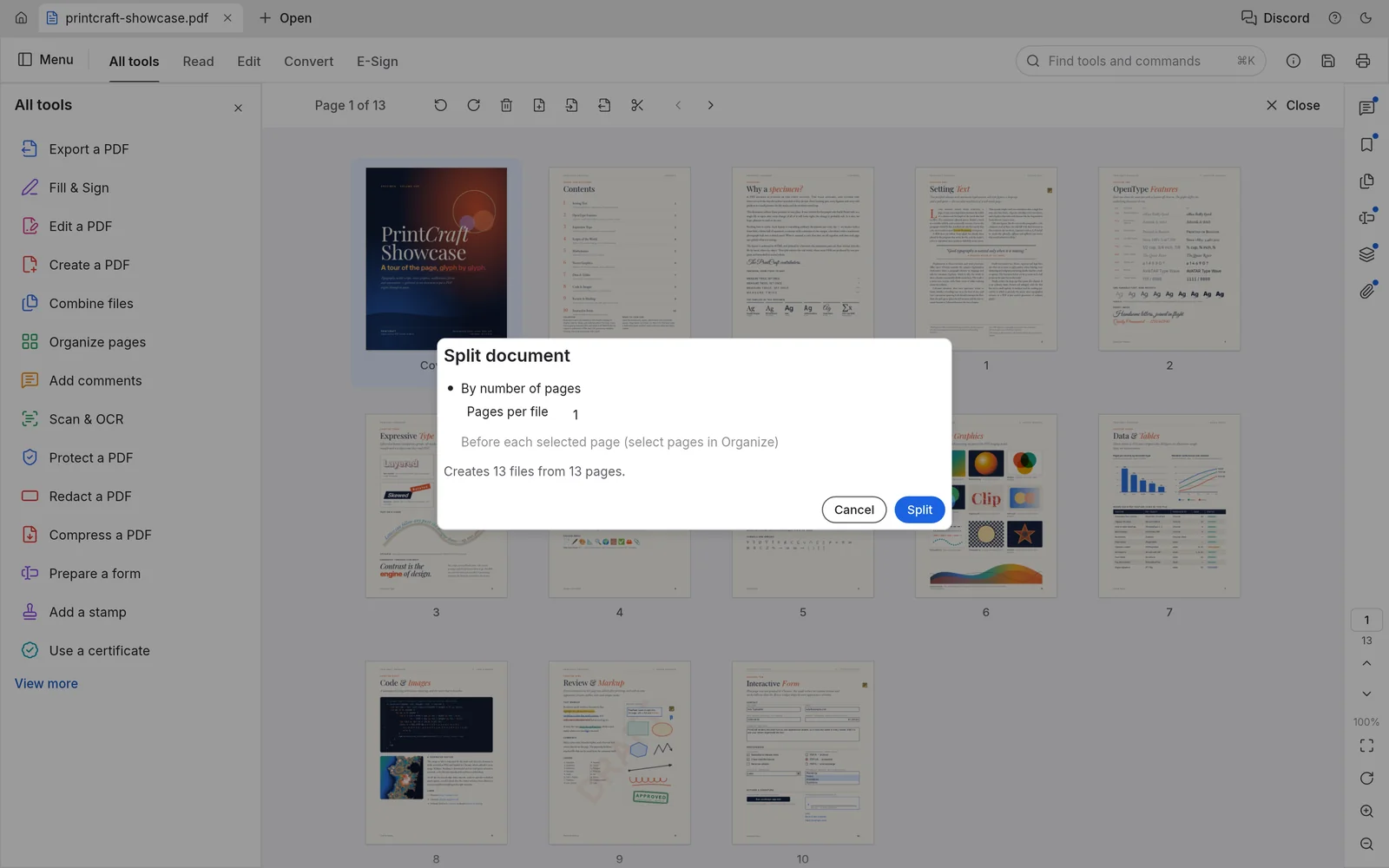
编辑 › 页面 › 拆分文档…可将文档拆分为多个文件:
- 页数:设置每个文件的页数。设为 1 时,每一页都会成为一个独立文件。
- 在每个选定页面之前:先在整理页面中选择每个部分的起始页。
对话框会告知将生成多少个文件。按拆分即可生成这些文件。
合并文件
在工具面板中选择合并文件,或选择文件 › 合并文件…,将多个文件合并为一个 PDF:
- 将 PDF、图片、文本文件或文件夹拖到窗口上,或点击添加文件…。添加打开的文档可添加当前已打开的 PDF。
- 按所需顺序拖动文件。合并时会按照从上到下的顺序进行。
- 在列表视图中,于页面内输入页码,即可仅选取文件中的部分页面。留空则选取全部页面。
- 按合并。
每个文件在合并后的 PDF 中都会获得一个书签,其自带书签会列在该书签下。链接、表单字段、图层和附件也会一并保留。
从命令行操作
无需打开应用,pdfcraft-cli 即可完成相同的任务:
pdfcraft-cli combine report.pdf appendix.pdf --out combined.pdf
pdfcraft-cli extract report.pdf --pages 1,3,5-8 --out highlights.pdf
pdfcraft-cli split report.pdf --every 10 --out-dir parts/
有关 pdfcraft-cli 的获取位置,请参阅AI 智能体。